有些朋友来信咨询我,说他的虚拟机使用的是桥接,所有的配置均正确,却依旧上不了网。ping 外网出现如下的提示:
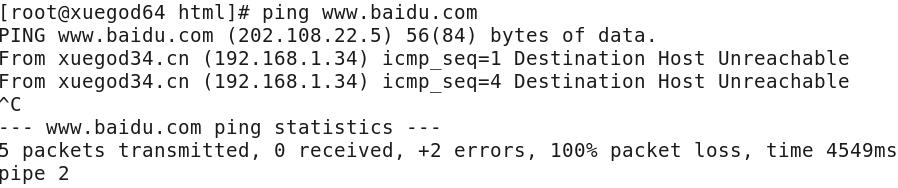
一般情况下如果真实机是通过私网的 IP 地址(例: 192.168.1.0 网段)进行上网,在 Vmware 中安装的虚拟机,只需把网卡调整为桥接模式,然后将虚拟机的 IP 地址配置正确,防火墙和 selinux (针对 Linux 系统而言)关闭,虚拟机就可以实现上网。
如果你的真实机的 IP 地址是通过 ADSL 拨号上网或者其他方式获取到的 IP 地址,由于此时 IP 地址为公网 IP ,而虚拟机要想实现上网,必须和真实机的 IP 地址保持同一网段,那么你虚拟机的 IP 地址也应设置为公网的 IP ,不过实际使用中是不能实现的(公网 IP 是唯一的,不能胡乱配置)。
那么此时,如果要实现上网,可以通过 nat 模式,但此模式配置对于没有网络基础的人而言,相对来说又较为复杂。
有没有一种配置简单而且可以上网的方式呢,当然有,我们可以通过以下方式,将虚拟网卡作为路由提供虚拟机实现上网功能。
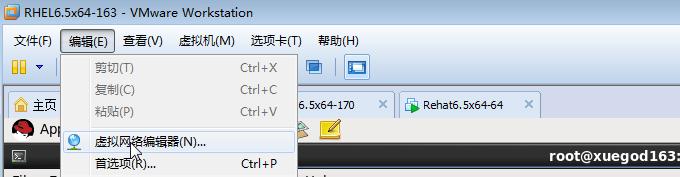
1) 首先对虚拟机进行设置,在编辑下拉列表中选择“虚拟网络编辑器”调整虚拟机网卡配置
2) 以网卡 Vmnet1 为例,(实际操作过程中也可自行添加虚拟网卡),选择仅主机模式,并勾选“将主机虚拟适配器连接到此网络”,然后单击应用
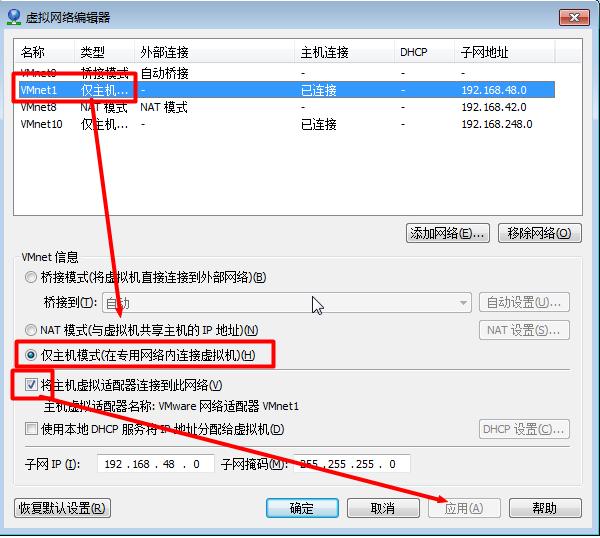
注:此步骤的目的是为了将虚拟网卡在真实机的网络适配器中进行创建,设置过之后,在真实机的网络适配器中除了系统的本地连接,还会出现所添加的虚拟网卡,如图:
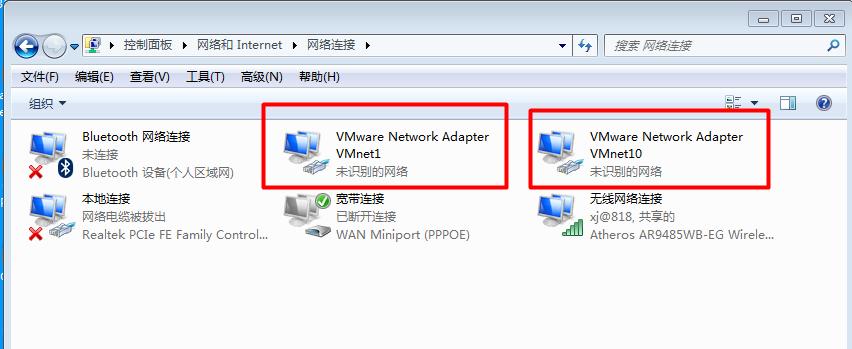
3) 选择你当前真实机的网络连接方式,(本例中以无线网络连接为例)
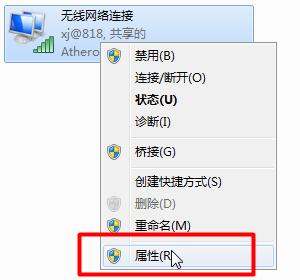
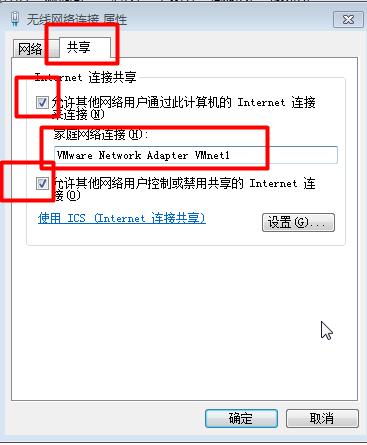
4) 右击“无限网络连接”选择属性,在弹出的窗口中选择共享,勾选“允许其他网络用户通过此计算机的 Internet 连接来连接”,在家庭网络连接中,选择要共享的虚拟网卡 Vmnet1
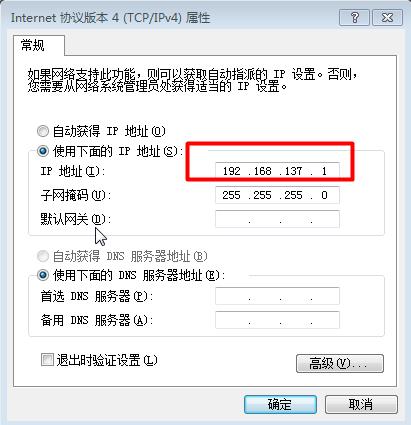
5 )此时打开虚拟网卡 Vmnet1 ,可以看到 IP 地址为一个静态 IP (此处不需要配置网络,DNS默认网络都不用填写,也不要改成自动获得IP)
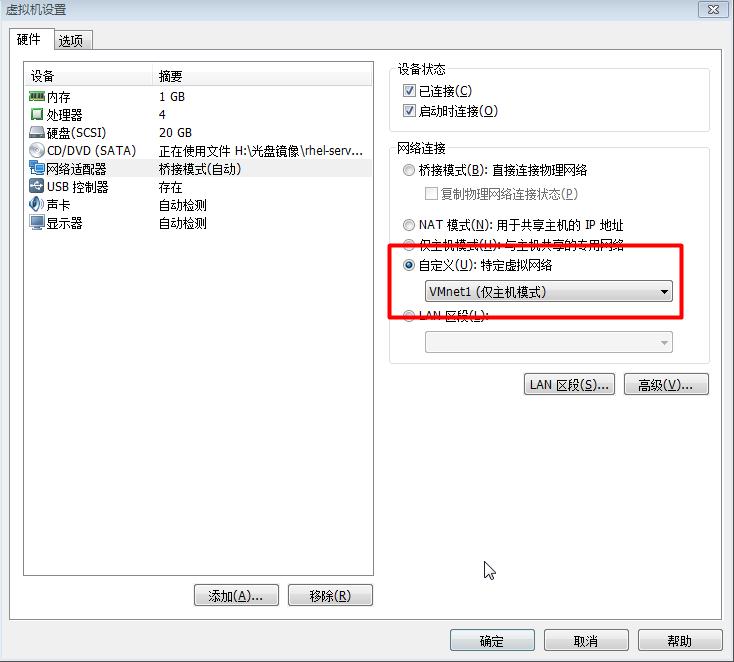
6 )此时,调整虚拟机的网卡配置为自定义,并选择所共享的网卡 Vmnet1
7 )调整虚拟机网络配置(以 Linux 系统为例), IP 设置设置为通 Vmnet1 同一网段的 IP ,网关设为 Vmnet1 的 IP 地址,其他内容不变
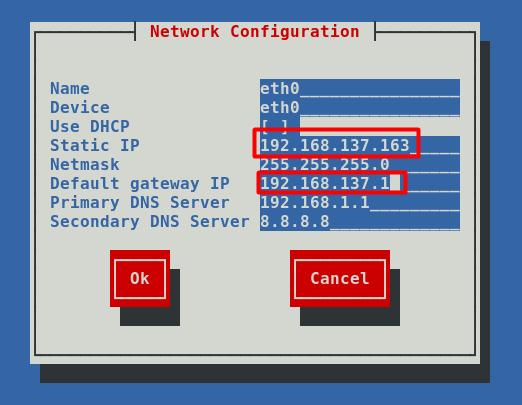
8 )重启虚拟机网络服务,使网络配置生效

9 )验证, ping www.baidu.com 查看返回结果,证明能够正常上网
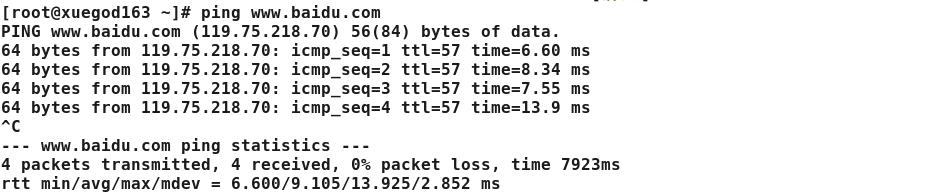
可以ping通百度,证明可以上网 了,现在开始做试验吧,如果你的虚拟机也一直上不了网,试试用这种方法解决下吧。
我是辛舒展,专注云计算大数据领域。我有一个梦想,要帮助想学linux的朋友走进linux的大门,如果你是我要帮助的人,敬请订阅下我的头条号,每天都会有更新。你的关注是我持续分享的动力