当您尝试执行不允许的操作,或者 Mac 需要您的输入或更多信息,则屏幕上会出现提醒信息并*放播**提醒音。您可以更改提醒音并设定其音量。那么该如何更改呢?接下来小编就给大家分享一下具体的操作步骤,需要的朋友快来看看吧!

方法步骤如下
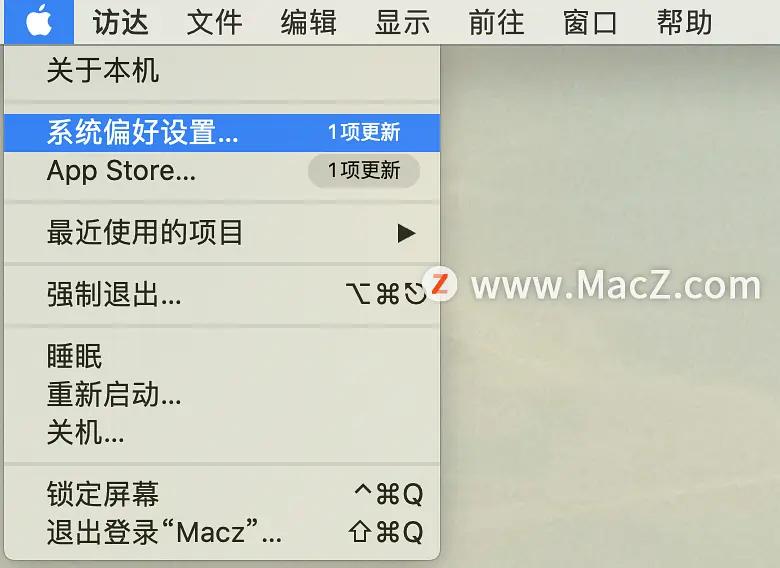
1.在 Mac 上,选取苹果菜单 >“系统偏好设置”。
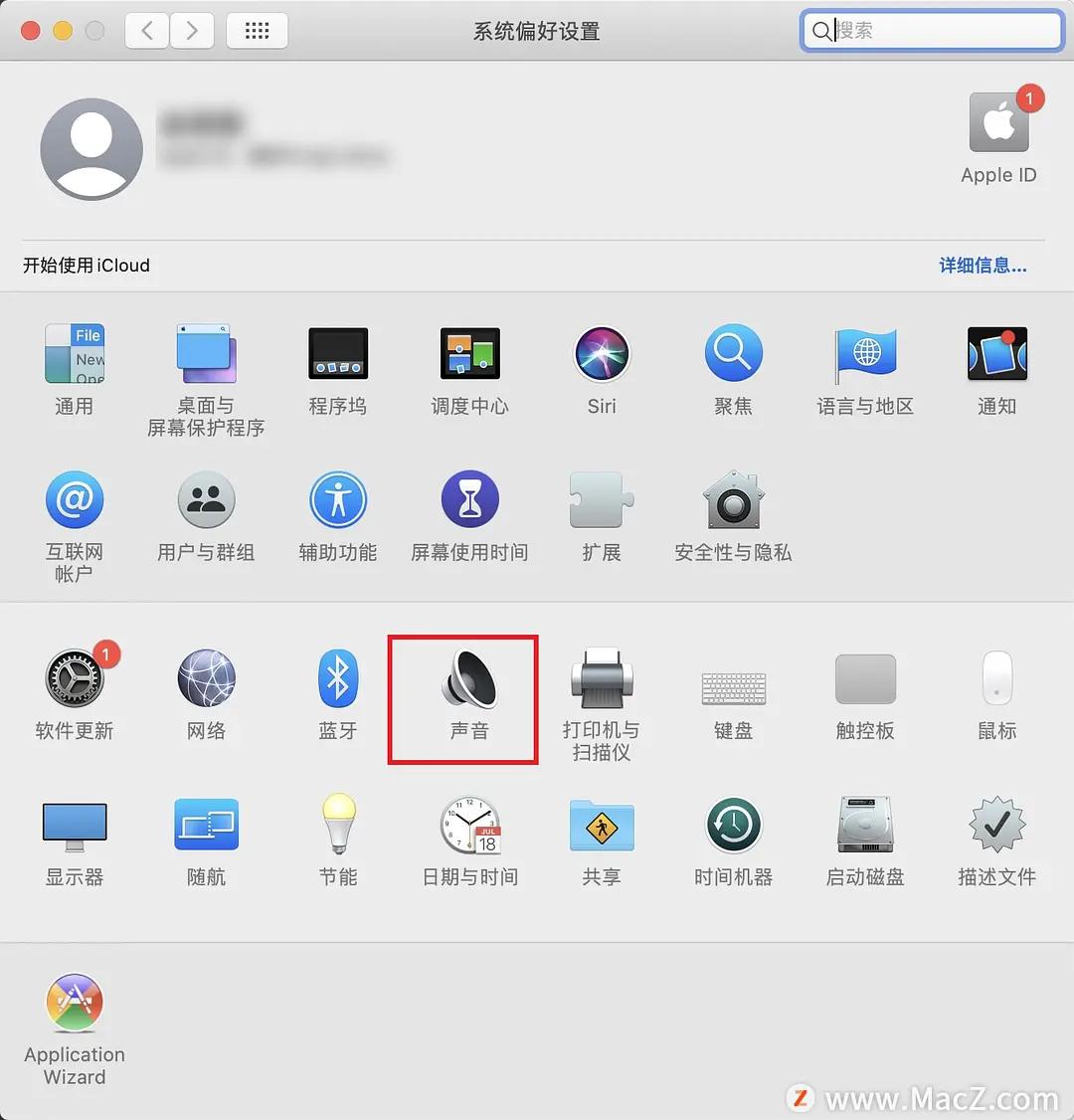
2.点按“声音”。
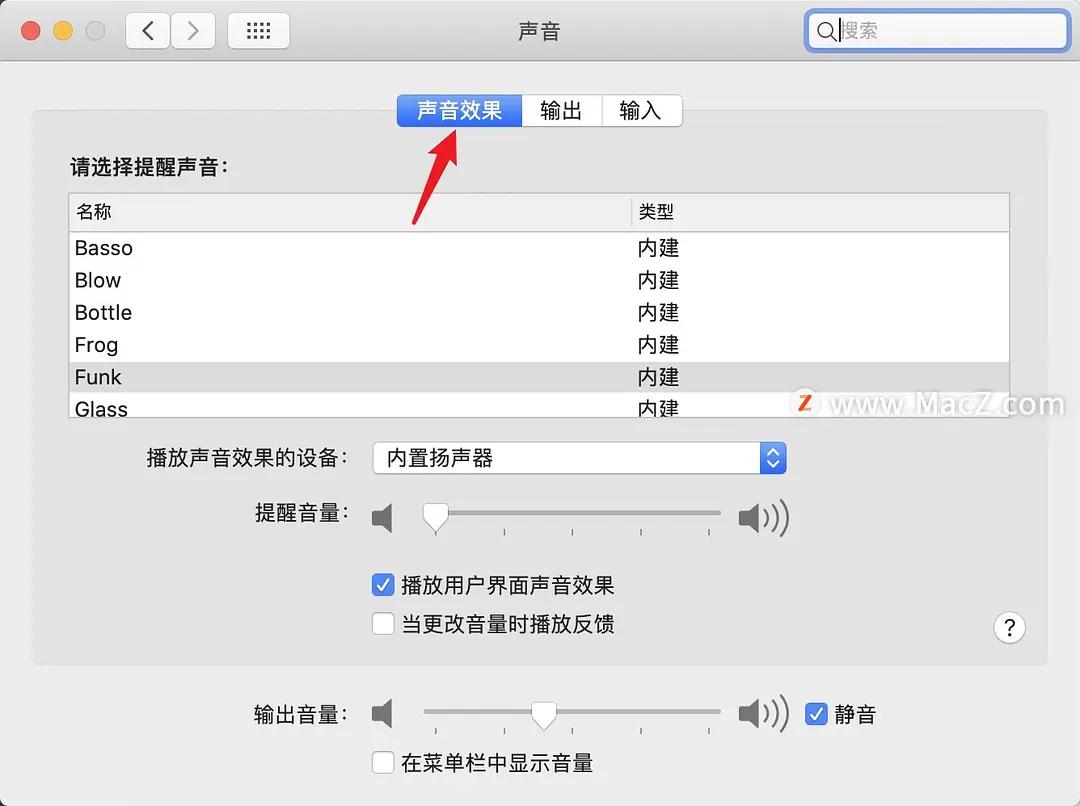
3.然后点按“声音效果”。
4.若要选择提醒声音,请点按列表中的声音。选择后,提醒声音会*放播**,这样您就能听到音效。
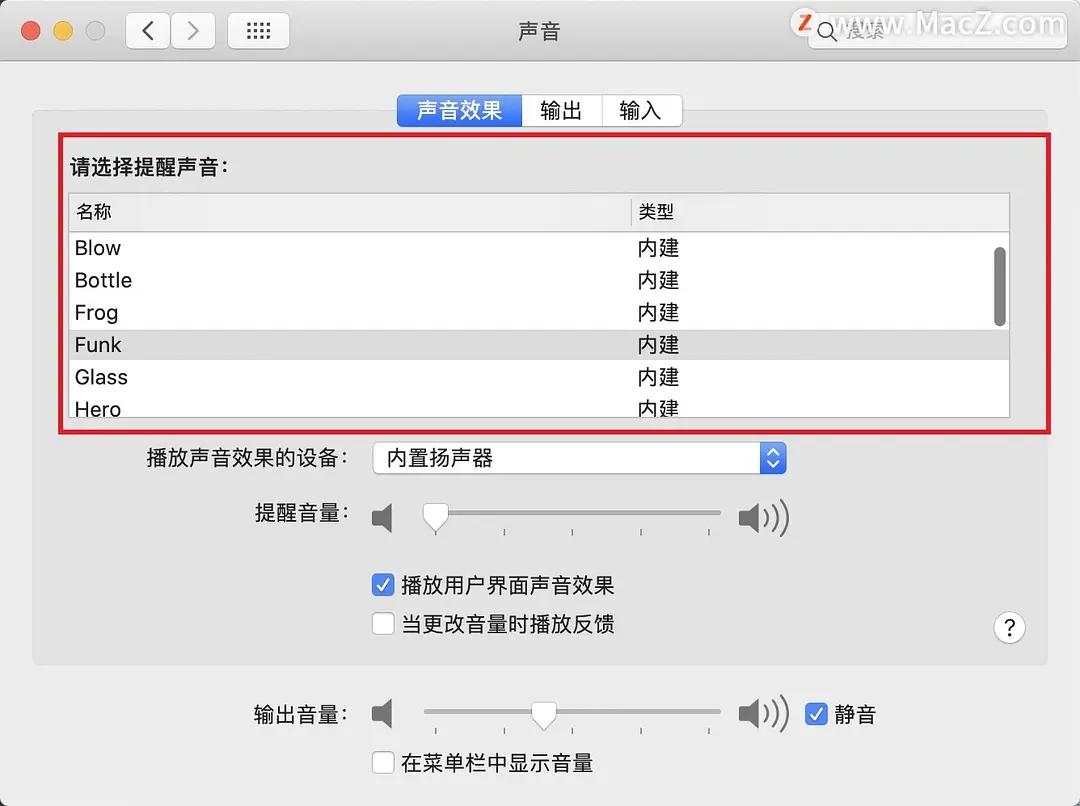
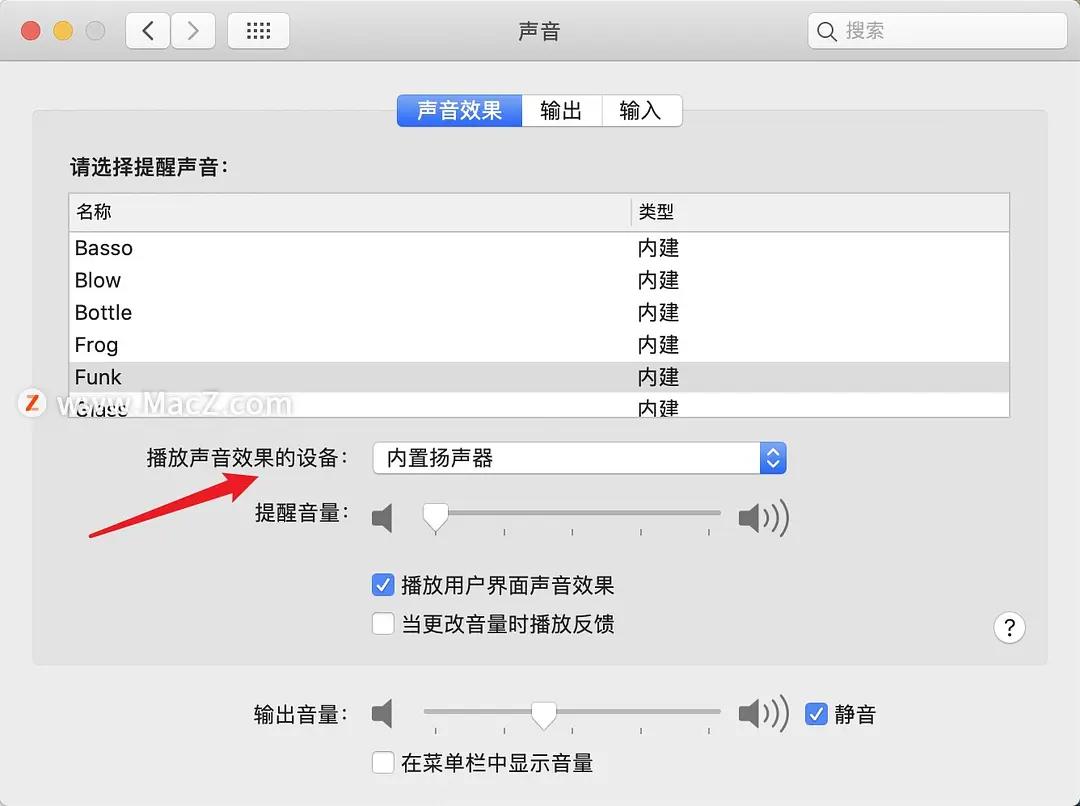
5.执行以下任一项操作来调整提醒声音。 更改听到提醒的位置:通常情况下,您会通过电脑的内置扬声器来*放播**声音效果,但是如果有其他的声音输出设备可用,您可以从“*放播**声音效果的设备”弹出式菜单中进行选取。
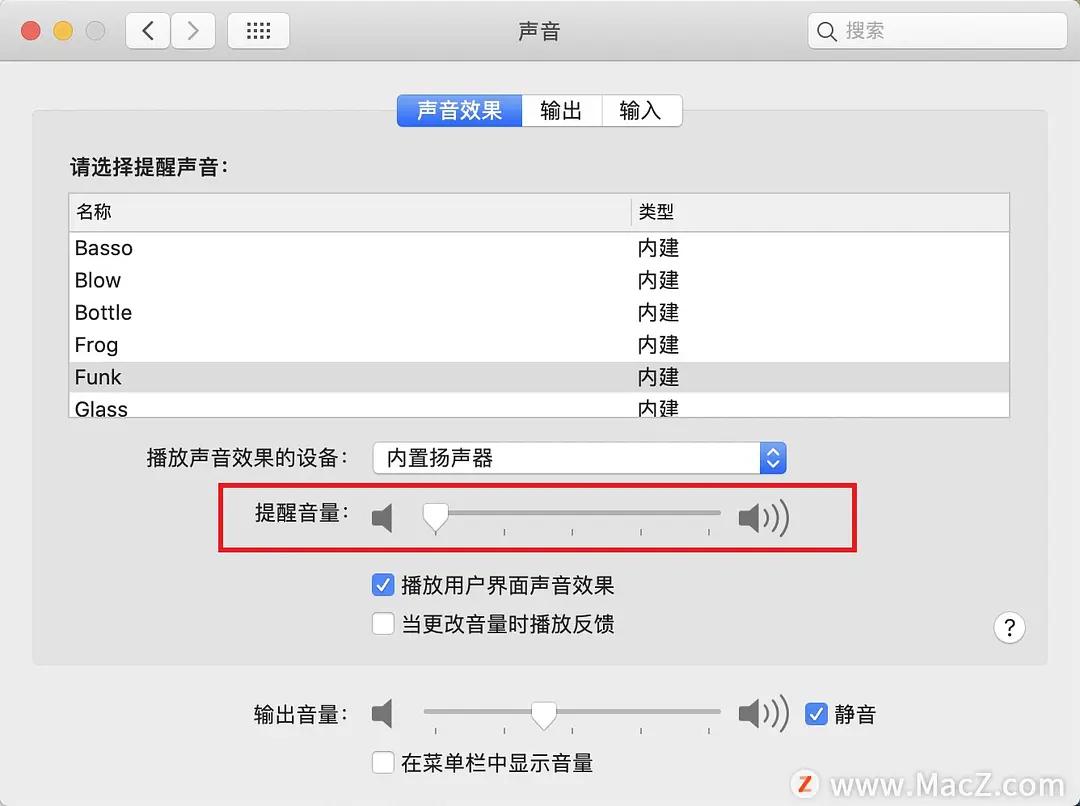
调整提醒的音量:拖移“提醒音量”滑块。提醒音量和电脑的输出音量相关联;因此,如果您降低电脑的音量,则提醒音*放播**音量也会随之降低。
选取以在 Mac 启动时*放播**声音:若要在 Mac 重新启动时听到启动声音,请选择“启动时*放播**声音”复选框。 选取是否*放播**用户界面声音效果:您的 Mac 会在您执行某些操作(例如将项目拖到废纸篓中)时*放播**声音效果。若要关闭声音效果,请取消选择“*放播**用户界面声音效果”复选框。 选取在更改音量时是否收听声音效果:在某些键盘上,当您按下其中一个音量键时,会*放播**提醒音,让您听一下新音量的大小。若要阻止此声音,请取消选择“当更改音量时*放播**反馈”复选框。若要暂时倒转此设置,请按住 Shift 键同时按下音量键。(并不是所有的键盘都有音量键。)
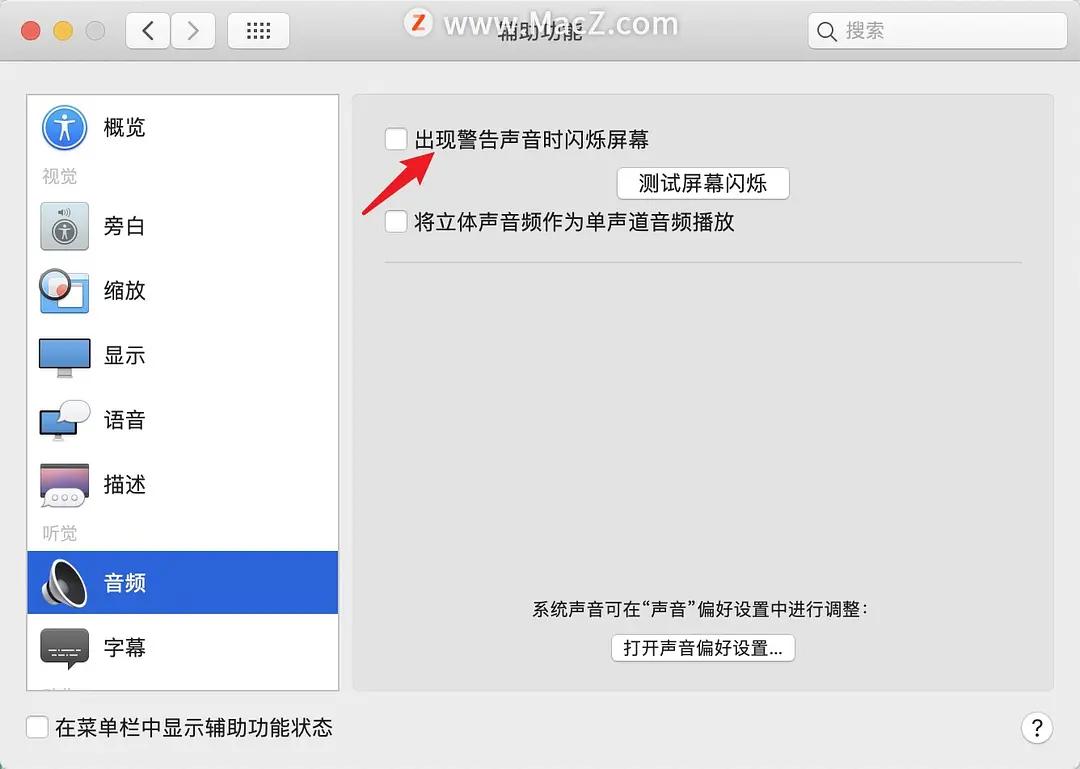
【提示】也可以在出现提醒声音的同时,闪烁屏幕。选取苹果菜单 >“系统偏好设置”,点按“辅助功能”,然后点按“音频”并选择“出现警告声音时闪烁屏幕”。
以上就是小编今天为大家分享的内容,希望对您有所帮助,想了解更多关于Mac相关知识,请关注macz吧!