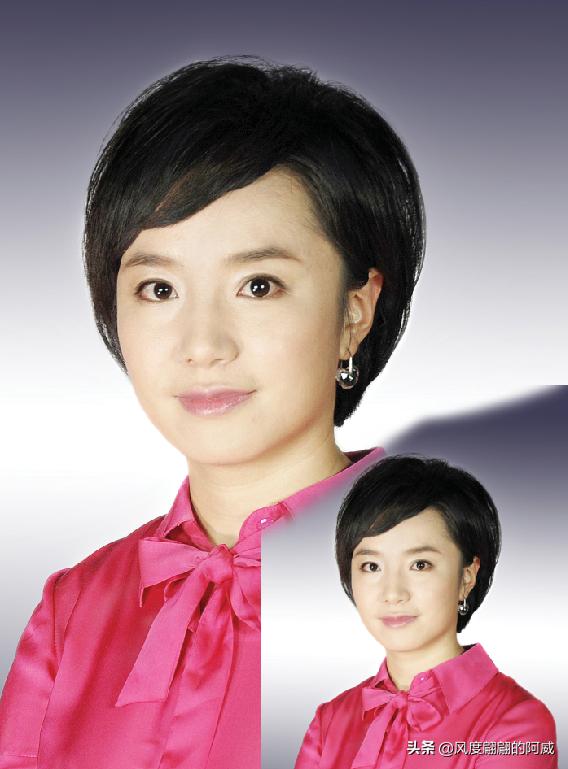
有些朋友笑起来就是咪咪眼,或者本身眼睛就比较小,想要一双明亮的大眼睛,也是可以通过PS后期来处理的,使用的工具也是瘦身用的“液化”工具。
上原图

方法
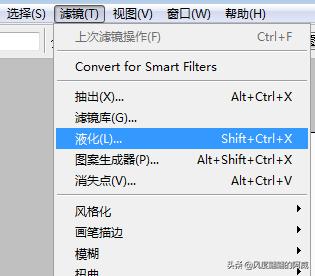
1、将图片导入PS,复制一层,执行“滤镜>液化”,进入液化界面
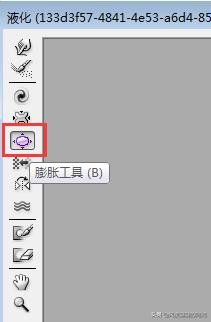
2、选择“膨胀”工具
3、调节画笔大小,大概这么大就合适了
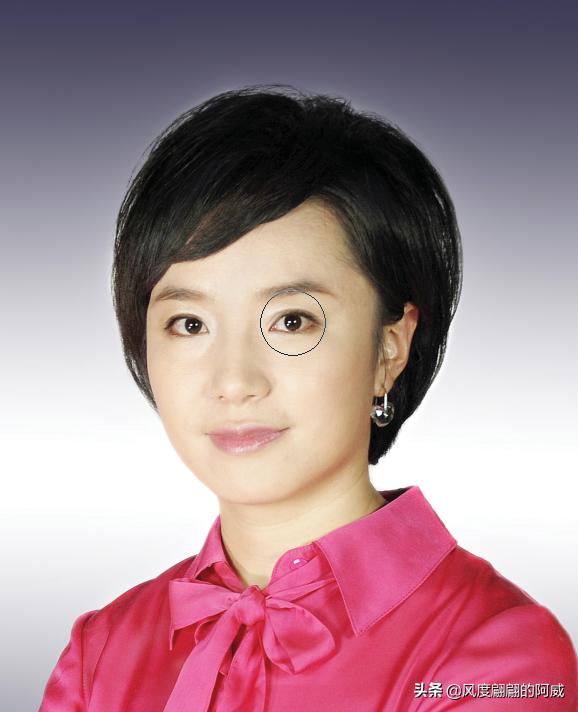
将画笔中间的十字光标放在眼球中间,轻轻点一下,眼睛就会有所放大(控制好放大比例,太大了也不好看),同样处理另外一只眼睛。
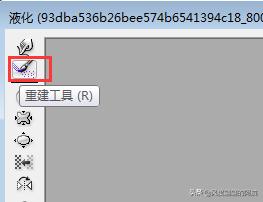
4、若做的不满意也可以点击重建工具,调整画笔大小,涂抹来恢复到原来的样子!再重新做。
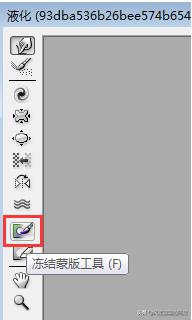
5、同样也可以根据情况,采用冻结蒙版工具来保护不想变形的地方。
来看看最终效果,对比下,又大又有神!