哈喽大家好,我是小胡数码分享。这期讲一下共享文件共享的时候报错,老是让你输入账户和密码、用户和密码怎么去处理。因为之前也发过视频如何做共享,也有小伙伴跟着操作有些成功了,有些还是报错,因为高级共享设置包括文件夹权限还是都弄了的,还是报错,如何去解决它?
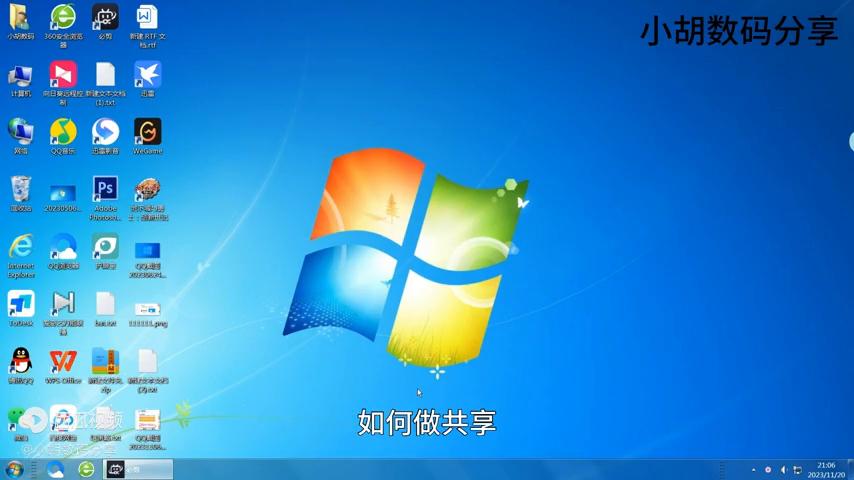
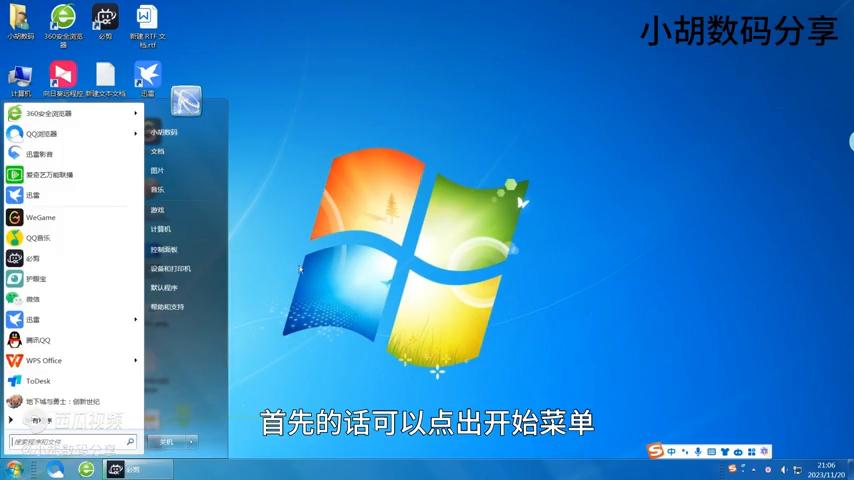
·首先可以点出开始菜单,控制面板点进去,可以找到凭据管理器,这里是w7,举例:w10、w11都带的凭据管理器,点进去。这里是需要共享的电脑才这样操作,不是共享主机不用的。
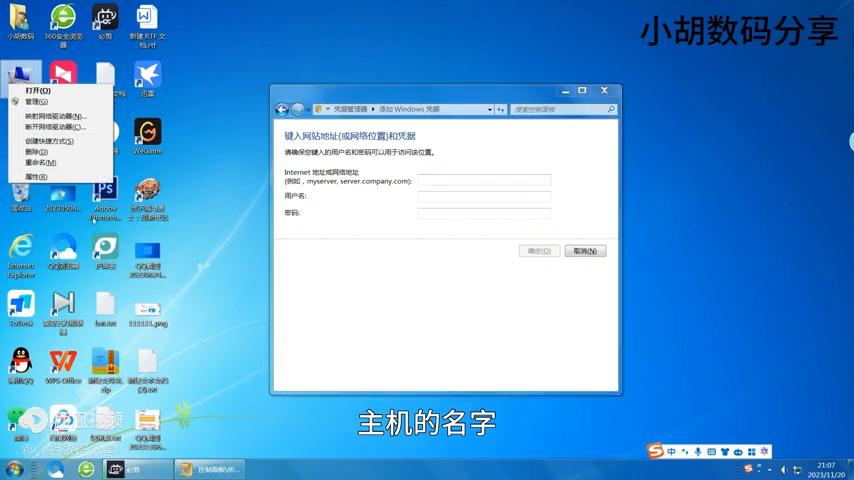
·选择第一个windows凭据,这里添加共享文件夹主机的名字,可以找到主机,单击右键属性,可以看看它的计算机名字。这里最好是填名字,不要输入ip地址,因为ip地址有时是在变,这样子不稳定就会导致后期如果ip一变又会访问不了。用户走如果没有改过名字一般都是默认的管理员administrator。
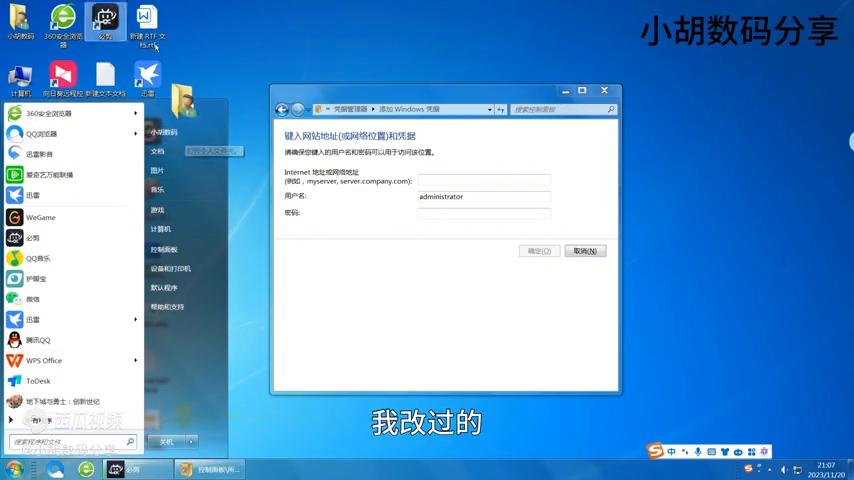
·接下来有密码就输密码,如果没有密码就不填,就很好理解。如果改过用户名也可以点击开始菜单,这里可以看到改过的,包括管理员,这个用户可以点进去,这里也是有名字的,也可以复制下来加进去。
·然后就随便设置一下,这里没密码就不填,点击确定。
再试一下共享,看看还会不会报让你输入用户和密码。如果大家也遇到同样的问题,也可以跟着视频去操作一下。
这期内容就到这里了,如果大家有什么不懂的或者电脑还有其他问题都可以留言或者私信告诉小胡。最后还是希望大家多多点赞,多多关注一下,谢谢大家,再见。