做excel最绝望的是什么时候?
表格没保存!

这种崩溃的时候你遇到过吗?对于一不小心没保存,或者突然断电,电源线被踢等等外部原因造成表格没保存,在Excel里面是可以找回的。是的,你没有听错。
今天双子就教大家抢救没保存的excel表格!
重新打开 Excel,点击【文件】—【选项】—【保存】
在【保存】这个页面我们可以看到,有 「保存自动恢复信息时间间隔」的设置选项。
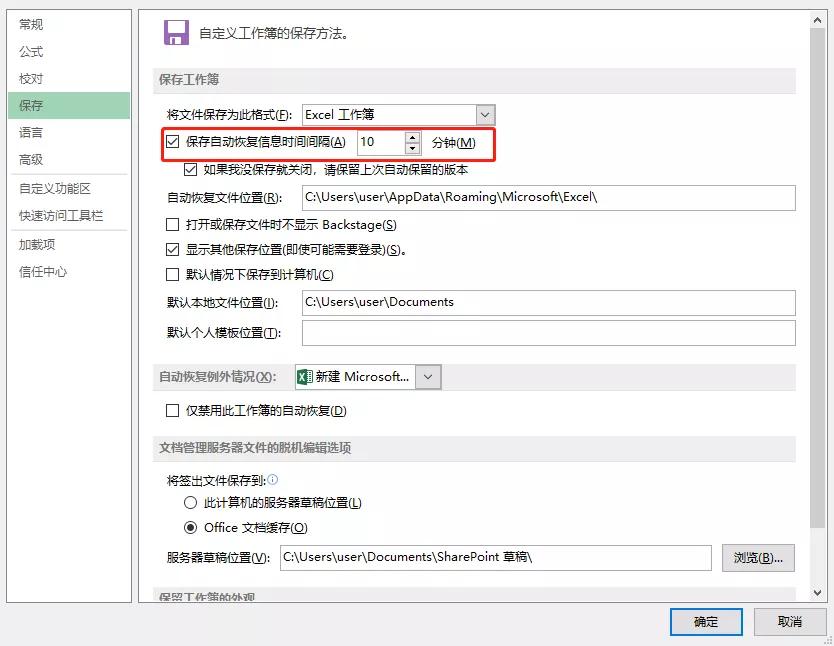
在这些设置里,我们可以分别设置:
1、文件自动保存的格式:选择你需要的格式。
2、设置你想要「自动恢复信息时间间隔」
3、以及自动恢复文件的位置
最后,我们按照红框中的链接寻找,自动恢复的表格就在这里乖乖等你了~
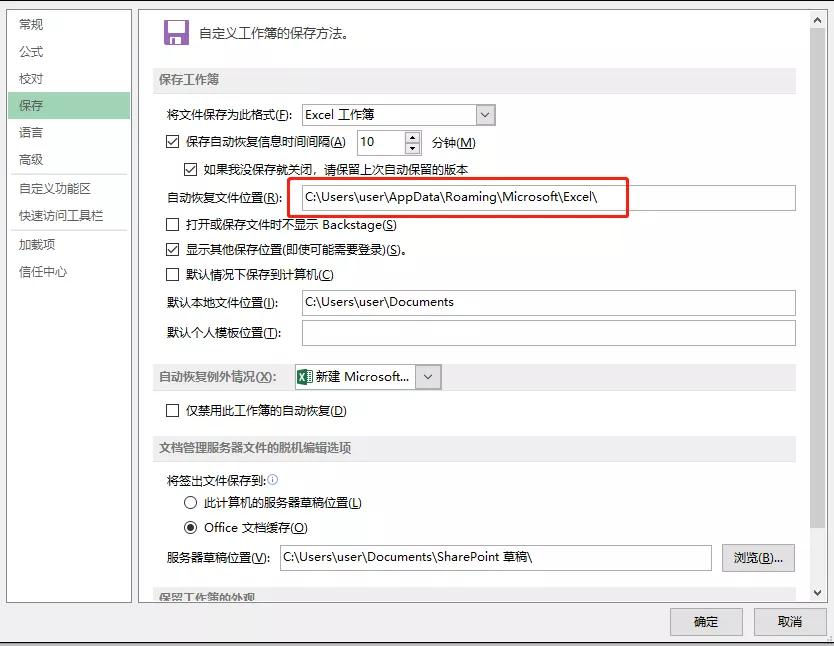

其中,默认恢复时间间隔是10分钟,如果你觉得间隔较大,可以按照自己的需求来设置。
当然要想做到恢复表格的能力,提前把Excel文件该设置的地方设置好,给自己留条后路,同时,养成良好写作习惯,写文件时边写边保存,快捷保存Ctrl+s。
还不赶紧把自动保存给你的 Excel 安排上?