大家好,上次介绍了“批量压缩图片”的工具,是将图片“由大到小”改变的。今天,我就讲如何将图片“由小到大”改变。
用到的是这款AI人工智能图片放大工具,不需要*载下**,在浏览器上就可以使用。
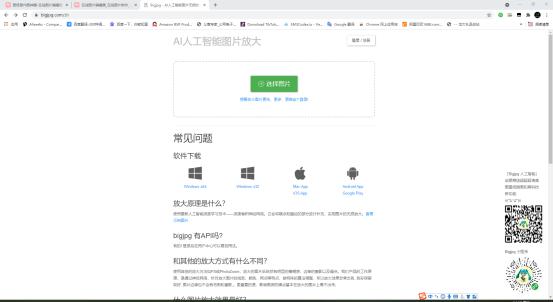
往下滑动,可以看到关于这款软件的很多常见问题的问答。
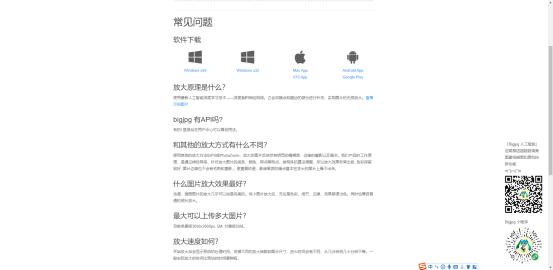
如果你对这款工具感兴趣,就自己搜一搜这个网站吧。
我接下来演示在这个网站要如何操作。
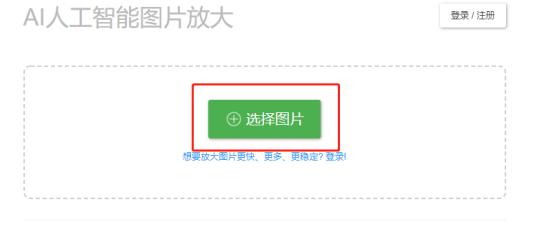
点击“选择图片”,
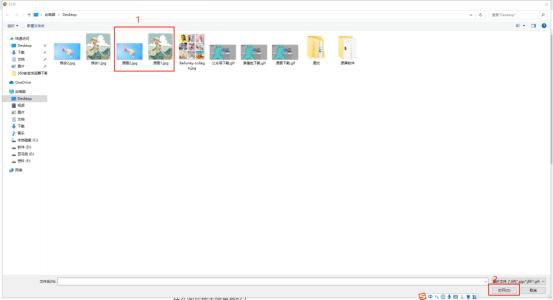
在弹出的文件夹选择图片,点击“打开”,
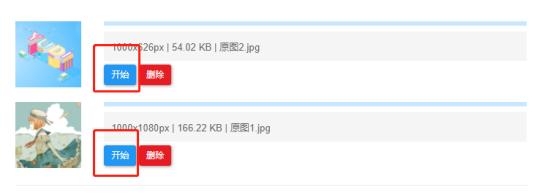
图片就在网页中显示出来了。点击图片旁边的“开始”,
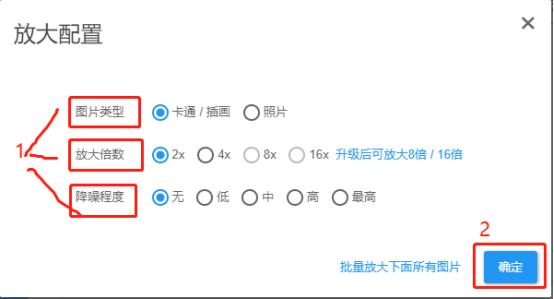
在弹出的“放大配置”中,点选适合的选项,点击确定,图片就正在处理了。
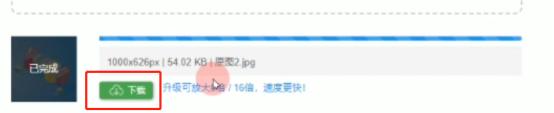
处理好的图片上显示“已完成”,在旁边有一个“*载下**”的按钮,点击它,*载下**到电脑里。
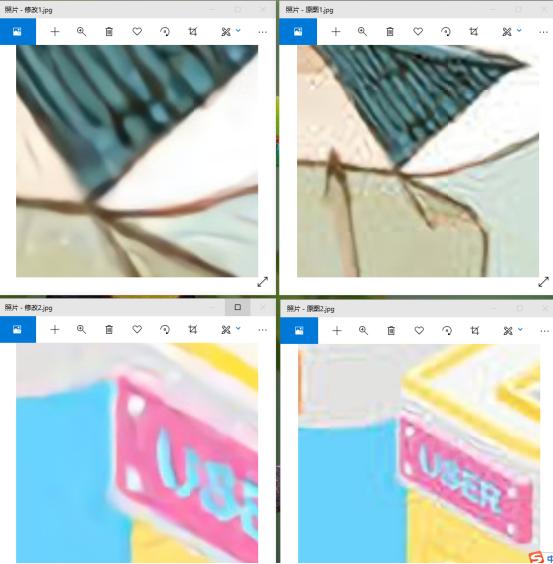
我将之前*载下**下来的图片点开,与原图对比,感觉好像差不多,再把它放到最大,修改图比原图要更大,
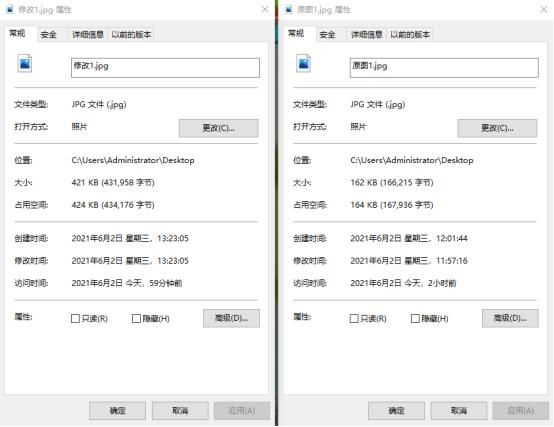
查看原图和修改图的属性,修改图要比原图更大。
今天的内容就这些,喜欢的小伙伴动动手指,点击收藏吧!