Windows11也已经热闹很多天了,趁此机会给大家带来一篇Windows11安装Office的教程,以供不会安装或激活的小伙伴食用。本教程适用于Windows7/8/10/11,本次使用的是Windows11专业版。
安装
首先进入蓝点网*载下** OfficeTool工具 ,地址:https://otp.landian.vip/zh-cn/
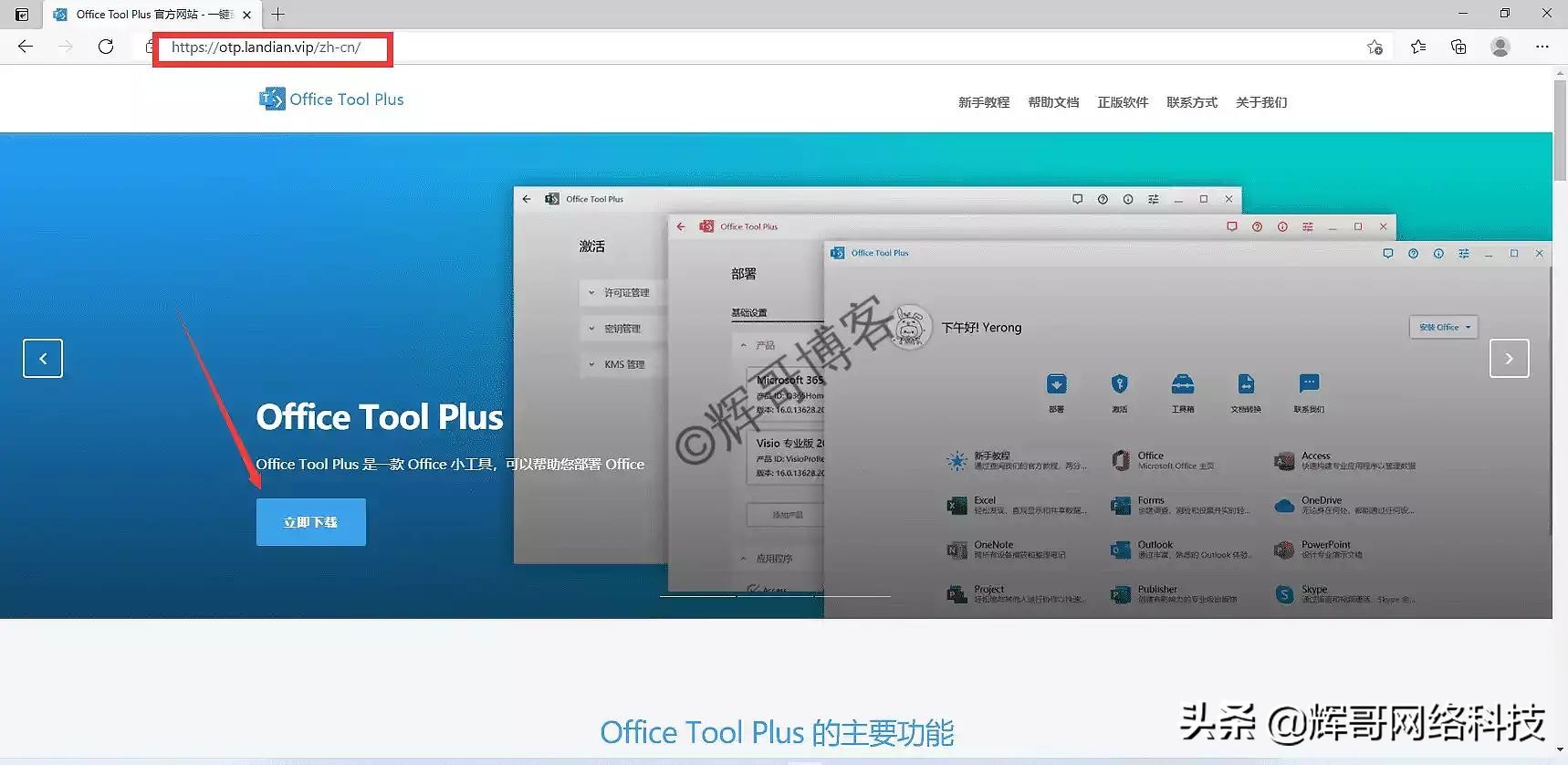
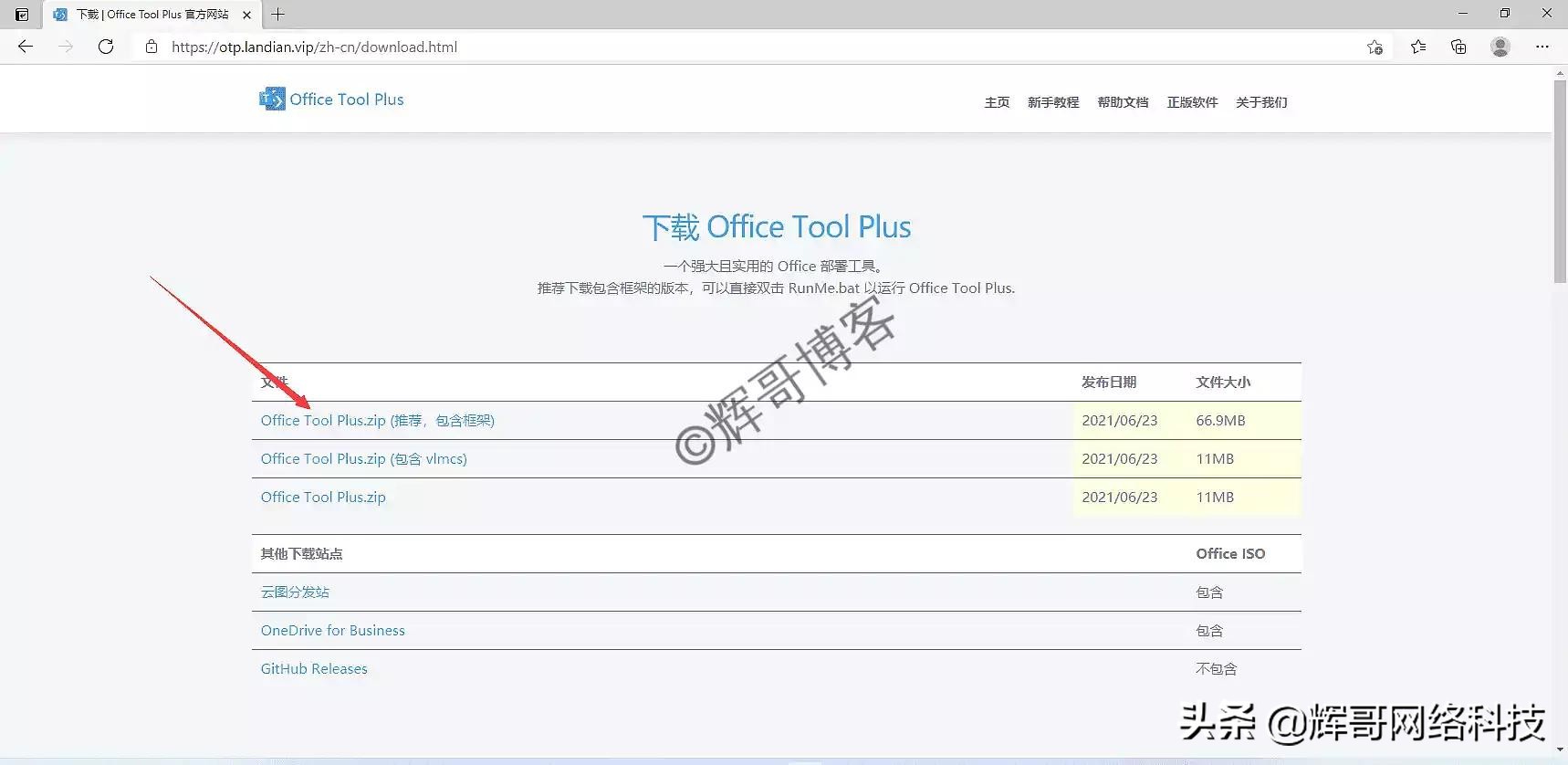
*载下** 官方推荐的包含框架的 即可,*载下**完后 解压到桌面
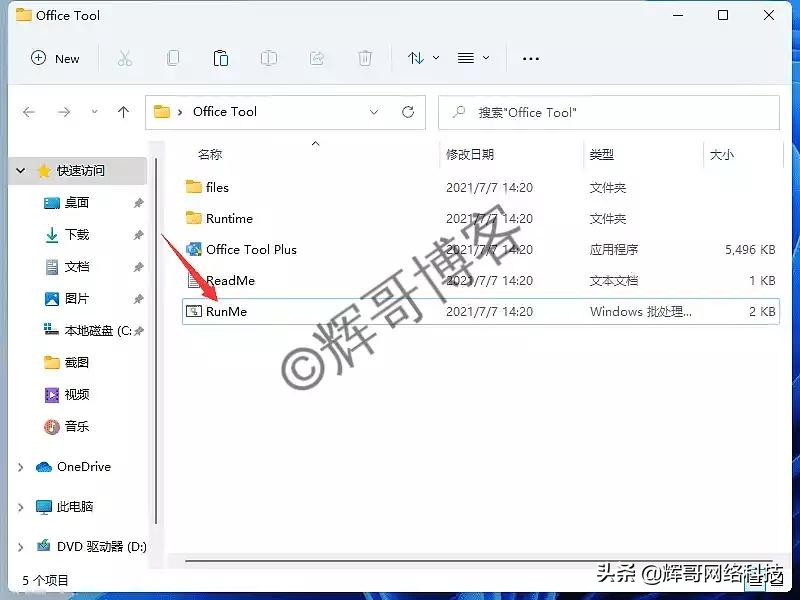
双击打开 RunMe.bat 文件
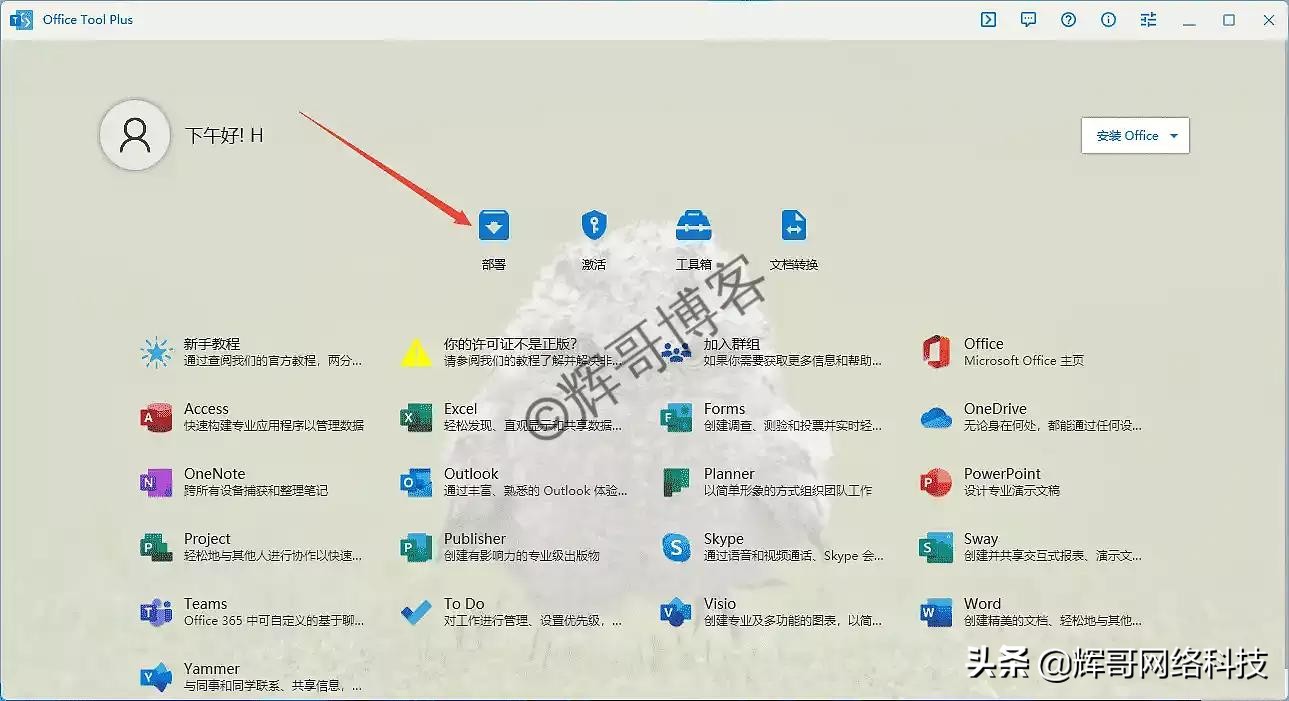
点击部署
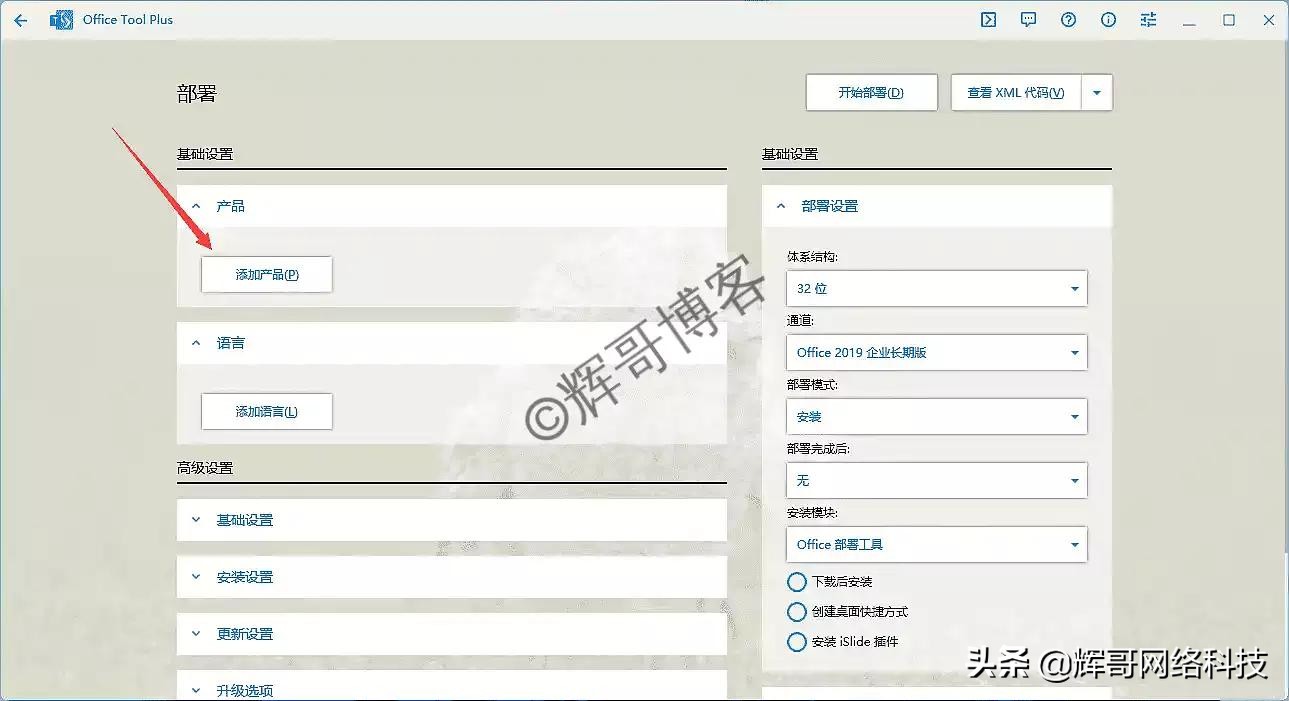
添加产品
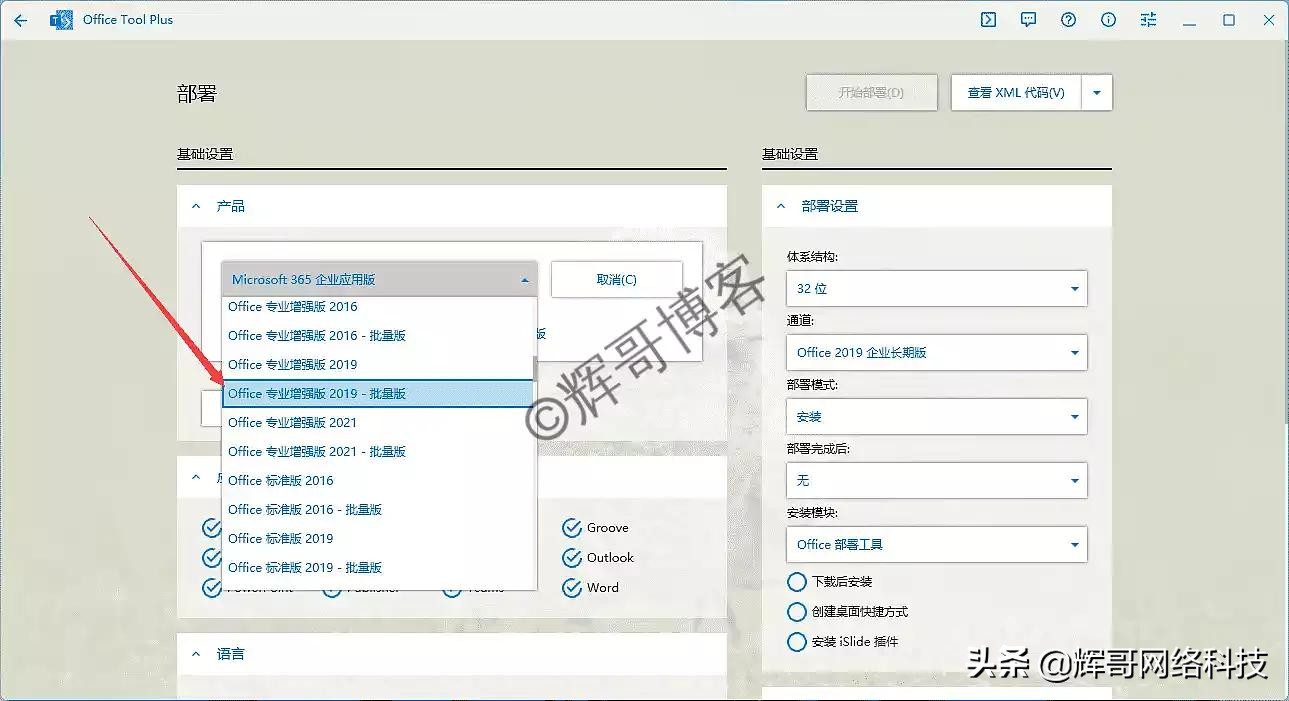
然后选择 office专业增强版 2019 -批量版
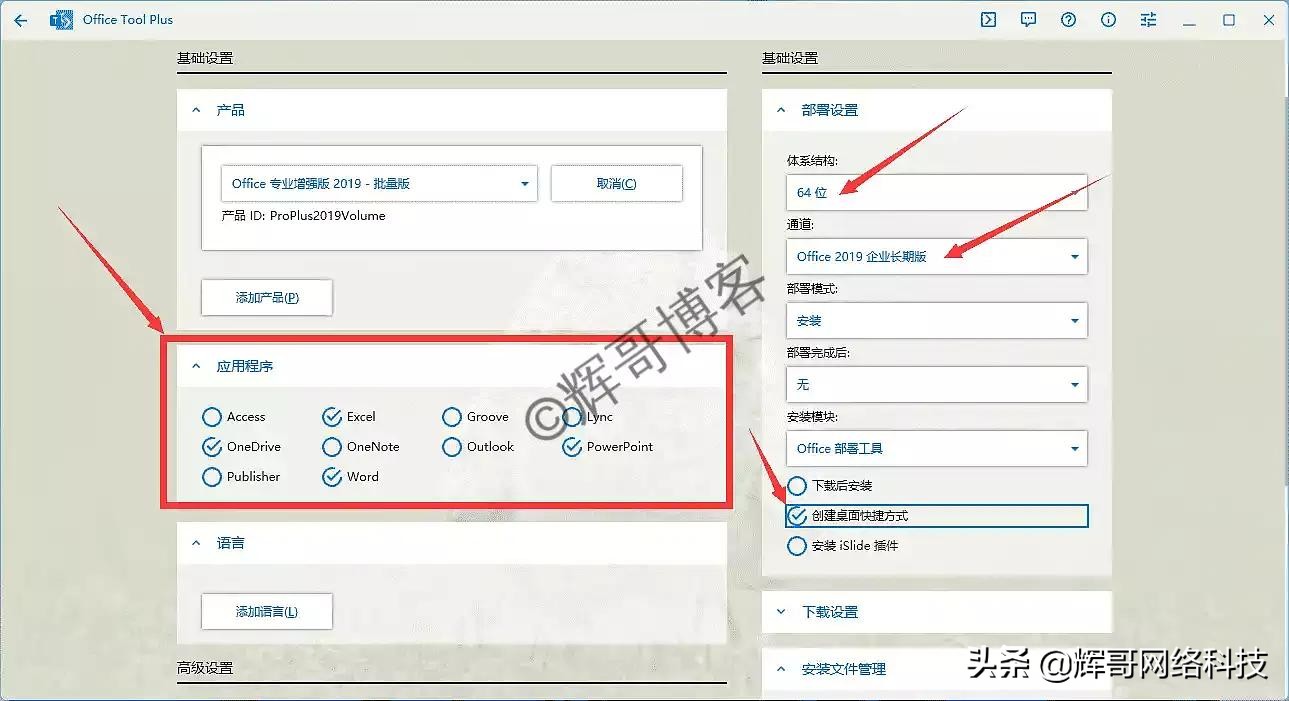
其他的配置按照下图如示:
PS:应用程序那里根据自己需要勾选
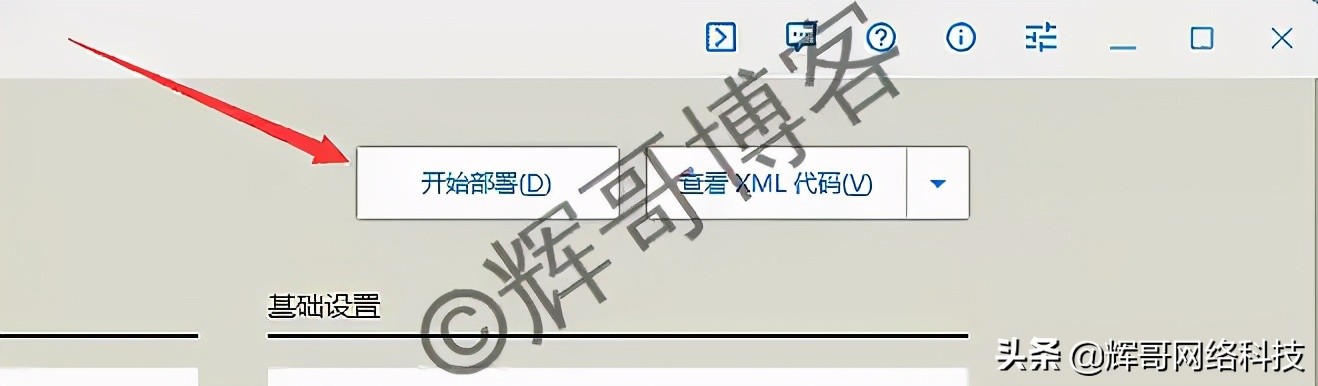
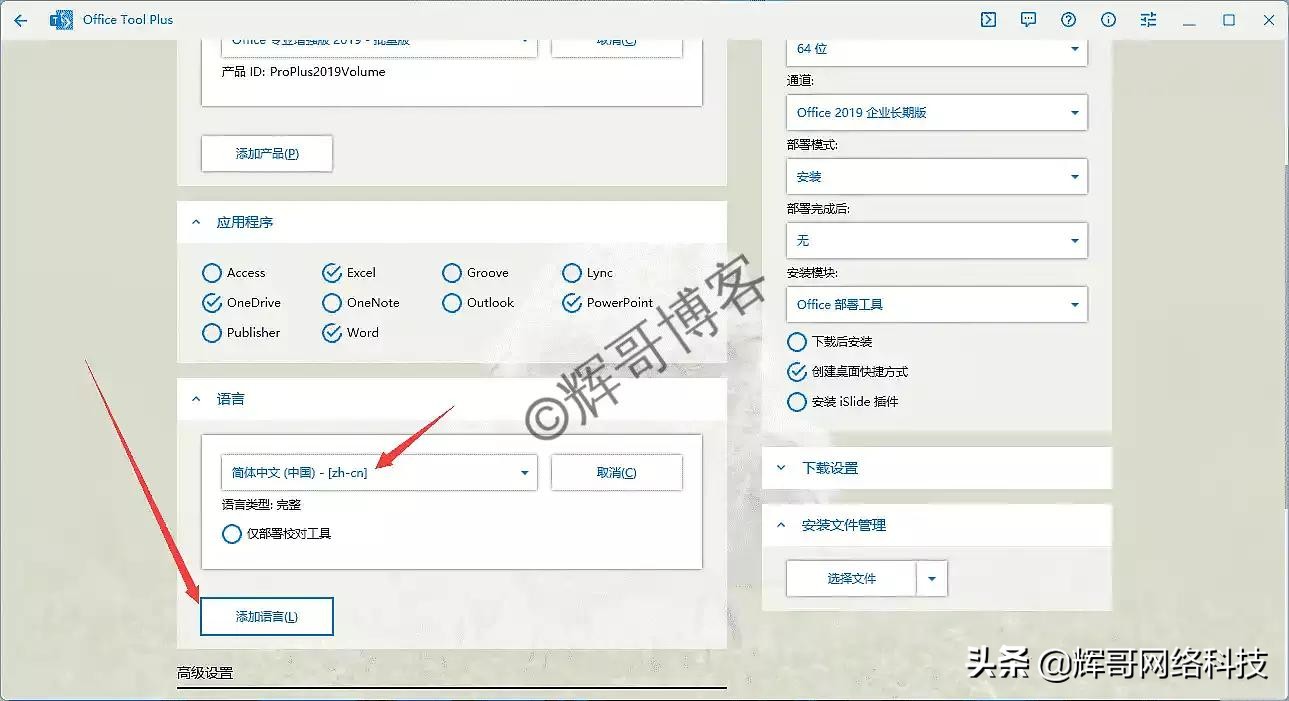
点击右上角 开始部署 ,部署时请看清楚自己的配置是否是自己需要的,如果配置是正确的就点击确定,如果不正确就返回修改
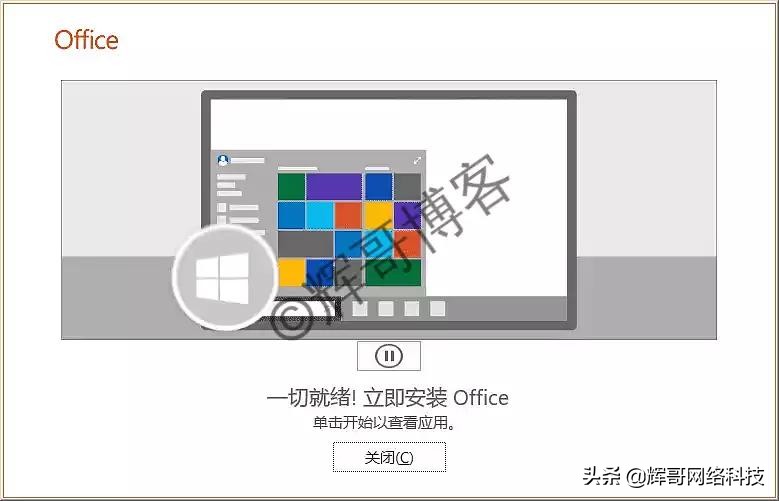
安装完成后的界面
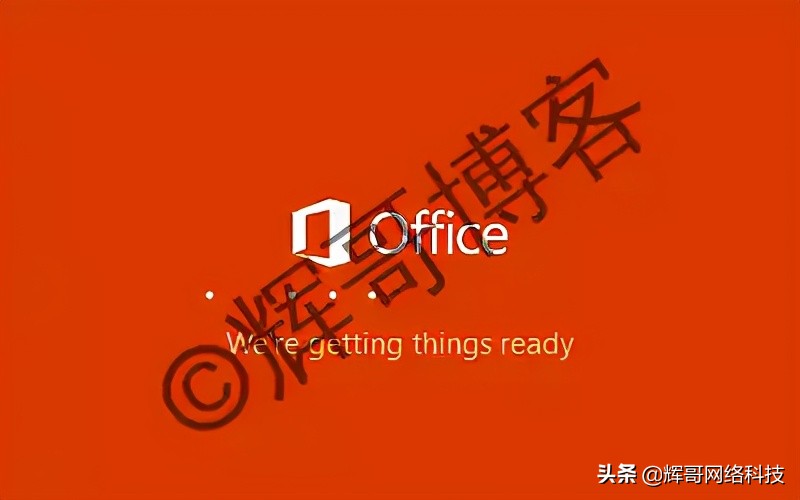
安装完成后的界面
激活
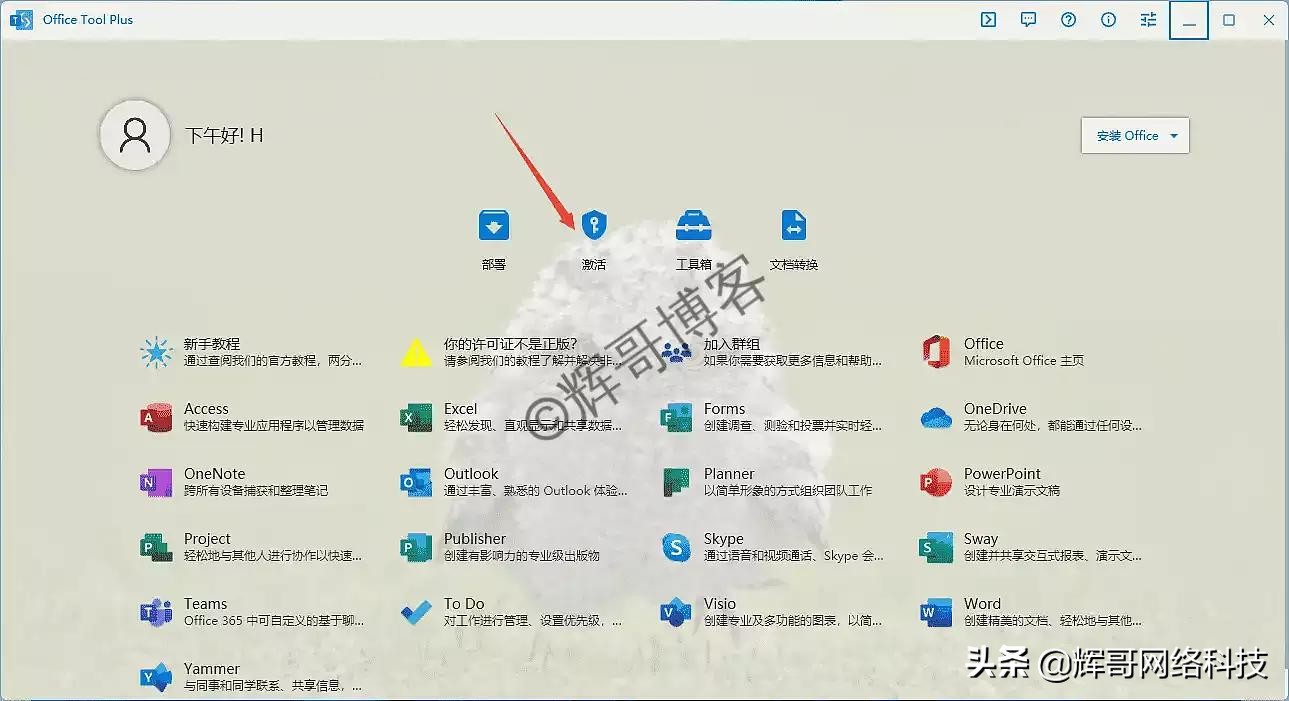
再次打开 OfficeTool工具 ,点击激活
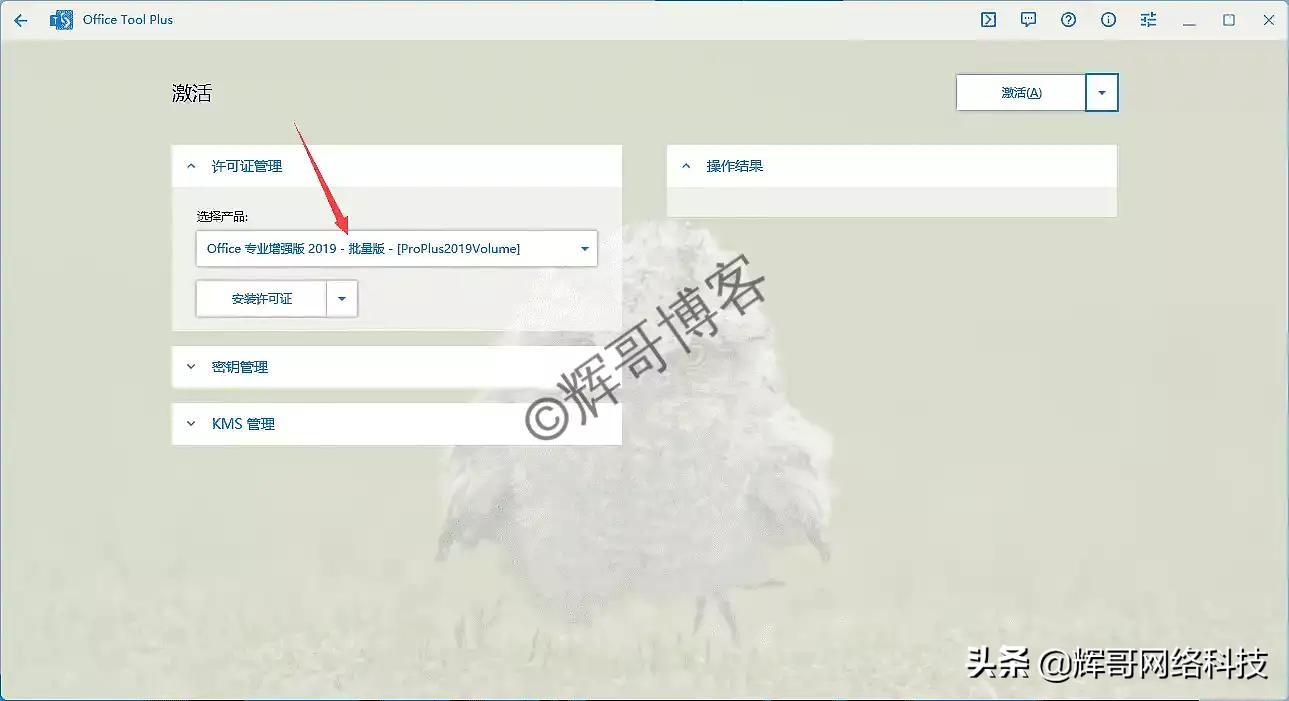
看下 选择产品 那里与自己安装的是否一致,如果不一致请选择自己安装的版本
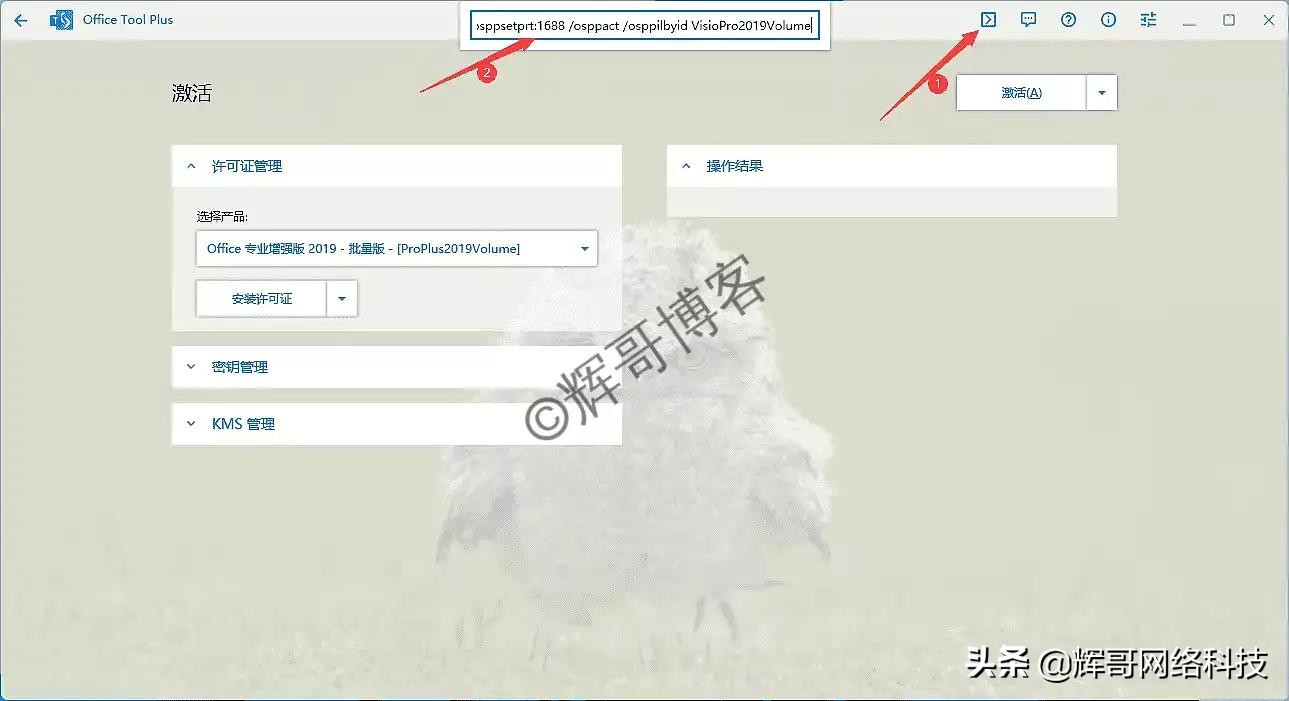
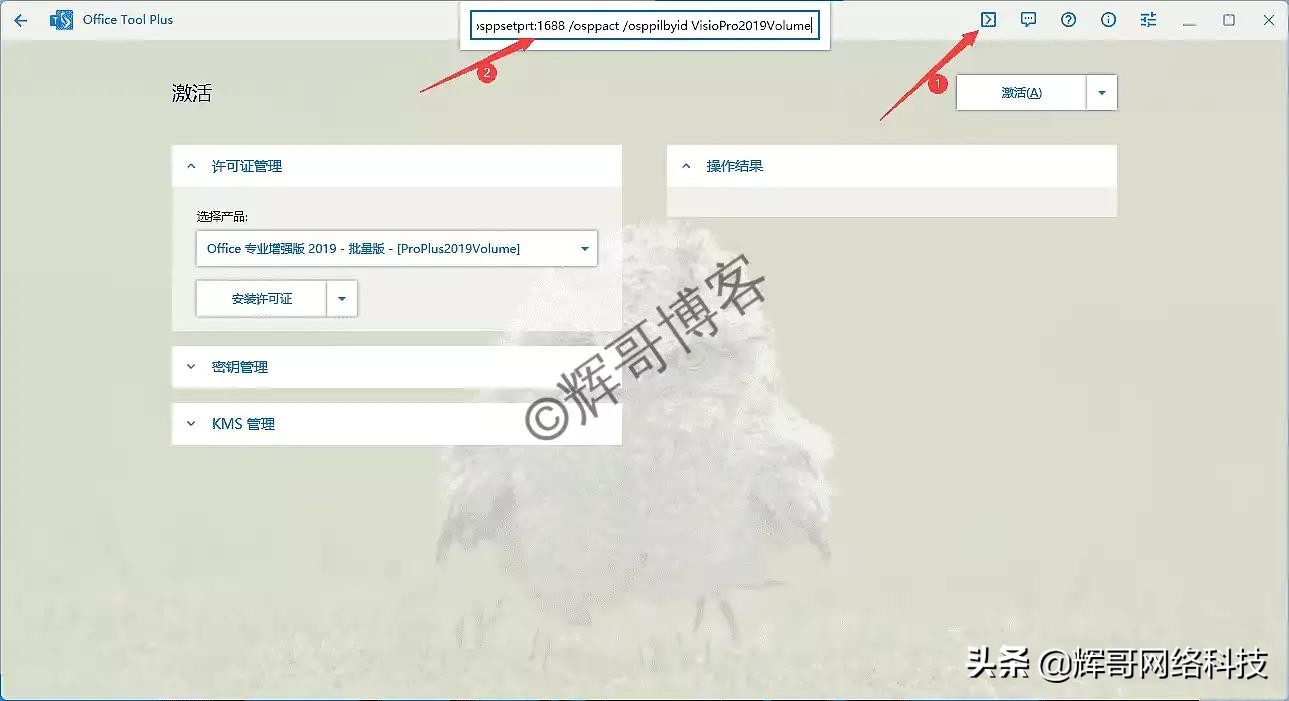
点击右上角的 命令提示符小图标 ,复制下面的激活代码并粘贴到命令框内,然后回车
/osppilbyid ProPlus2019Volume /osppsethst:kms.loli.beer /osppsetprt:1688 /osppact/osppilbyid VisioPro2019Volume
上述代码中,osppsethst 后可以换成别的 KMS 主机地址。
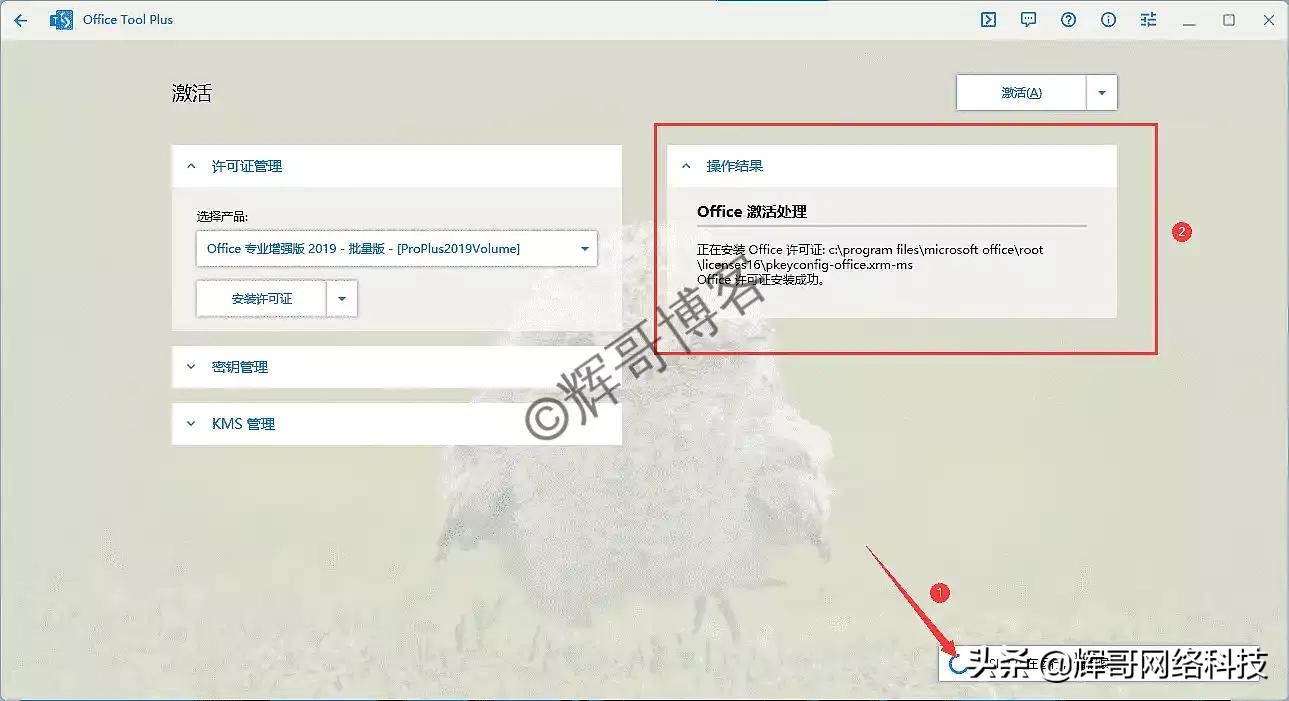
接下来系统会自动激活
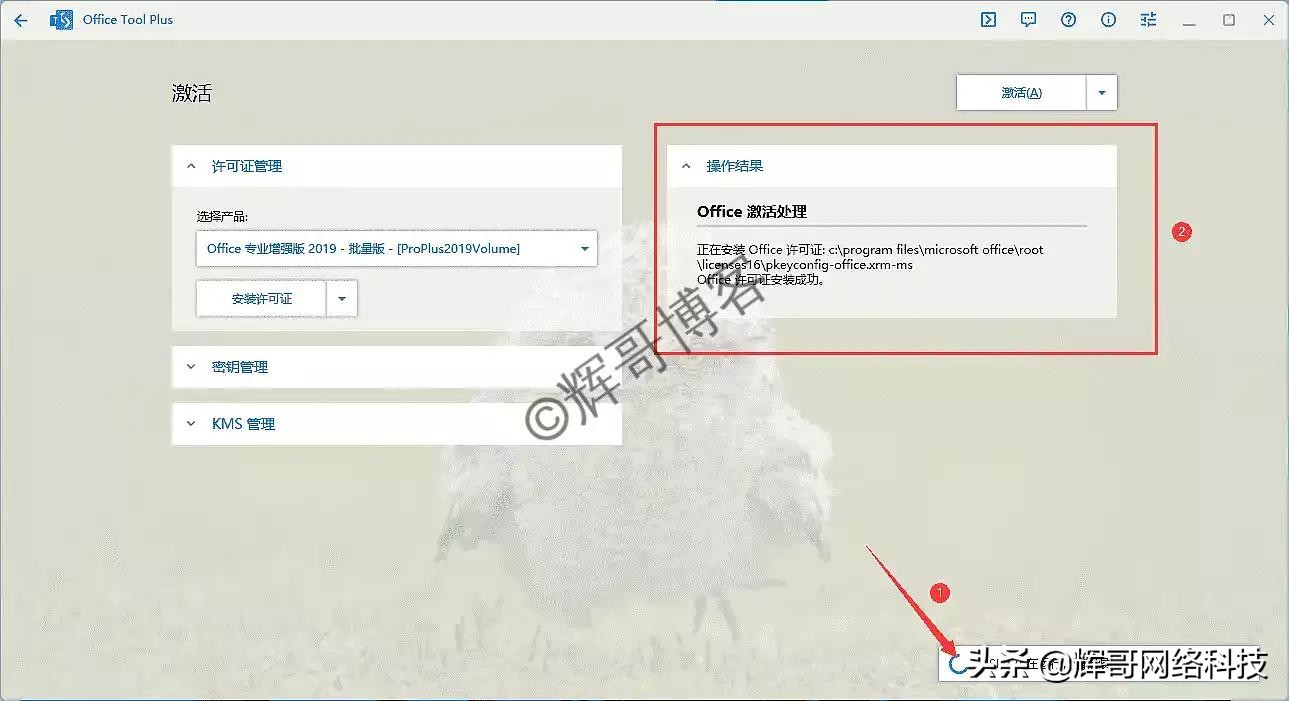
激活成功后如下图
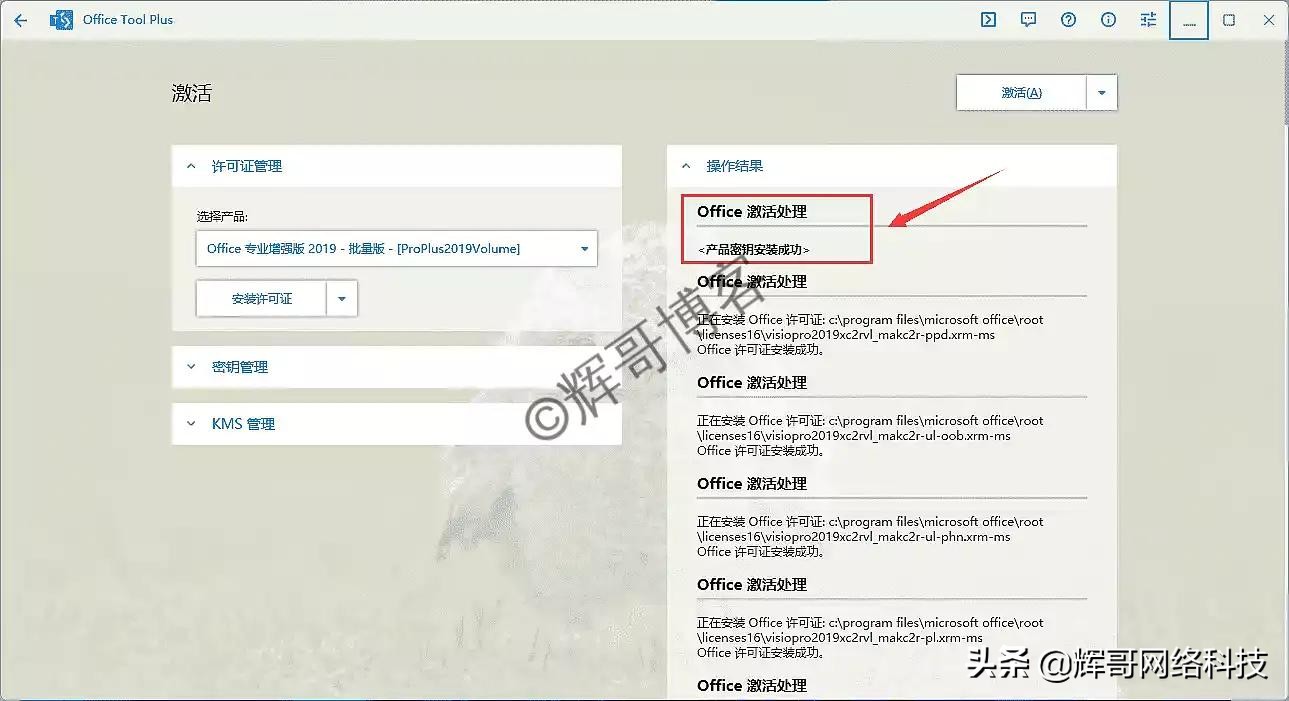
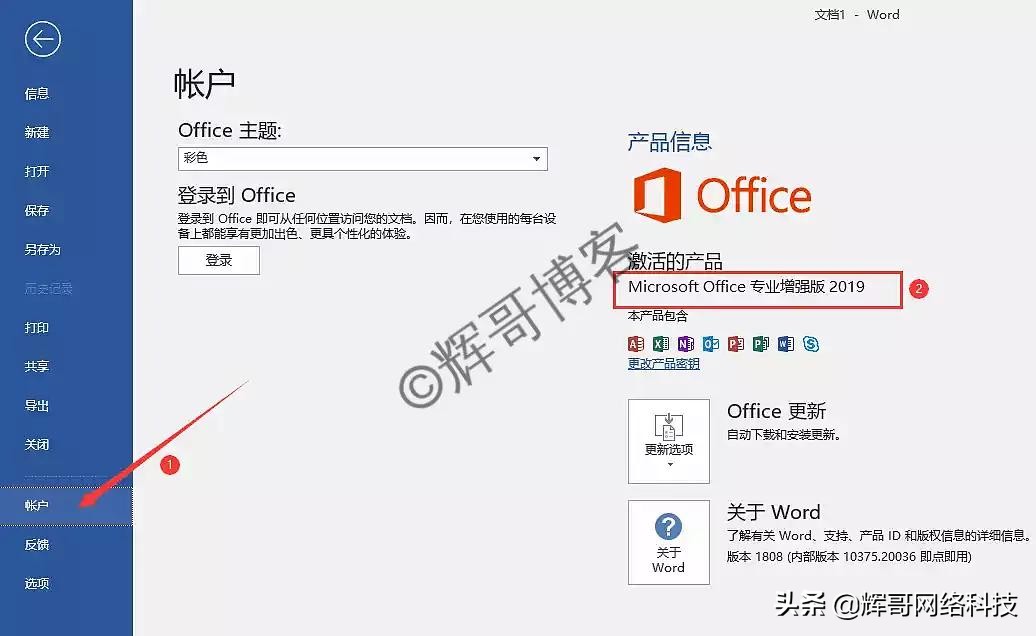
如何查看是否激活?
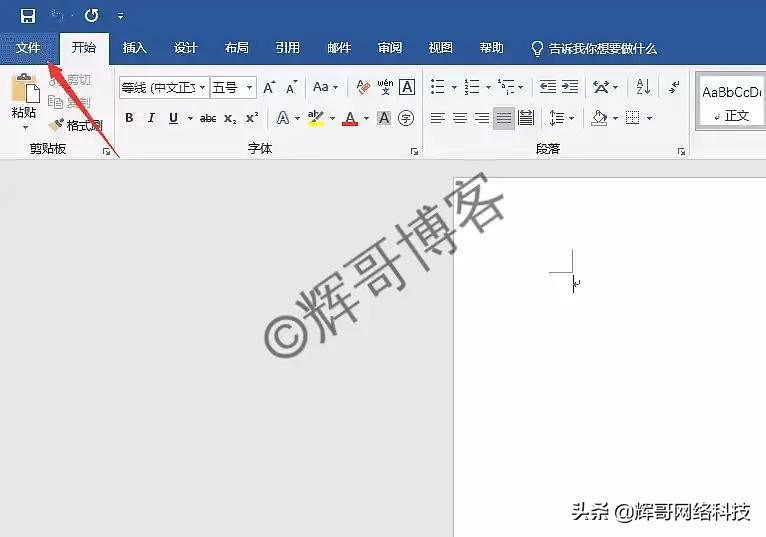
新建一个word并打开 ,点击左上角 文件
点击 左边的账户 ,右边即可看到是否激活
如果在安装过程中遇到其他问题不知道如何解决可以在下方评论区留言!
视频教程在原文中展示
原文链接:https://www.haah.net/archives/6669.html