- Windows10安装Vmware虚拟机过程
- 打开VMwara
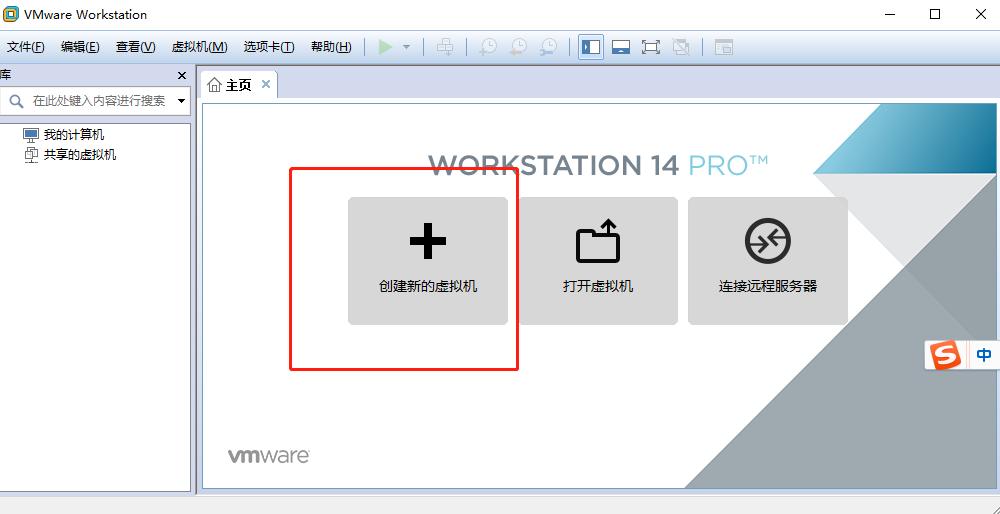
2、

3、
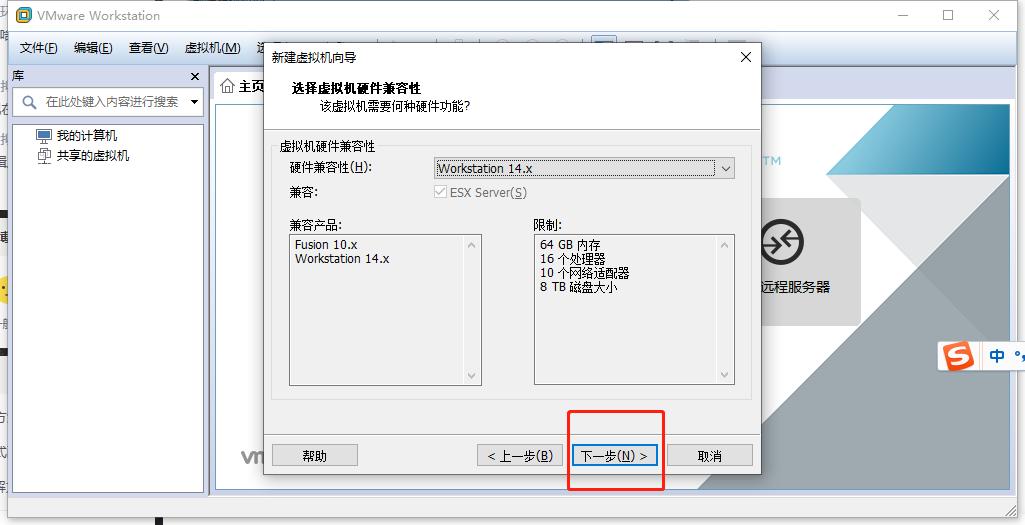
4、
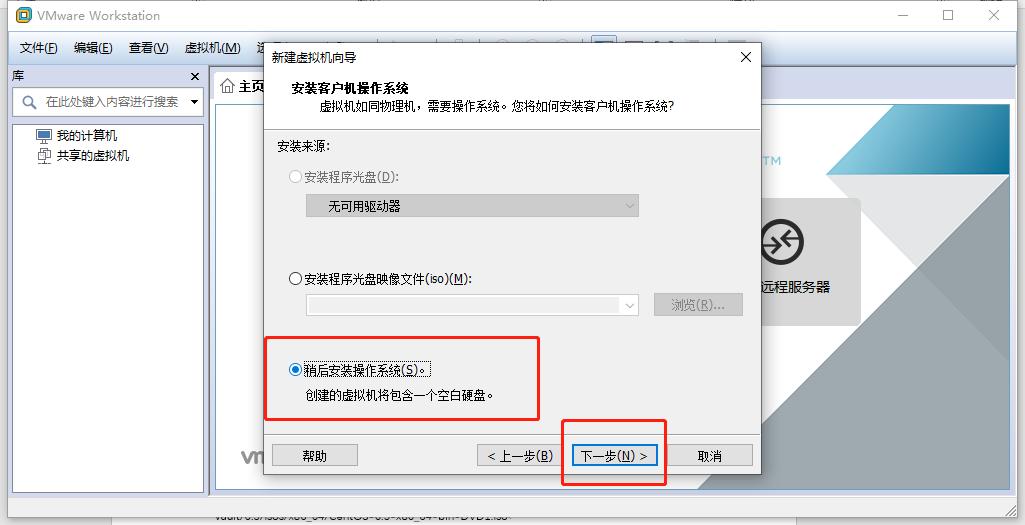
5、
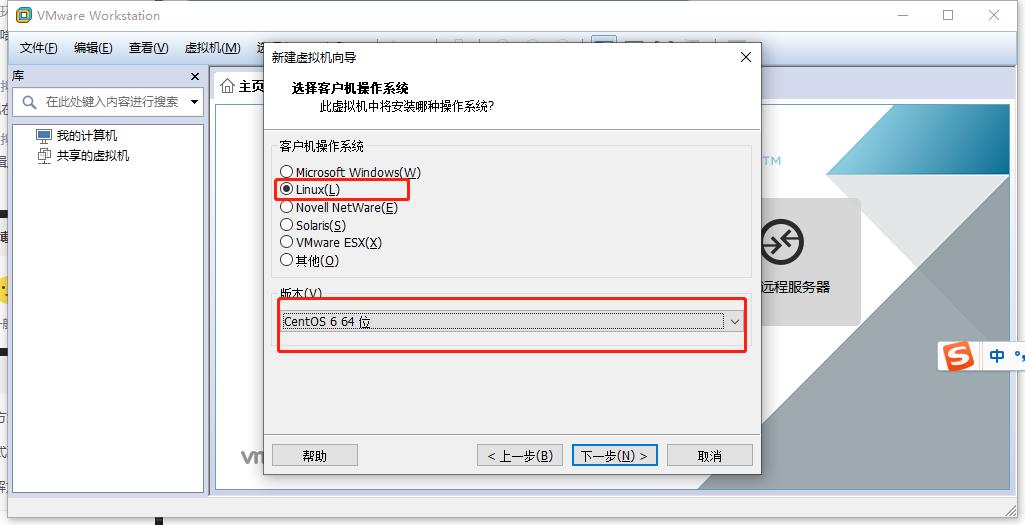
6、我改了位置
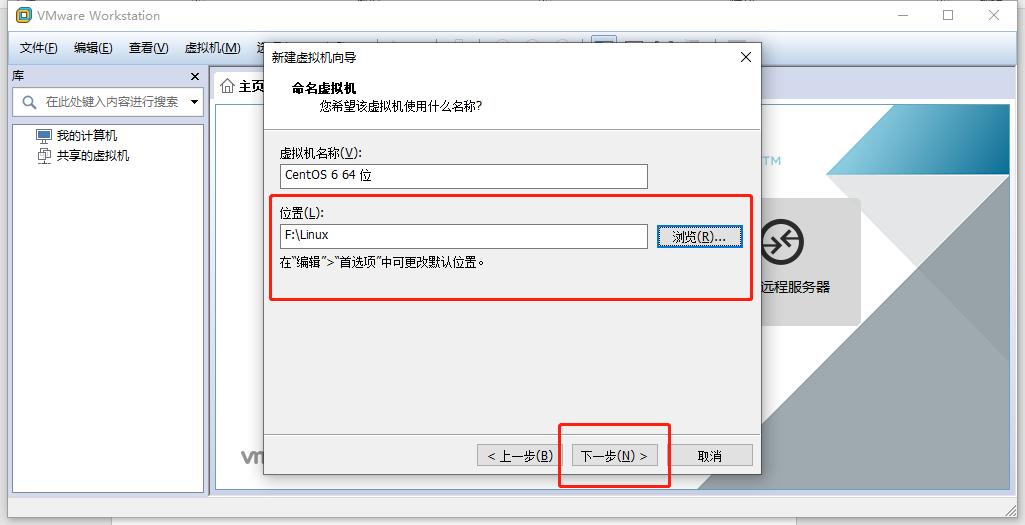
7、后面就一直持续下一步,指导如下图。
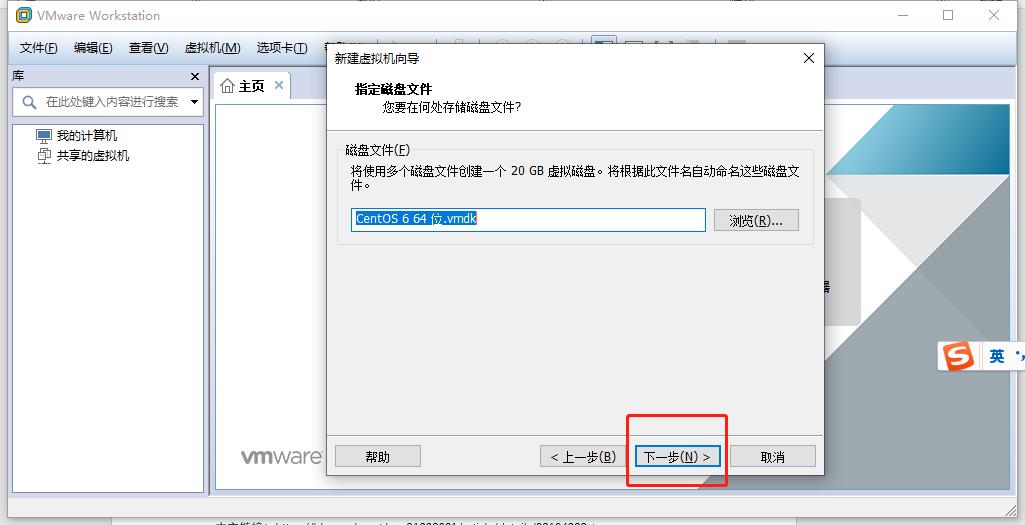
8、
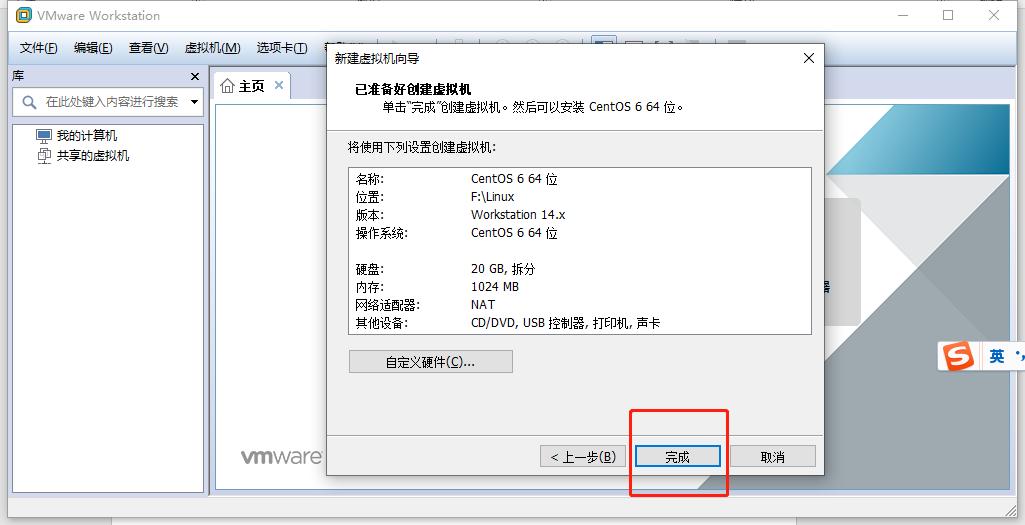
9、
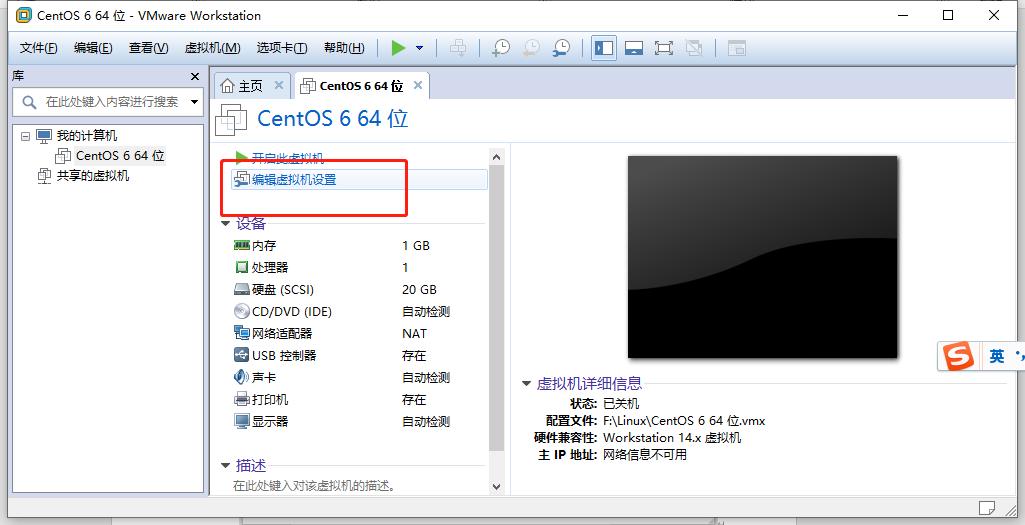
10、
左侧选择CD/DVD选项,右侧连接选择使用ISO映像文件,点击浏览添加*载下**好的iso文件(64 位 CentOS 6.5 映像*载下**:http://archive.kernel.org/centos-vault/6.5/isos/x86_64/CentOS-6.5-x86_64-bin-DVD1.iso
)
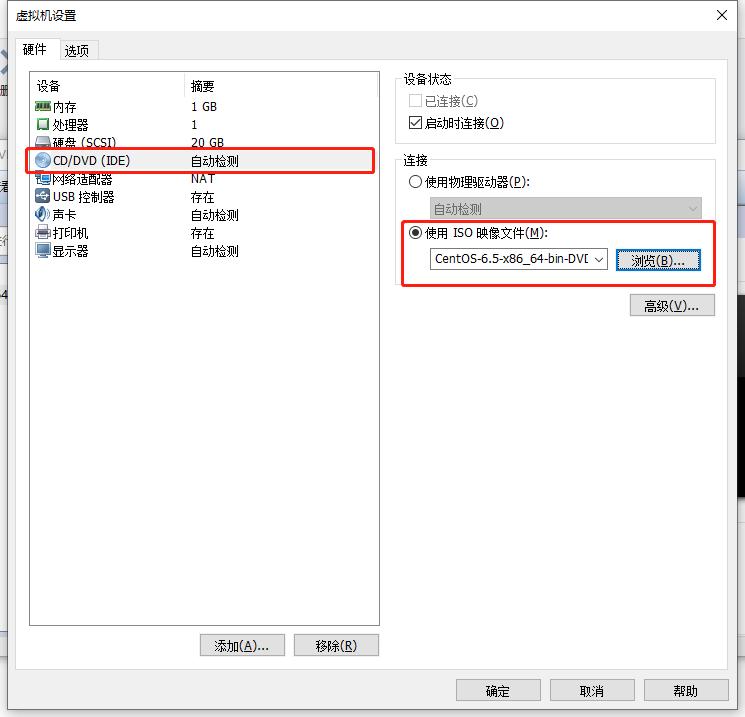
11、到这里就完成安装了
参考的原文在这里:
版权声明:本文为博主原创文章,遵循 CC 4.0 BY-SA 版权协议,转载请附上原文出处链接和本声明。
本文链接:https://blog.csdn.net/qq_31993621/article/details/82184992
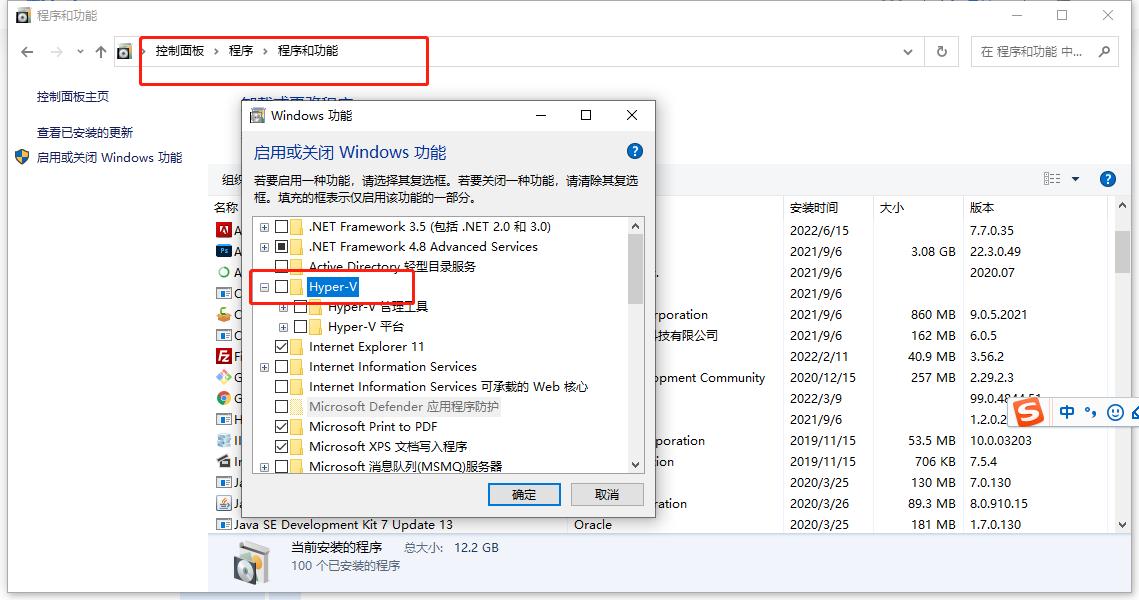
12、遇到了问题:一般安装到11步就完成了,但是我这里遇到了启动虚拟机蓝屏的情况,遇到蓝屏不要慌,首先按下关键按钮10秒左右关机,再按开关进行重启。打开电脑后,按WIN+R,进入模式后输入“OptionalFeatures ”打开sindows功能,按照图上操作勾选即可。
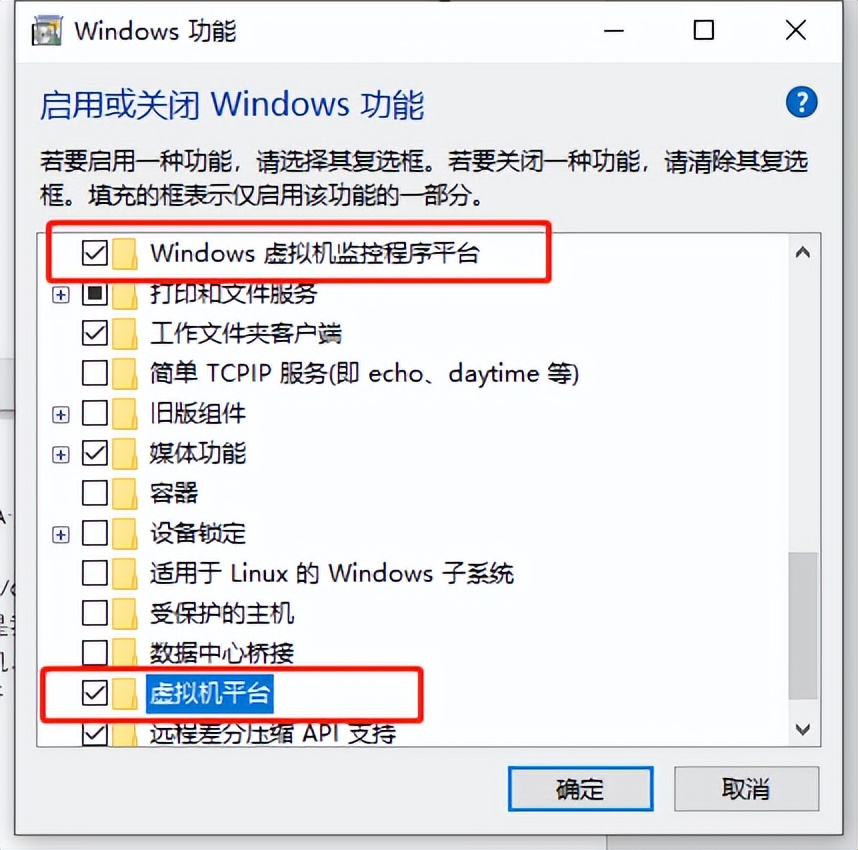
13、再启动就会发现不兼容问题
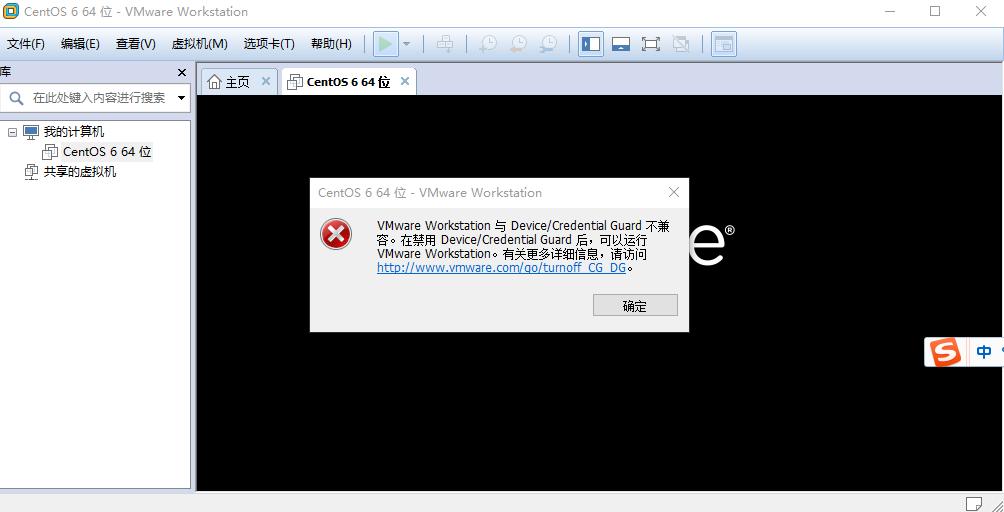
14、
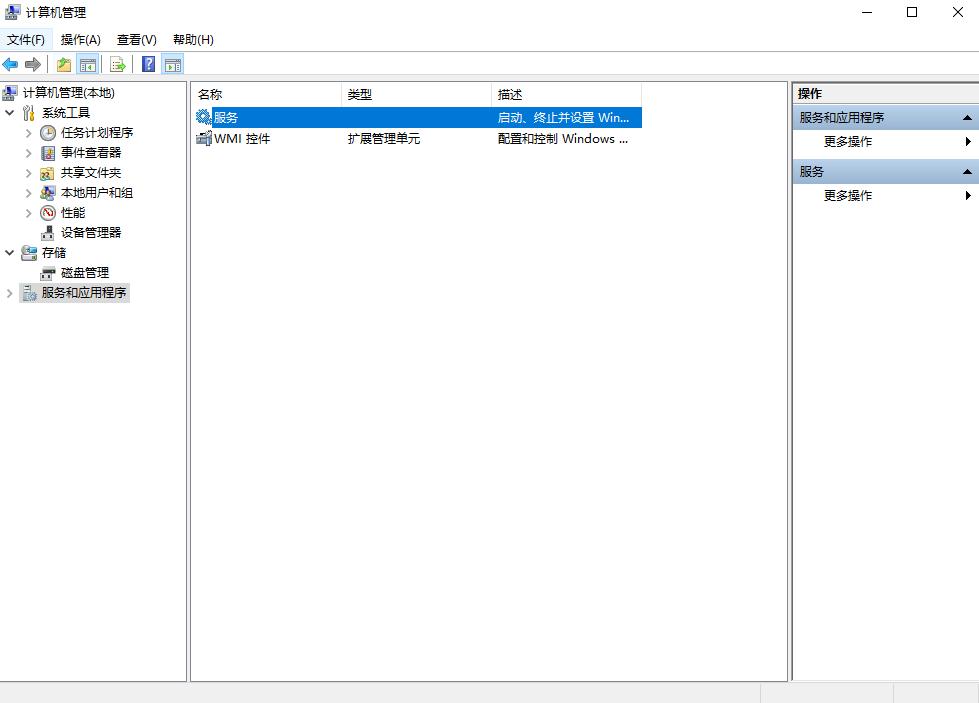
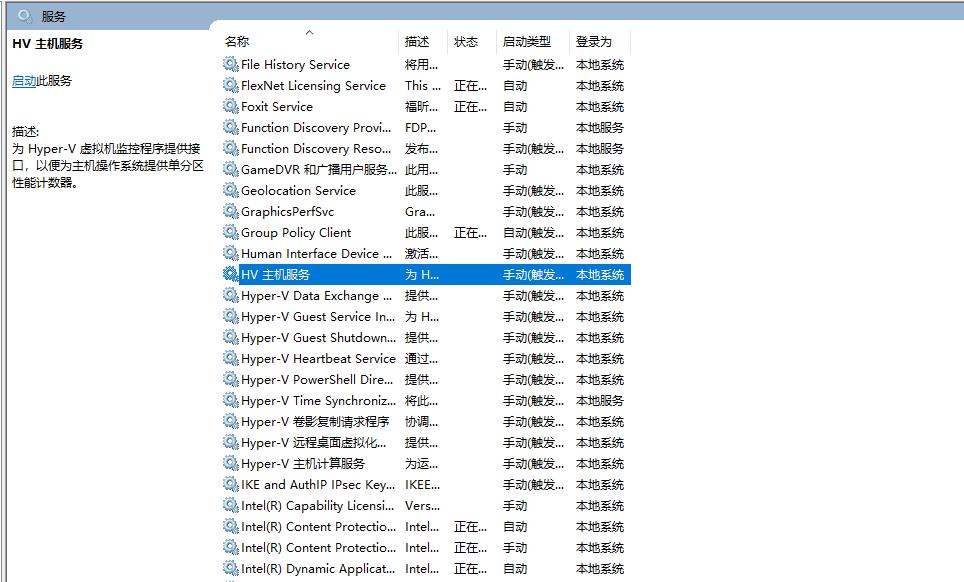
打开服务,禁用HV主机服务。步骤是右击桌面我的电脑图标,进入如下界面
15、右击停止
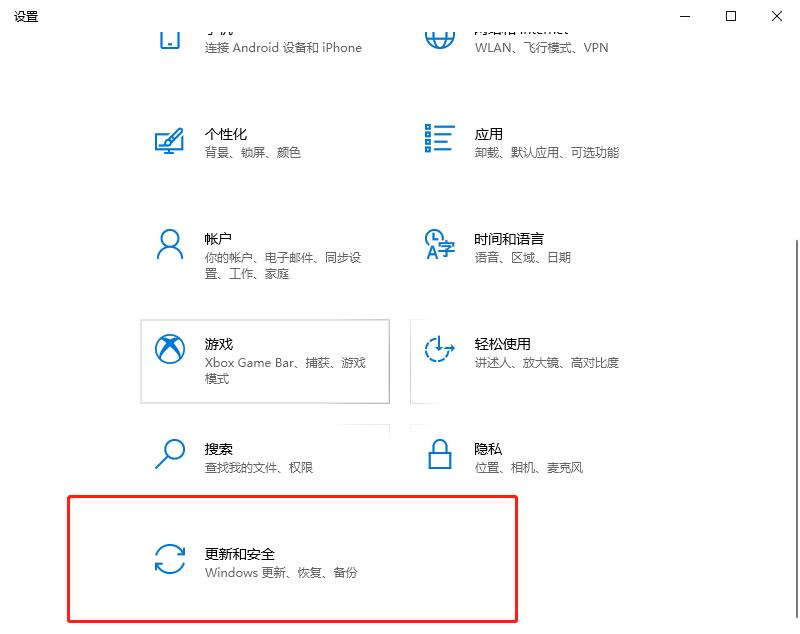
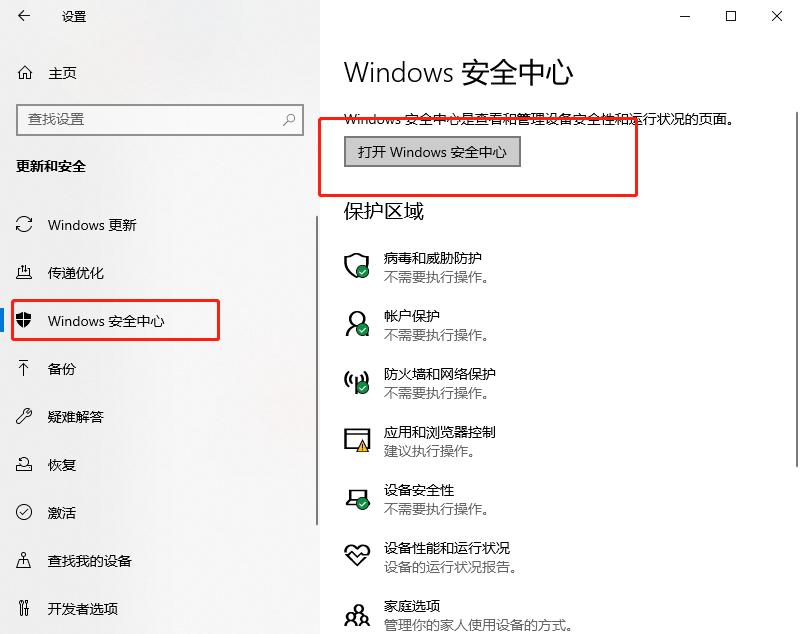
16、重点来了,再次启动虚拟机还是有不兼容的问题,那么这就是WIN10的bug了,需要*载下**一个插件(链接:https://pan.baidu.com/s/1PchK0qZ0O_0X4UOLZKeJJw
提取码:y9xv)。首先进入系统设置。
17、
18、
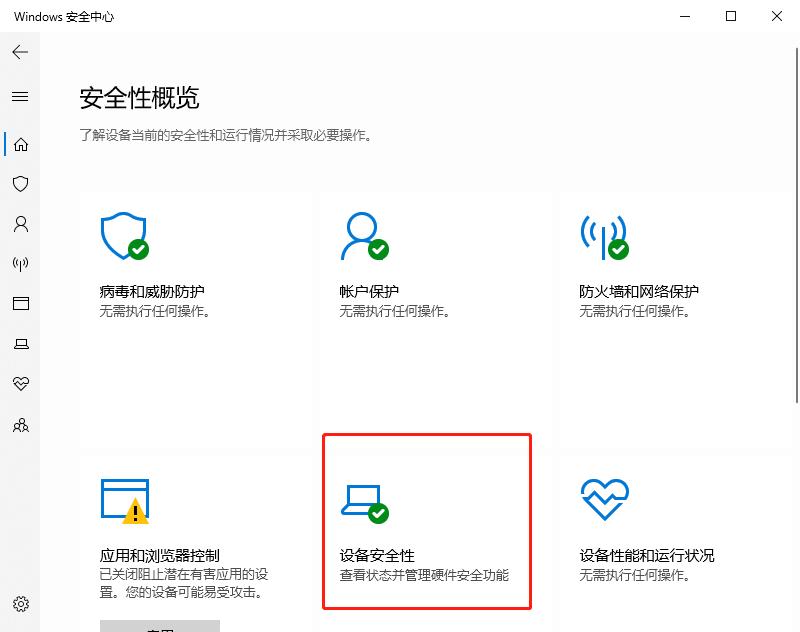
19、
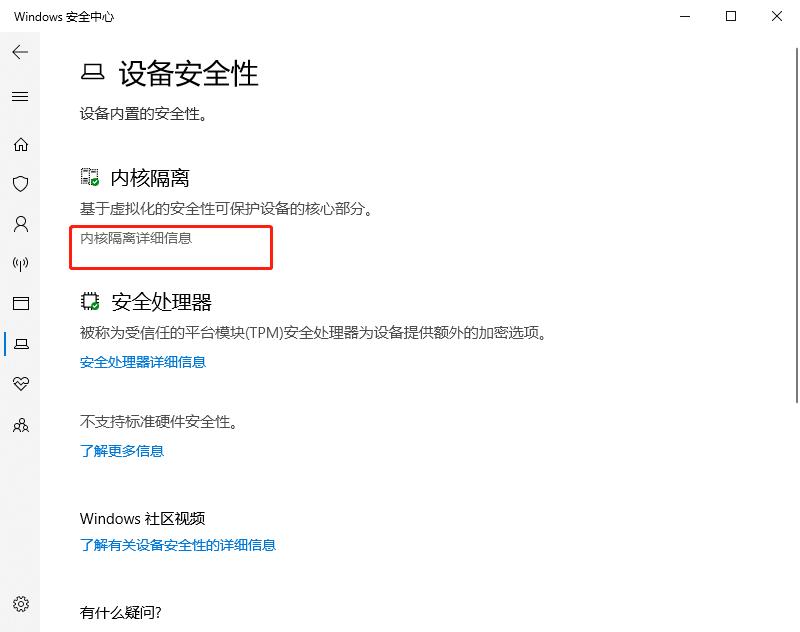
20、内核隔离一定要关闭。

21、
按下Win +R 然后输入msinfo32*ex.e**,会出现系统信息,在系统信息里找到基于虚拟化的安全性,查看是否打开。
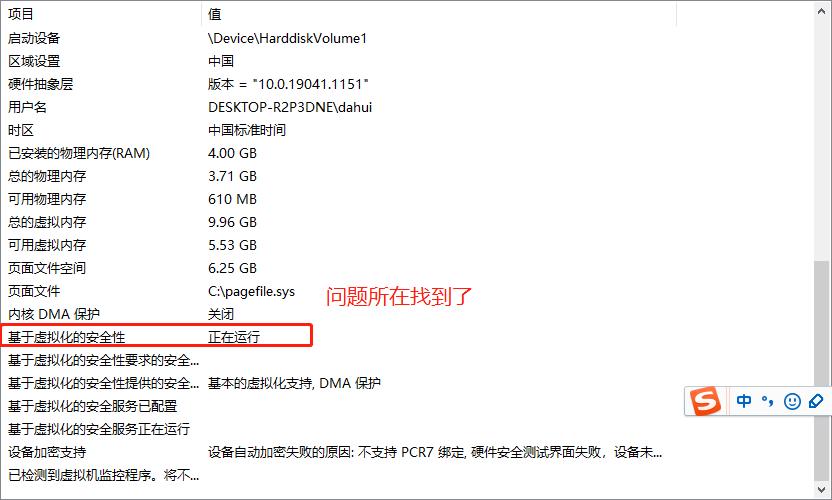
22、如果这里显示是处于启用状态,那就是百分百内核隔离下的内存完整性没关掉,就会出现虚拟机打开提示:Device Guard或Credential Guard与Workstation不兼容,刚才*载下**好的插件就有用了,进行解压,如下
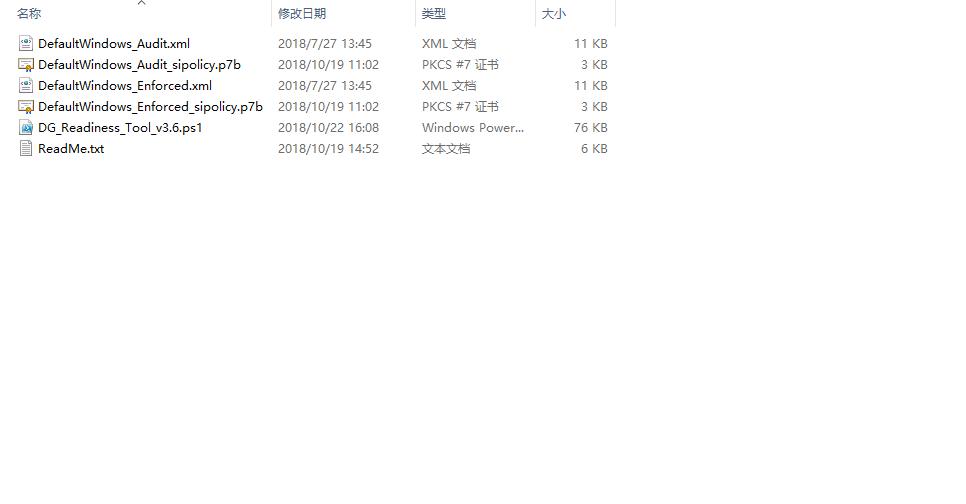
- 然后打开Windows PowerShell ,cd到解压目录下,输入以下代码输入代码
- set-ExecutionPolicy RemoteSigned.回车选择Y
- “Set-location” + " 此处替换为插件所在路径"
- 再执行.\DG_Readiness_Tool_v3.6.ps1 -Disable -AutoReboot
24、打开虚拟机还是有问题,一步一步解决
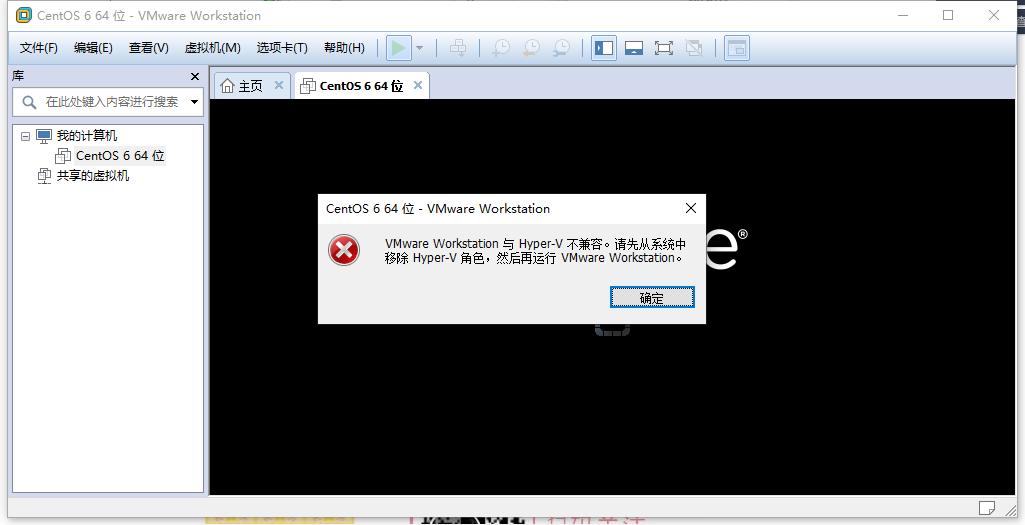
25、按照如下路径查看Hyper-V是否关闭,单击关闭,进行重启计算机,再查看虚拟机是否能够启动。
26、再启动虚拟机就没有问题了。