在CAD制图过程中,由于经常要对图形进行修改或调整,我们常常会用到"撤销"命令,在这些撤销命令中,有的是单步撤销,有的是多步撤销,根据实用场合的不同,合理选择撤销方式,能进一步提高制图速度。下面我们一起来看看CAD中所用到的"撤销"方式:
1、单步撤销
单步撤销的方式有多种,结合实例来看看具体的使用过程和效果。假设我们绘制了如图1所示图形,我们分两步删除了图中的两个外框,现在我们需要通过"撤销"将其还原,我们可以这么做:
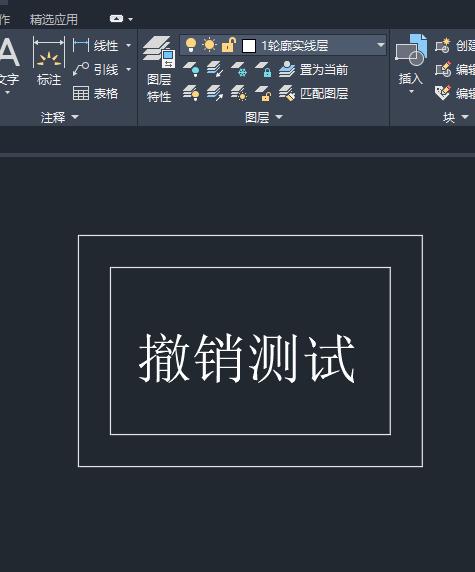
图1
方法一:同时按住键盘上的"Ctrl+Z"两个键,按一次,撤销上一次操作,如需撤销多步,在该方式下需要重复该操作多次;
方法二:在命令行中输入字母"U",然后按键盘空格键或"Enter"键,撤销上一次操作,该方式用法与方法一相同,需要撤销多步时,速度会有点慢;
方法三:点击CAD界面上的"放弃"图标,如图2所示,则撤销上一次操作,如需要撤销多步,只需连续点击该图标即可。
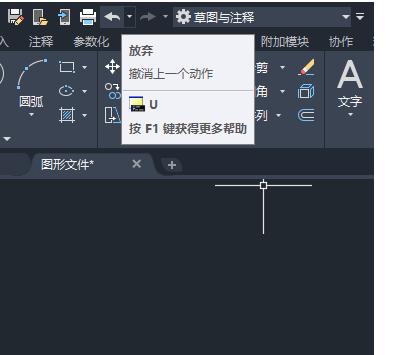
图2
2、多步撤销
此处说的多步撤销指一次撤销多个命令,在CAD中,如果需要一次撤销多个步骤,可以按如下方法进行。
方法一:在命令行中输入"undo",然后回车,提示"输入要放弃的操作数目",如图3所示,此时,输入放弃的操作数(本例中执行了两步删除命令,如需全部撤销,就在此输入数字2),回车后指定数量的操作命令就撤销了。

图3
方法二:在图2所示"放弃"图标右侧,有个倒三角,点击该三角后,可以任意选择需要撤销的操作,如图4所示,在下拉菜单中,列出了刚刚完成的所有命令,选择其中一个后即可回到该操作前的状态,非常直观,好用。
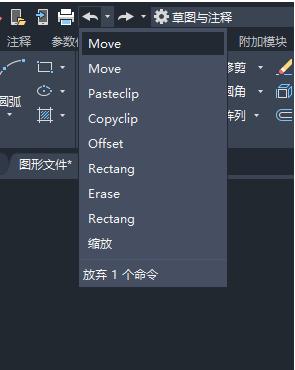
图4
感兴趣的朋友可以去试试。