我们在使用word编辑文档是,有时需要将不同的文字格式修改成另一种格式,通过查找替换的功能可以快速实现这个效果,下面跟着小编一起操作一下吧。
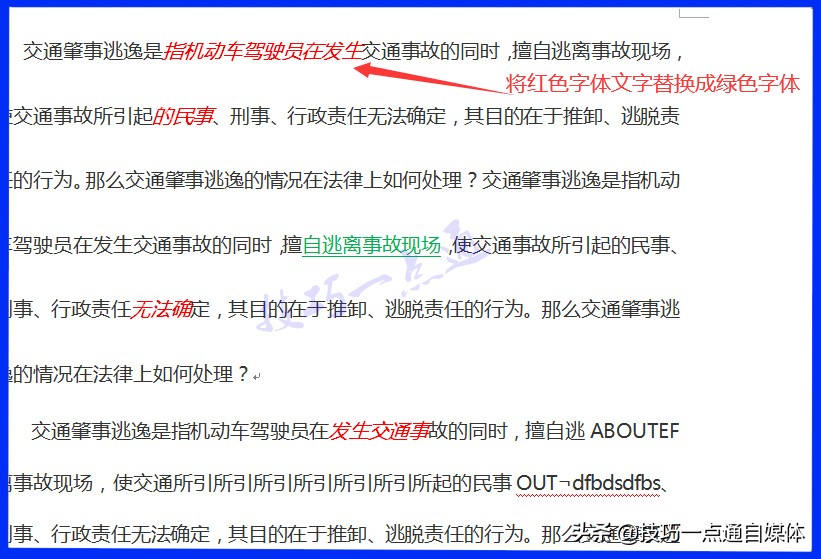
现在我们需要将文档中的红色字体替换成绿色的字体
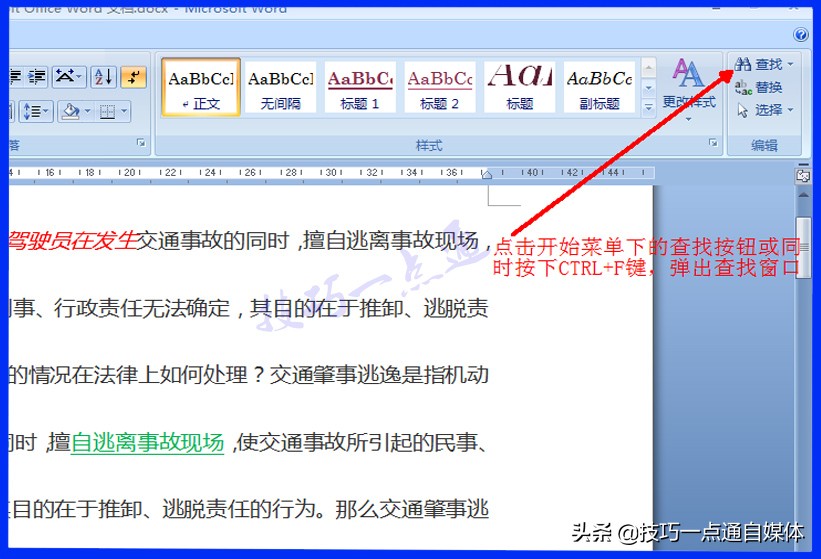
首先,我们选择开始菜单下的查找替换功能。或直接同时按下CTRL+F键,弹出查找替换窗口
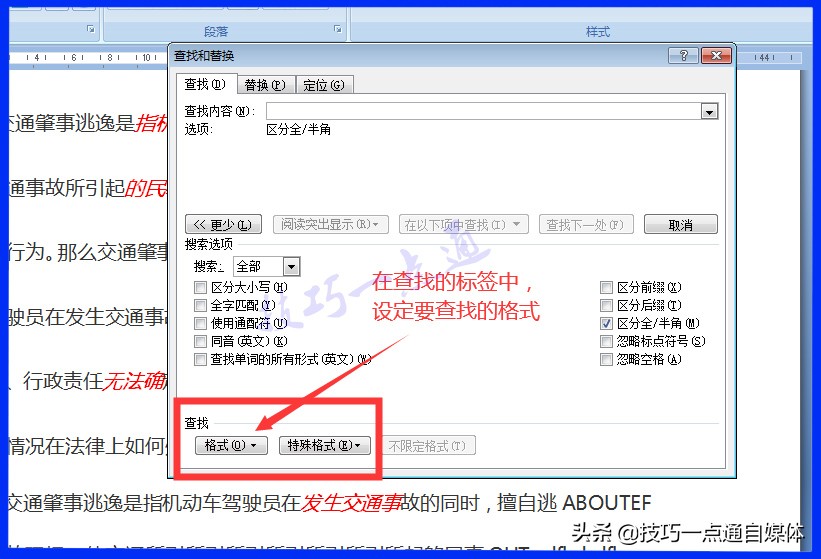
在弹出的查找替换窗口吕,鼠标定位在查找框中,然后点击左下角的查找格式按钮。
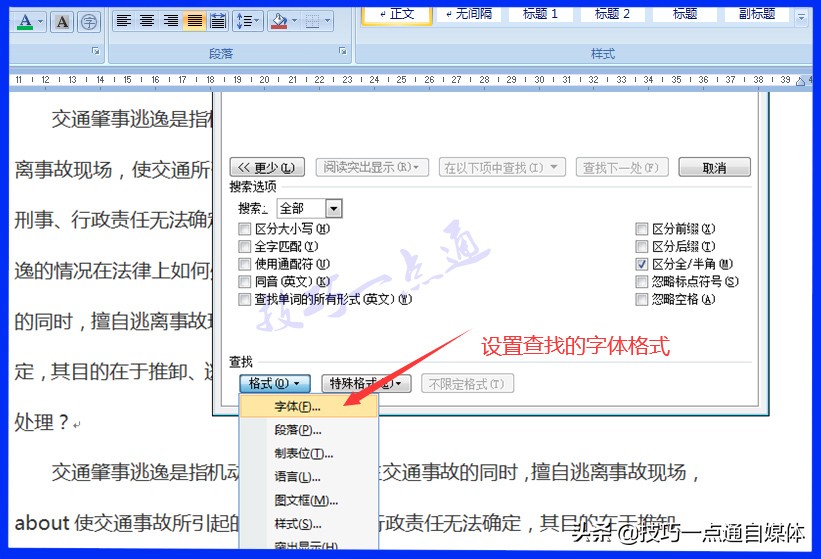
在弹出的菜单中选择字体,弹出查找字体格式窗口,在这里设置要查找的字体格式。
查找的字体颜色设置为红色,其它格式不用设置。
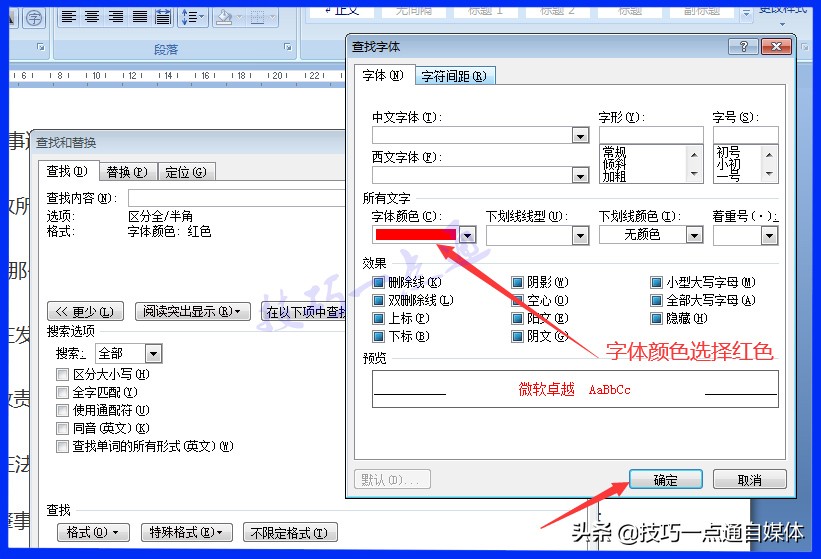
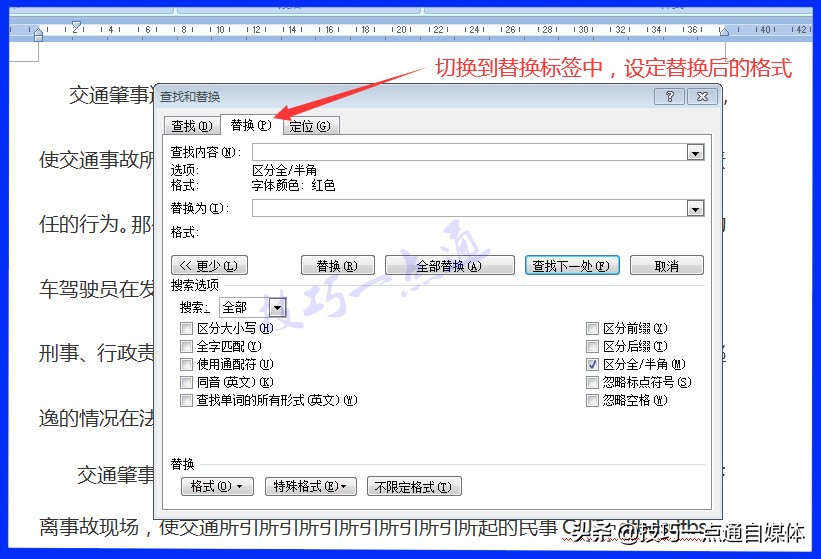
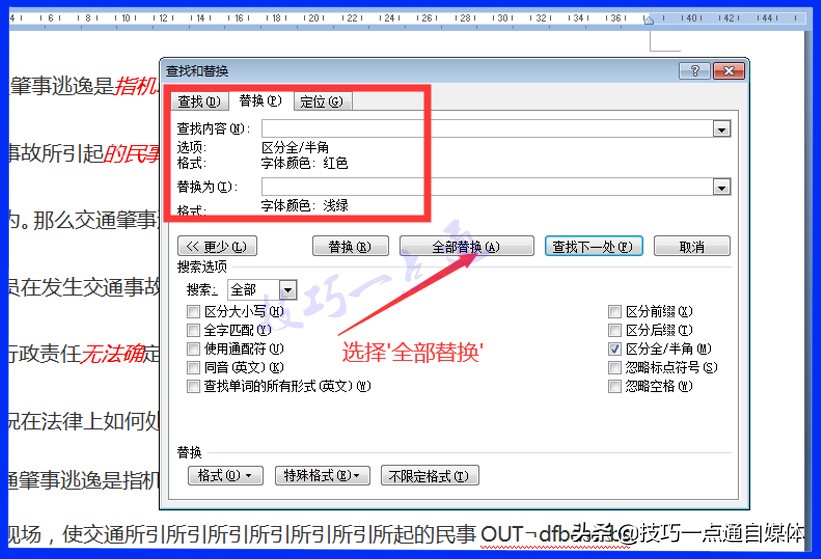
设置好查找字体格式后,切换到替换标签,再设置下替换后的字体格式
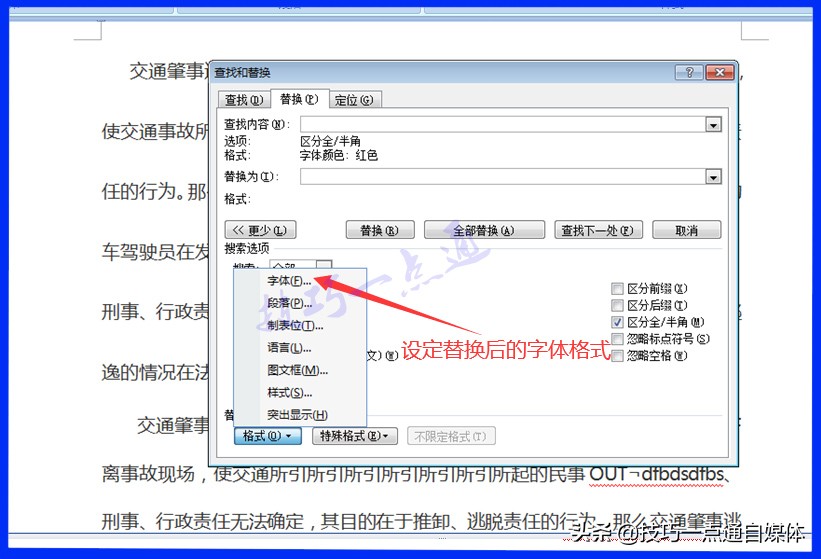
将鼠标定位在替换输入框中后,点击左下角的格式按钮,弹出格式菜单,选择字体格式
在弹出的替换字体格式窗口中,设置替换后的字体格式为绿色。
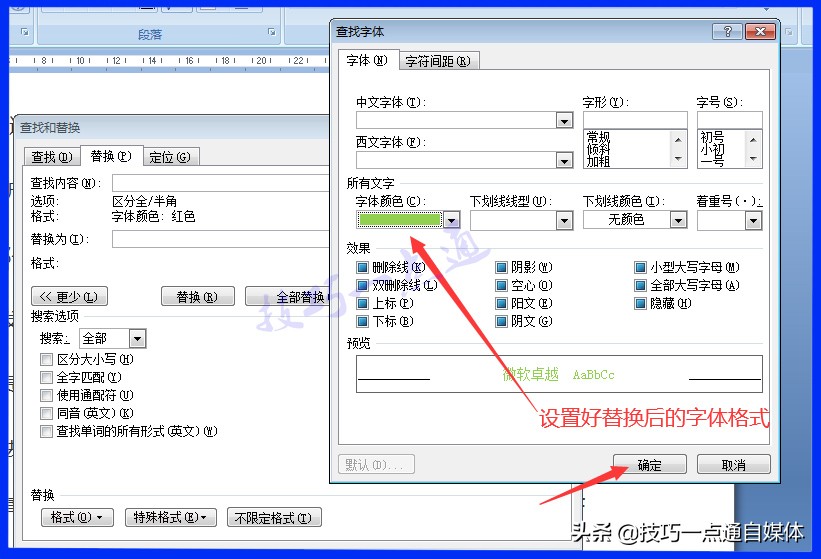
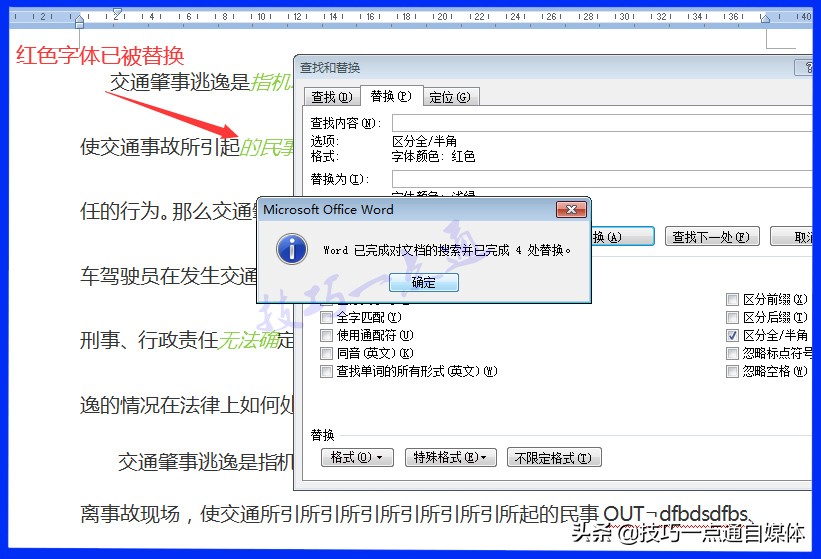
格式设置好后,选择全部替换,将红色字体替换为绿色字体。
替换后的效果。如果替换其它比较复杂的格式,操作方法是一样的。
好了,"word2007软件中将字体格式快速替换"的操作小技巧就分享到这,编辑不易,记得给小编点赞+关注哦!!!