1. 机型
LVP601 / LVP602 / LVP603 / LVP606 / LVP40X / LVS5066
2. 问题描述
将台式电脑或笔记本电脑的DVI / HDMI信号接入唯奥视讯的视频处理器LVP606, 处理器已经正确设置,
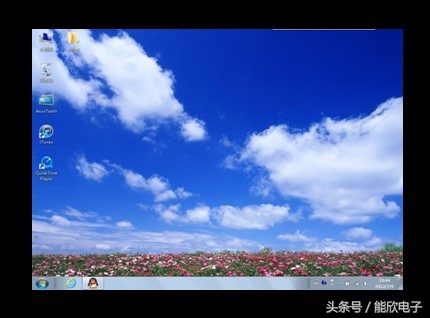
LED显示屏仍然无法满屏显示整个电脑信号,画面四周均有黑色区域如下图所示:
优质LED显示屏158-1558-9234
3. 原因分析及解决方法
LVP606的DVI或HDMI输入接口均能接入1080P、720P等高清电视视频信号格式,是因为DVI / HDMI输入接口中的EDID中包含这些高清电视视频信号格式。电脑在侦测到处理器DVI / HDMI的EDID后,会将视频处理器认定为高清电视。而在显卡的数字接口中输出默认为缩小的视频信号(如上图所示)。
因此我们只要更改显卡DVI / HDMI输出的缩放选项,将其设定为缩放使输出全屏即可。唯奥视讯技术支持在工作中发现,不同的显卡、不同的操作系统甚至不同版本的操作系统,该设置在系统中的位置也不相同,使用户在设置中遇到不少困难。因此唯奥视讯技术支持将常见的XP和WIN7系统下显卡设置详细步骤整理如下:
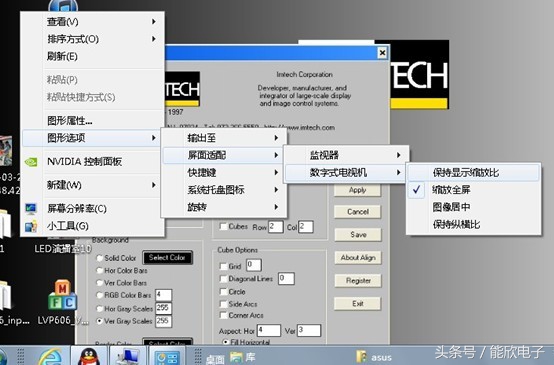
1). Win7系统NVDIA + INTEL双显卡笔记本
右键点击桌面空白位置,在弹出菜单中选择“图形选项”→“屏面适配”→“数字式电视机”→“缩放全屏”,则DVI信号被设置为满屏输出。
优质LED显示屏158-1558-9234
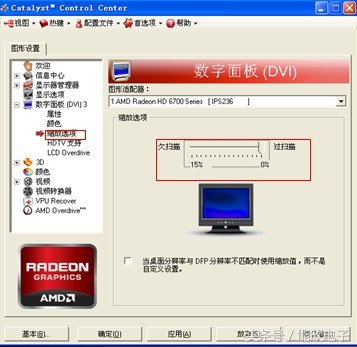
2). Win XP系统ATI显卡
右键点击桌面空白位置,在弹出菜单中选择“ATI控制面板”,然后在ATI控制面板中选择“数字面板[DVI]”→“缩放选项”,将其设置为“过扫描0%”,则DVI信号被设置为满屏输出。
优质LED显示屏158-1558-9234
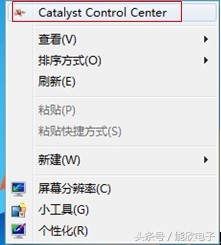
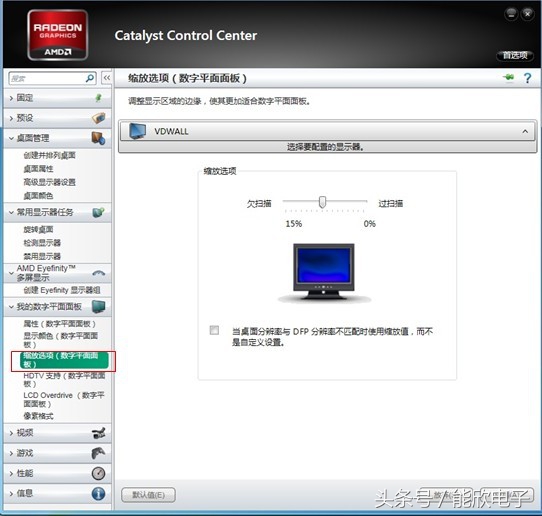
3). WIN7系统ATI显卡
右键点击桌面空白位置,在弹出菜单中选择“ATI控制面板”,然后在ATI控制面板中选择“我的数字平面面板”→“缩放选项(数字平面面板)”,将其设置为“过扫描0%”,则DVI信号被设置为满屏输出。
优质LED显示屏158-1558-9234
优质LED显示屏158-1558-9234
注:只有DVI、DisplayPort或HDMI等数字信号输入,输入信号且在处理器面板显示为1080p或720p等电视信号格式时才有此问题。1600x1200_60H或1280x1024等常见显卡输出分辨率无此现象。