大家经常在套用AE模板的时候出现解析字体的提示面板,这是因为你的电脑中缺少或者模板使用的字体出现错误造成的。那么,怎么修复这个问题呢?我们来介绍一下。

打开国外的AE模板时,总是提示解析字体提示框。
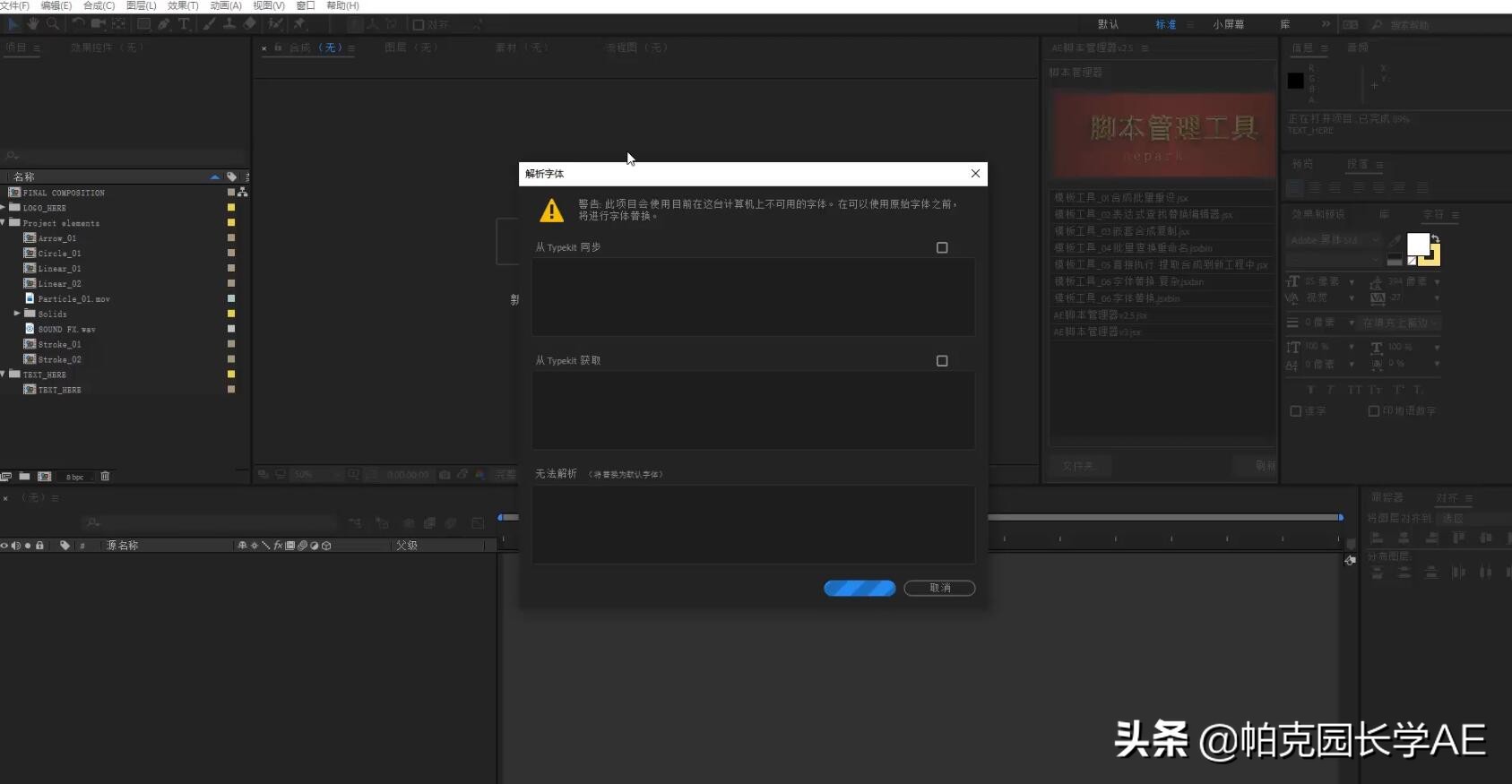
先点击取消,进入模板。在窗口菜单中打开帕克园长的脚本整理工具。
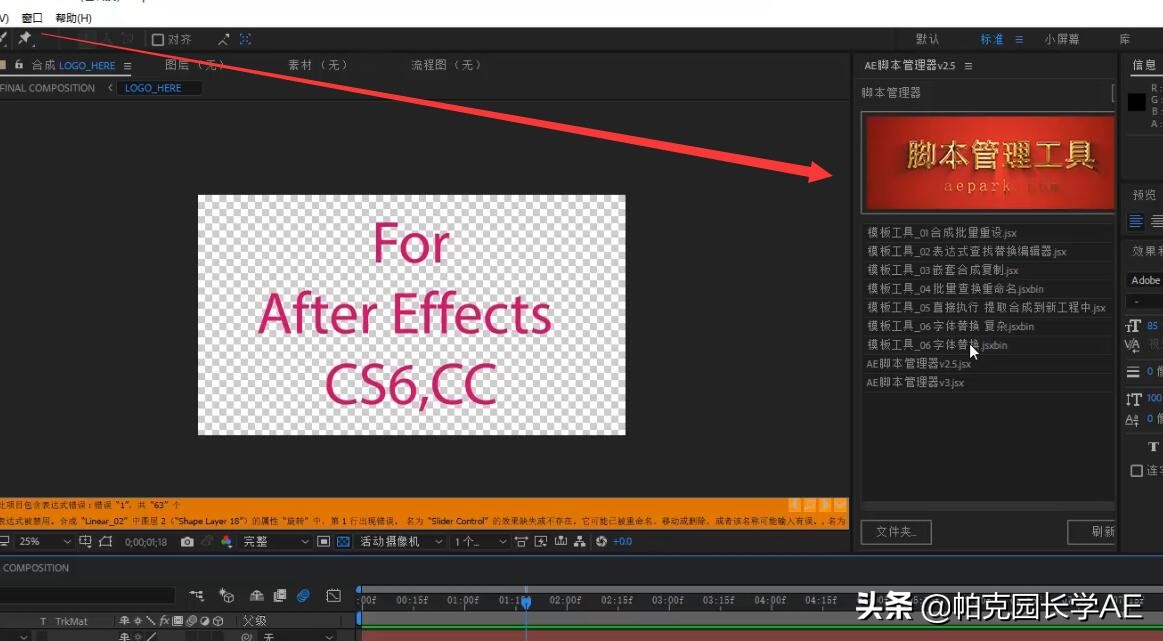
找到模板工具_字体替换脚本
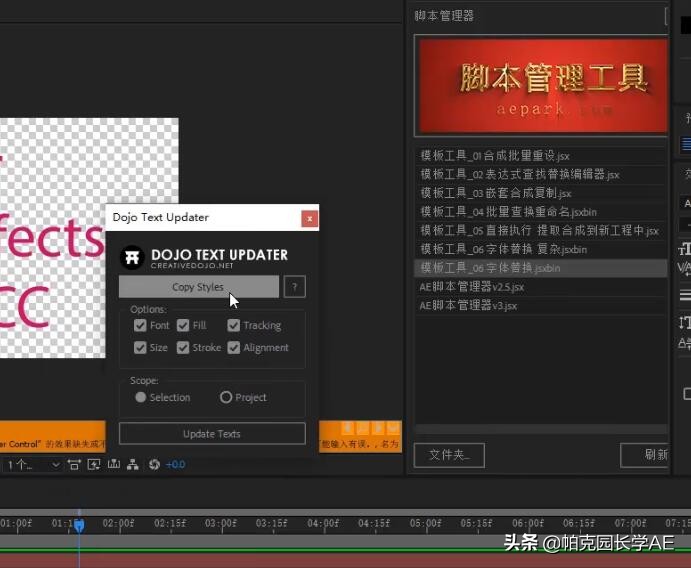
脚本很简单,先把它放一边,再找打模板中带有文字的文本图层。找不到自己创建一个文本图层也行。文字随便输入即可。
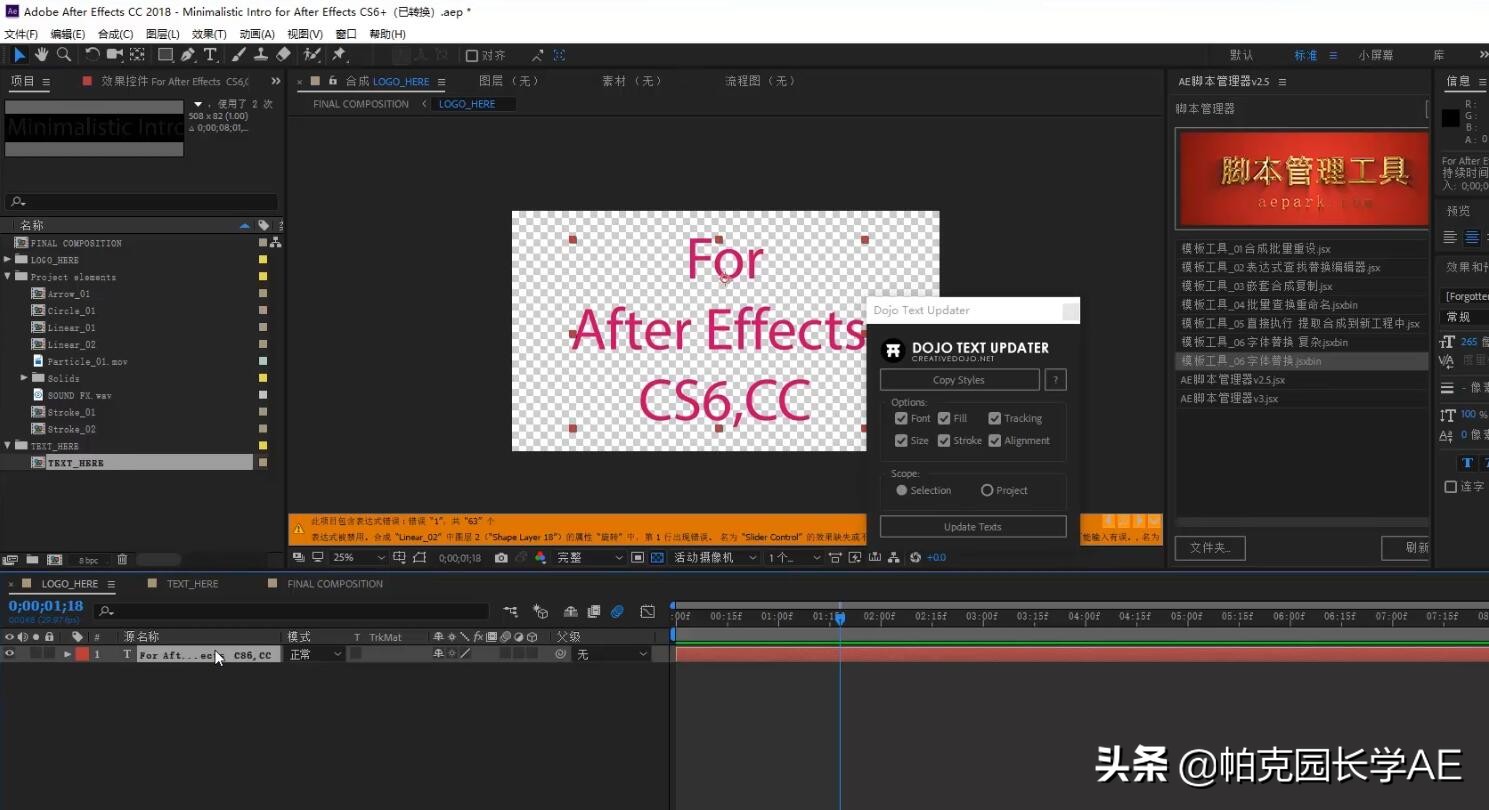
将文字字体设置为本地电脑中自带的字体。

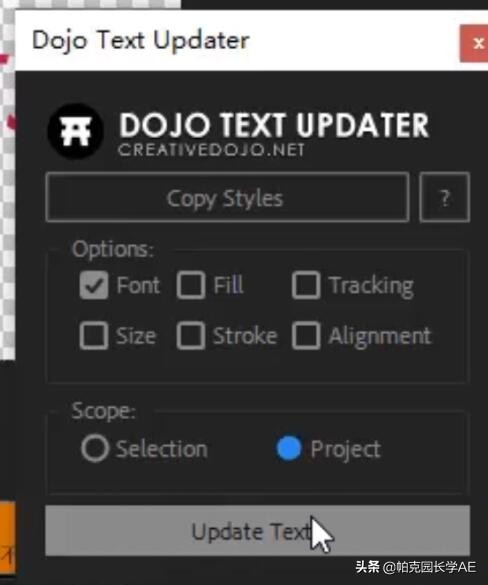
在字体替换脚本工具中,把除了font以外的对勾都勾选掉。点击copy styles。复制这个文本图层的字体。
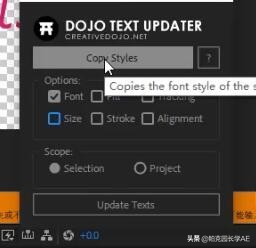
选中project,表示对本项目中所有字体进行统一替换。最后点击update text。更新本项目中的所有字体。
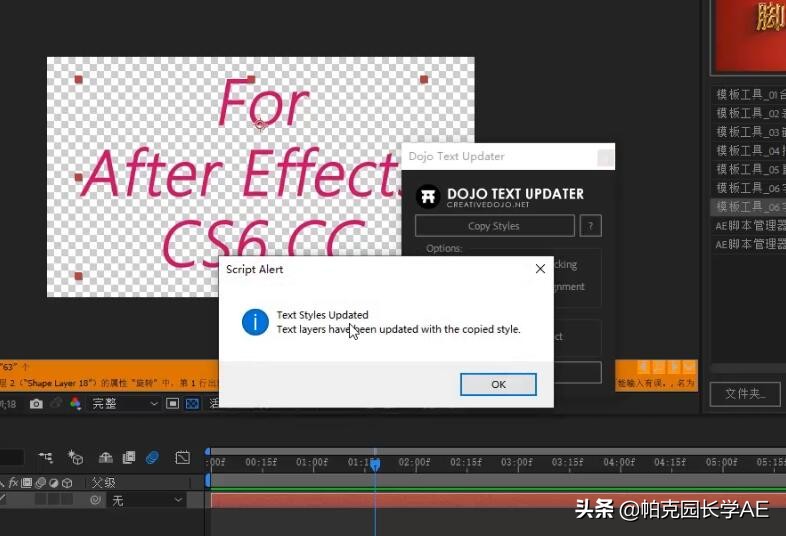
所有字体替换成功!
《AE模板套用系列教程》在aepark站点上有详细介绍,里面包含了AE模板套用过程中常见的问题,并进行了详细视频讲解。愿意掌握更多AE模板套用知识的同学可以百度aepark,查找并学习。