#头条创作挑战赛#
一、分析与说明
1.1、理解所谓的 正负 , 位置 都是 相对而言 的。
1.2、弄清楚 顺时针方向 、 逆时针方向 。
1.3、弄清楚 AutoCAD 坐标系 的 东 、 北 、 西 、 南 的含义。
1.4、弄清楚 AutoCAD 角度 的 正方向 、 负方向 。
1.5、弄清楚 AutoCAD 的 基准角度 。
1.6、学会更改 AutoCAD 角度 的的 正方向 。
1.7、学会更改 AutoCAD 的 基准角度 。

20230309_01
二、相对位置和方向
所有的 位置关系 、 方向 都可以理解为是 相对 的,选择的 参照物 不同,所表示的 位置的正负 、 角度的正负也会随之不同 。
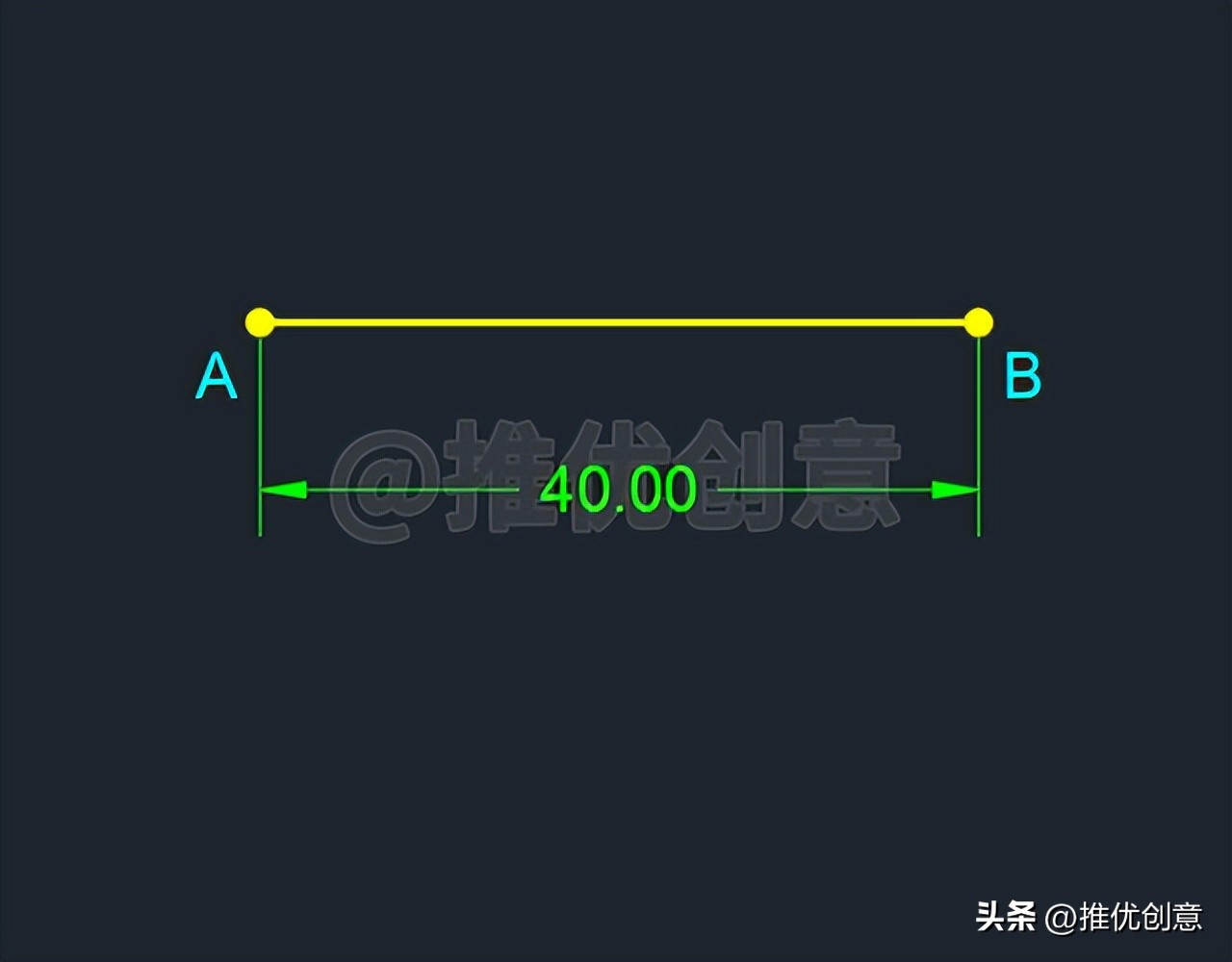
2.1、如下图所示,现在有一条 长度 为 40 个单位的 黄色水平线段AB ,看一下如何来表示 端点A 与 端点B 的 位置关系 。
20230309_01
2.2、如果在 直角坐标系 中,以 端点A 为 坐标原点 ,将 黄色水平线段AB 放在 X轴 上,那么 端点B 就在 X轴的正方向 上,所以这时 端点B的坐标 就是 正值 ,为“ 40,0 ”,这个 横坐标 “ 40 ”是 正值 ,表示了 端点B 在 端点A 的 右边 。
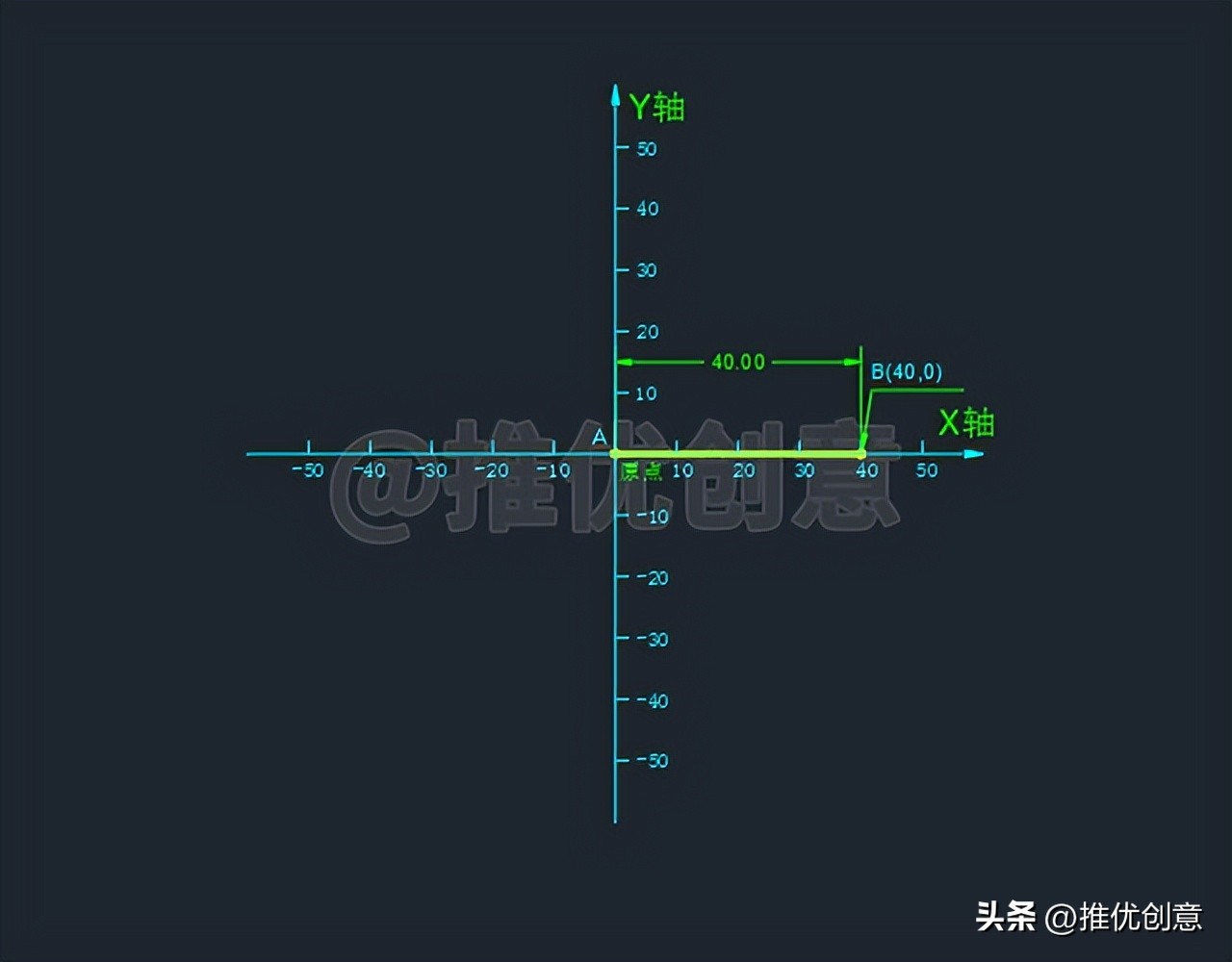
2.3、如果在 直角坐标系 中,以 端点B 为 坐标原点 ,将 黄色水平线段AB 放在 X轴 上,那么 端点A 就在 X轴的负方向 上,所以这时 端点A的坐标 就是 负值 ,为“ -40,0 ”,这个 横坐标 “ -40 ”是 负值 ,表示了 端点A 在 端点B 的 左边 。

20230309_01
三、顺时针方向、逆时针方向
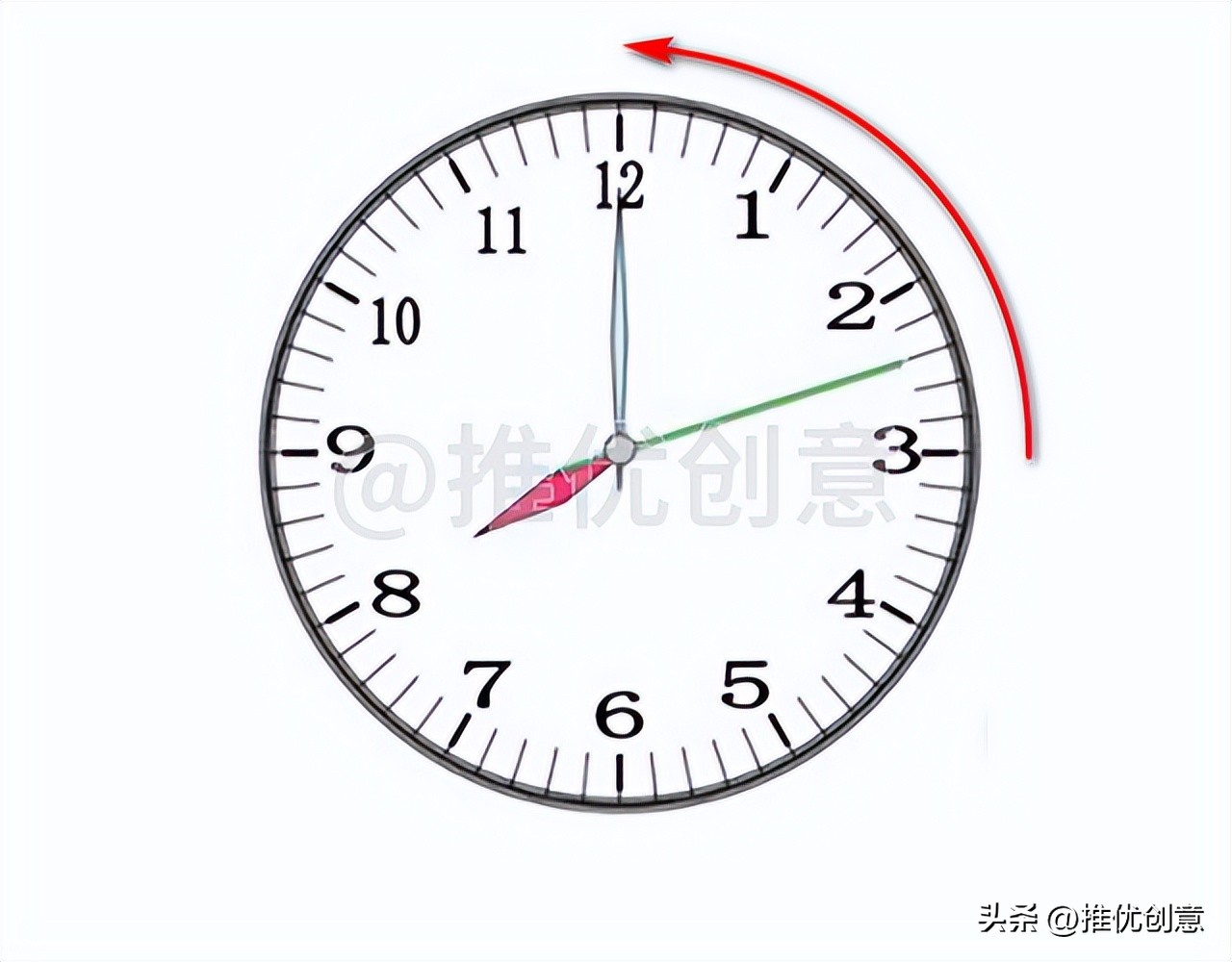
3.1、如下图所示,当 我们的视线垂直于时钟的正面看 时, 时针 (包括 分针 、 秒针 )绕 轴心转动的方向 是 红色箭头线所指的方向 。 这个顺着时针 (包括 分针 、 秒针 )绕 轴心转动的方向 称为 顺时针方向 。

3.2、如下图所示, 红色箭头线所指的方向 与 时针 (包括 分针 、 秒针 )绕 轴心转动 的 方向相反 ,所以称之为 逆时针方向 。
20230309_01
四、AutoCAD 角度的正方向、负方向
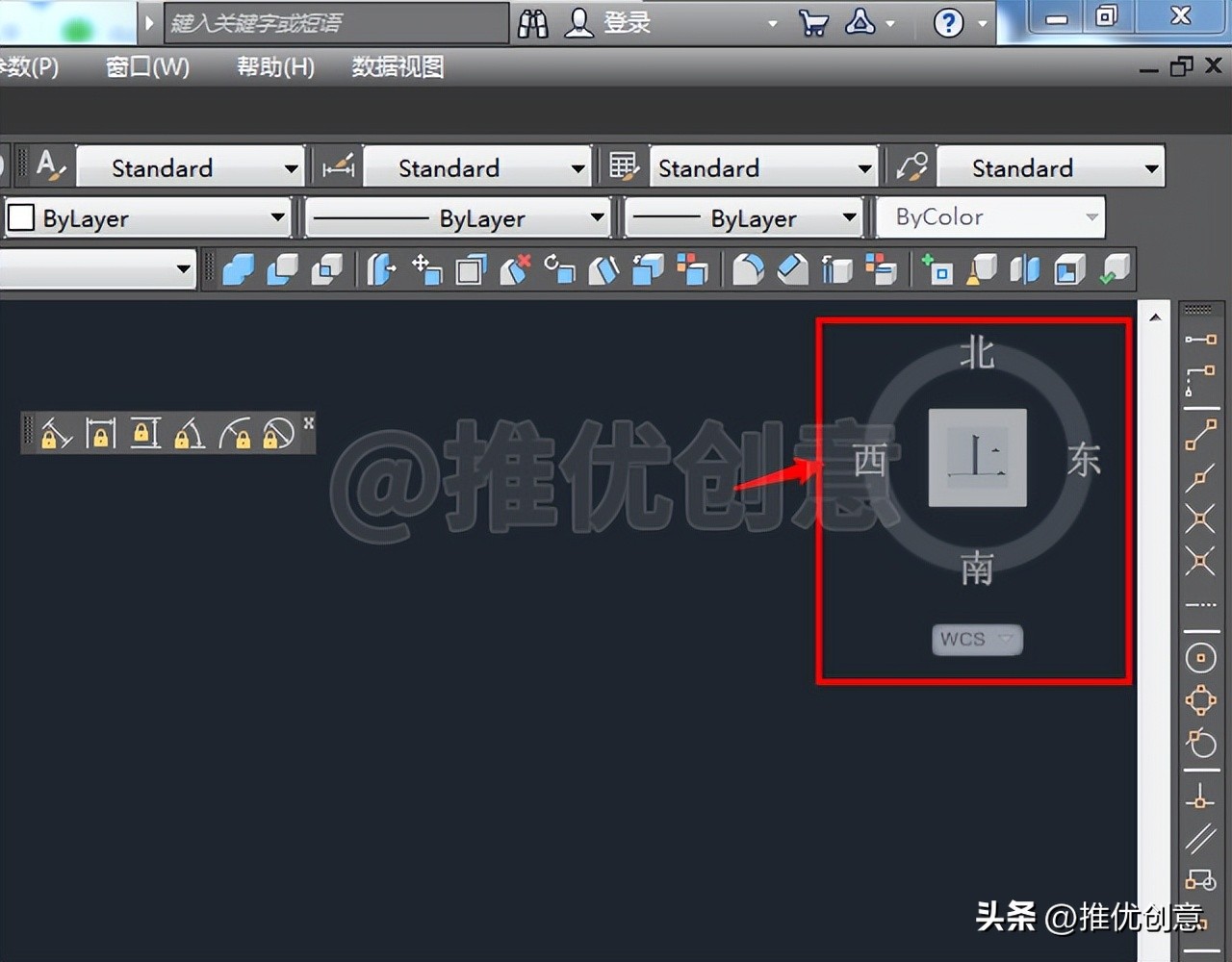
4.1、如下图所示,当我们启动 AutoCAD , 新建一个文件 ,会默认进入 俯视图 ,在 右上角 有一个 默认 的“ 世界坐标系 ”图标。
按照 逆时针方向 看, 右 为 东 、 上 为 北 、 左 这 西 、 下 为 南 。
那这又是什么含义呢 ?
20230309_01
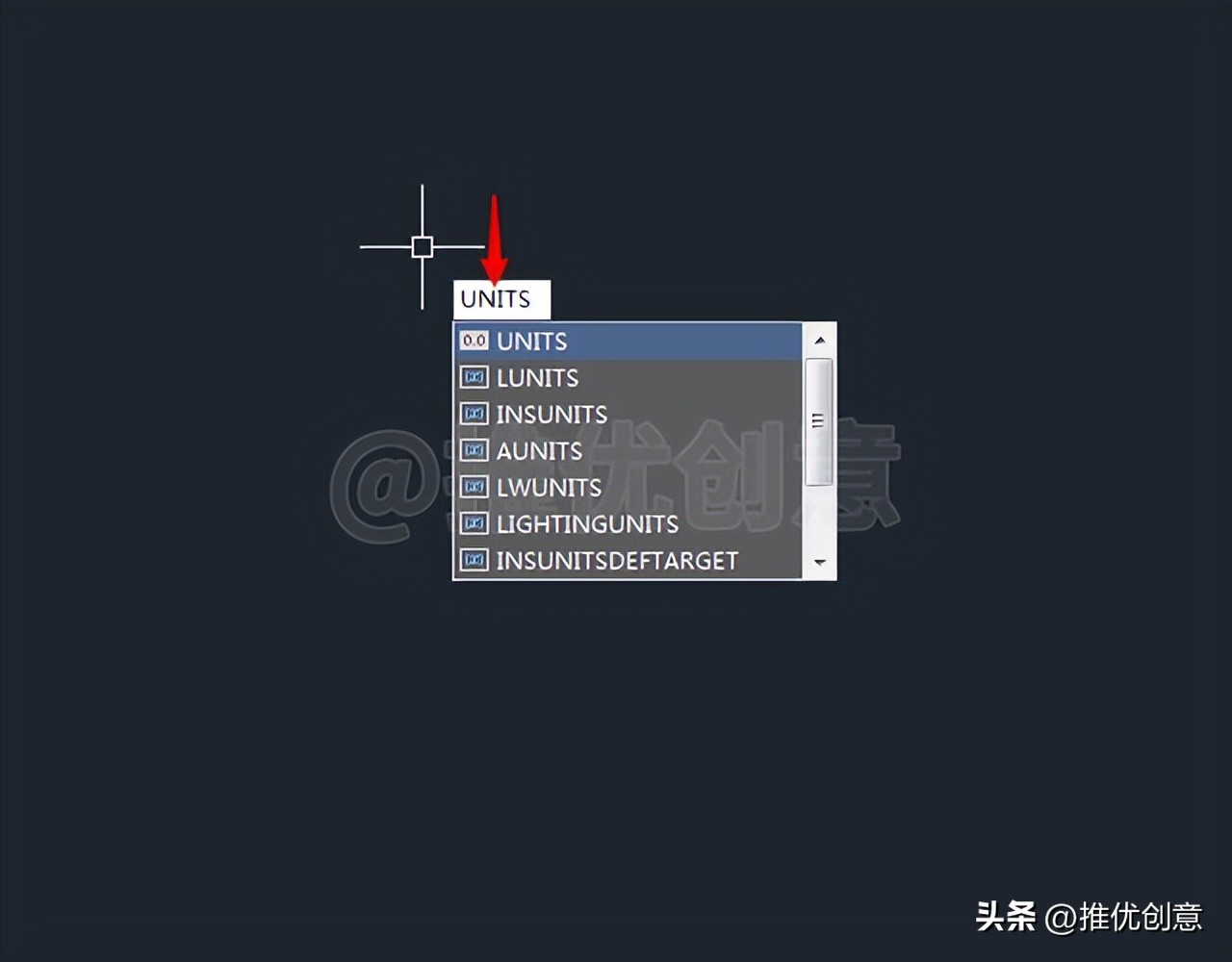
4.2、命令行输入“ UNITS ”后回车,调出“ 图形单位 ”对话框。
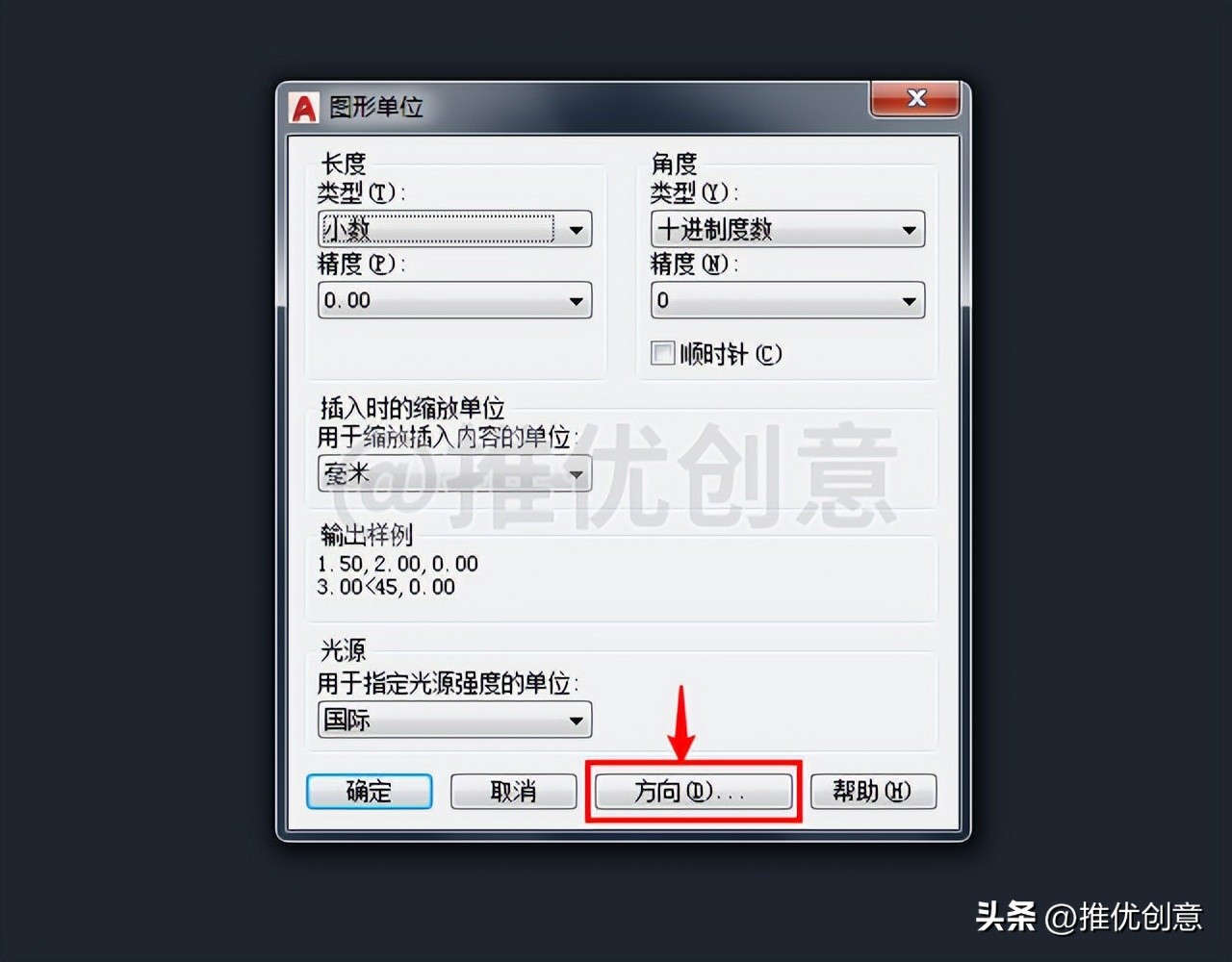
4.3、点击下面的“ 方向 ”按钮。
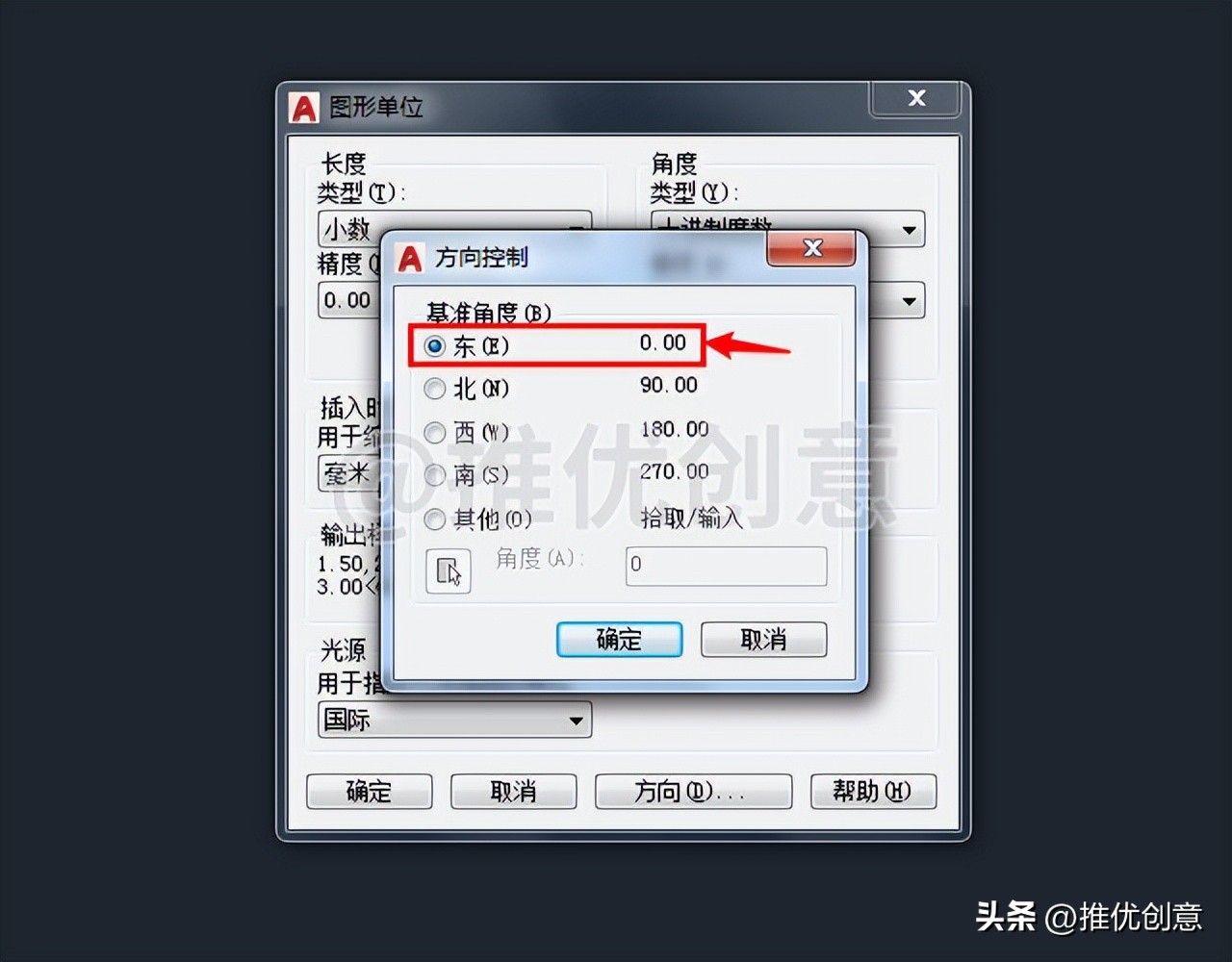
4.4、调出“ 方向控制 ”对话框,可以看到当前“ 基准角度 ”的 默认设置 为“ 东 ”,是“ 0.00 ”。也就是说 基准角度 是 正东边 ,是 0°。
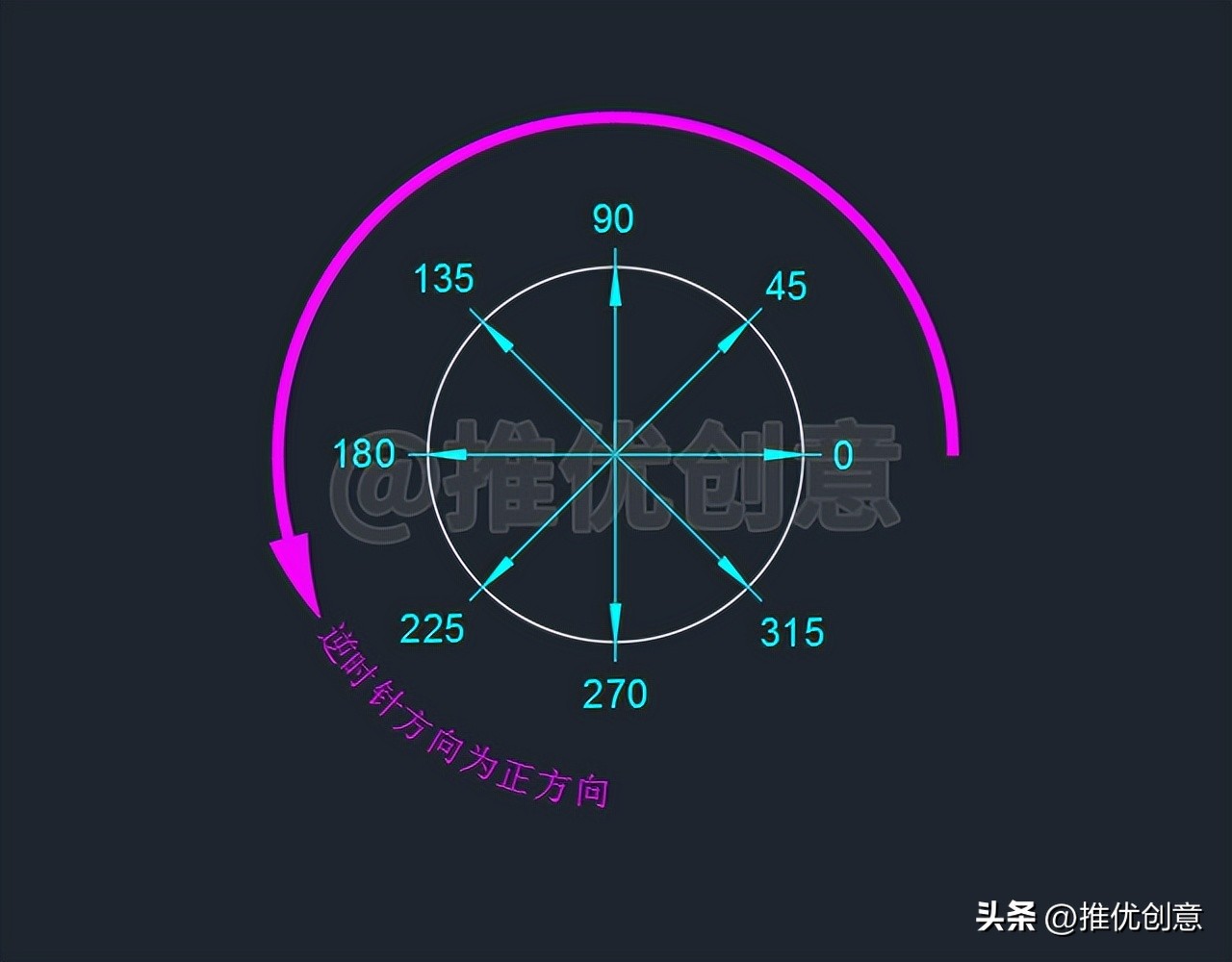
4.5、用具体的图例来讲解一下,先看 逆时针正角度 的情况。
AutoCAD 默认设置 以 逆时针方向 为 正方向 ,也就是 红色箭头线的方向 为 正方向 。 正东边 为 基准角度 ,所以是 0° 。
0°水平线段 以 其左边的端点 作为 旋转基点 ,按照 逆时针方向 每旋转 45° , 依次 得到 45°线段 、 90°线段 、 135°线段 、 180°线段 、 225°线段 、 270°线段 、 315°线段 。
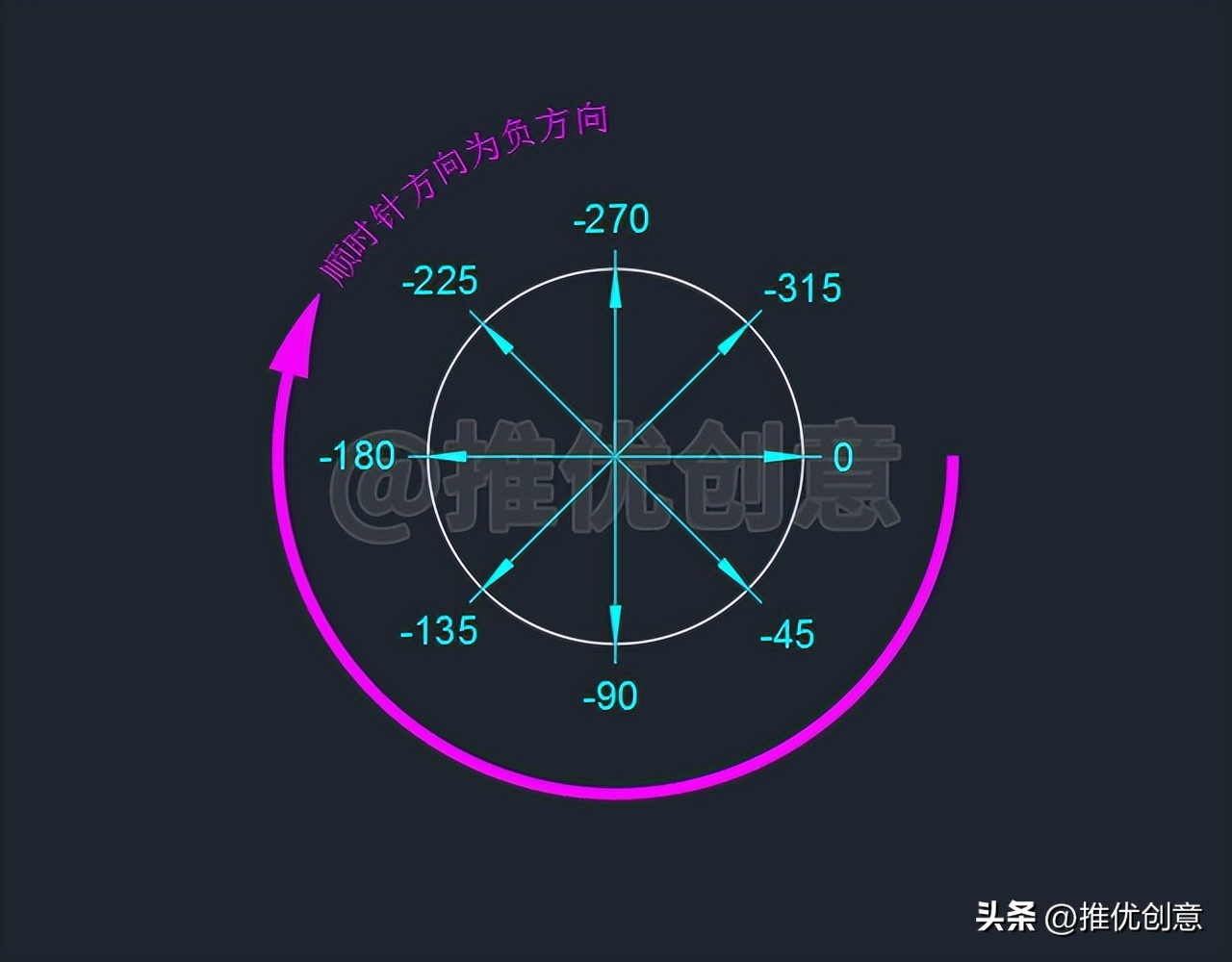
4.6、再看 顺时针负角度 的情况。
AutoCAD 默认设置 以 顺时针方向 为 负方向 ,也就是 红色箭头线的方向 为 正方向 。 正东边 为 基准角度 ,所以是 0° 。
0°水平线段 以 其左边的端点 作为 旋转基点 ,按照 顺时针方向 每旋转 45° , 依次 可以得到 -45°线段 、 -90°线段 、 -135°线段 、 -180°线段 、 -225°线段 、 -270°线段 、 -315°线段 。
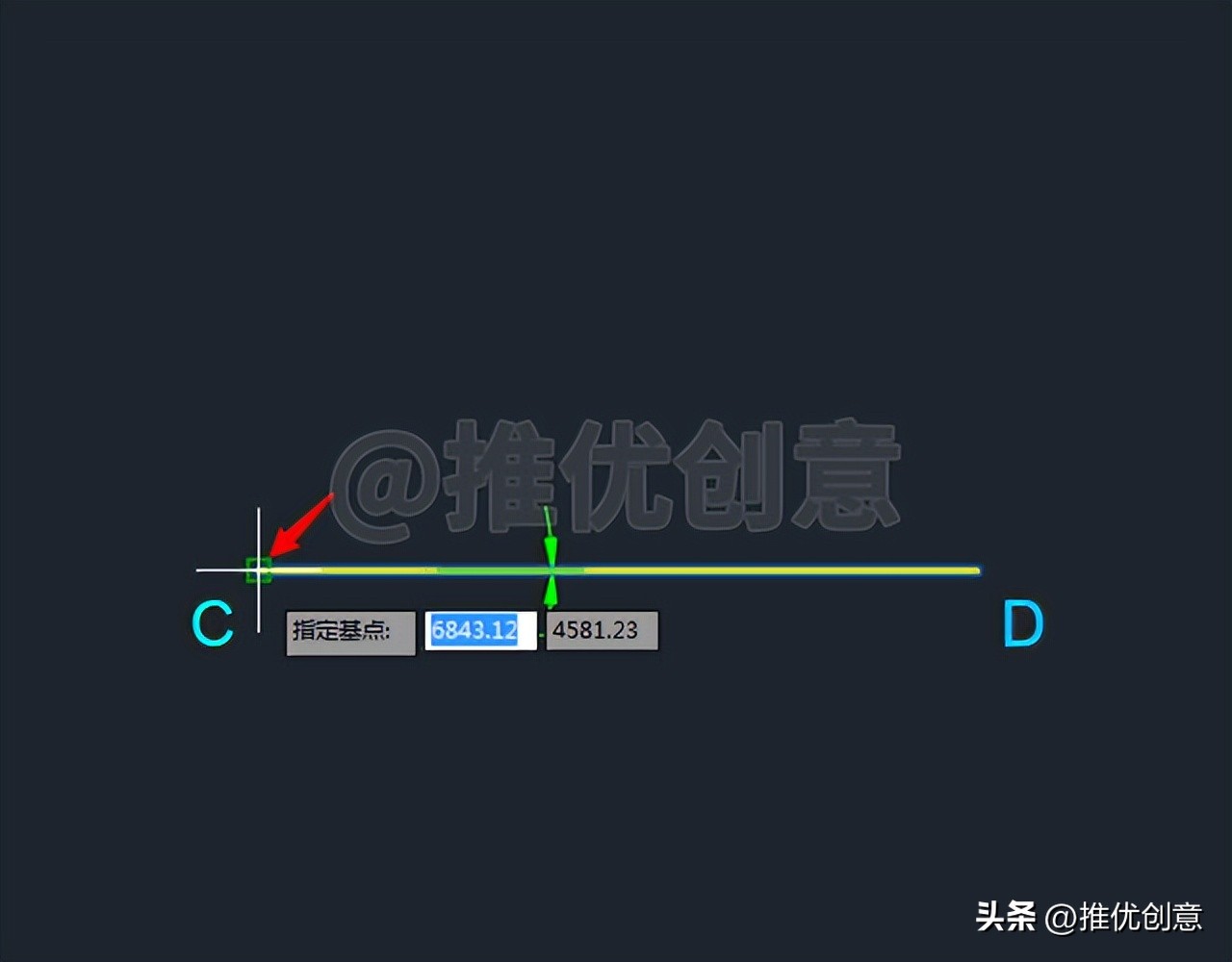
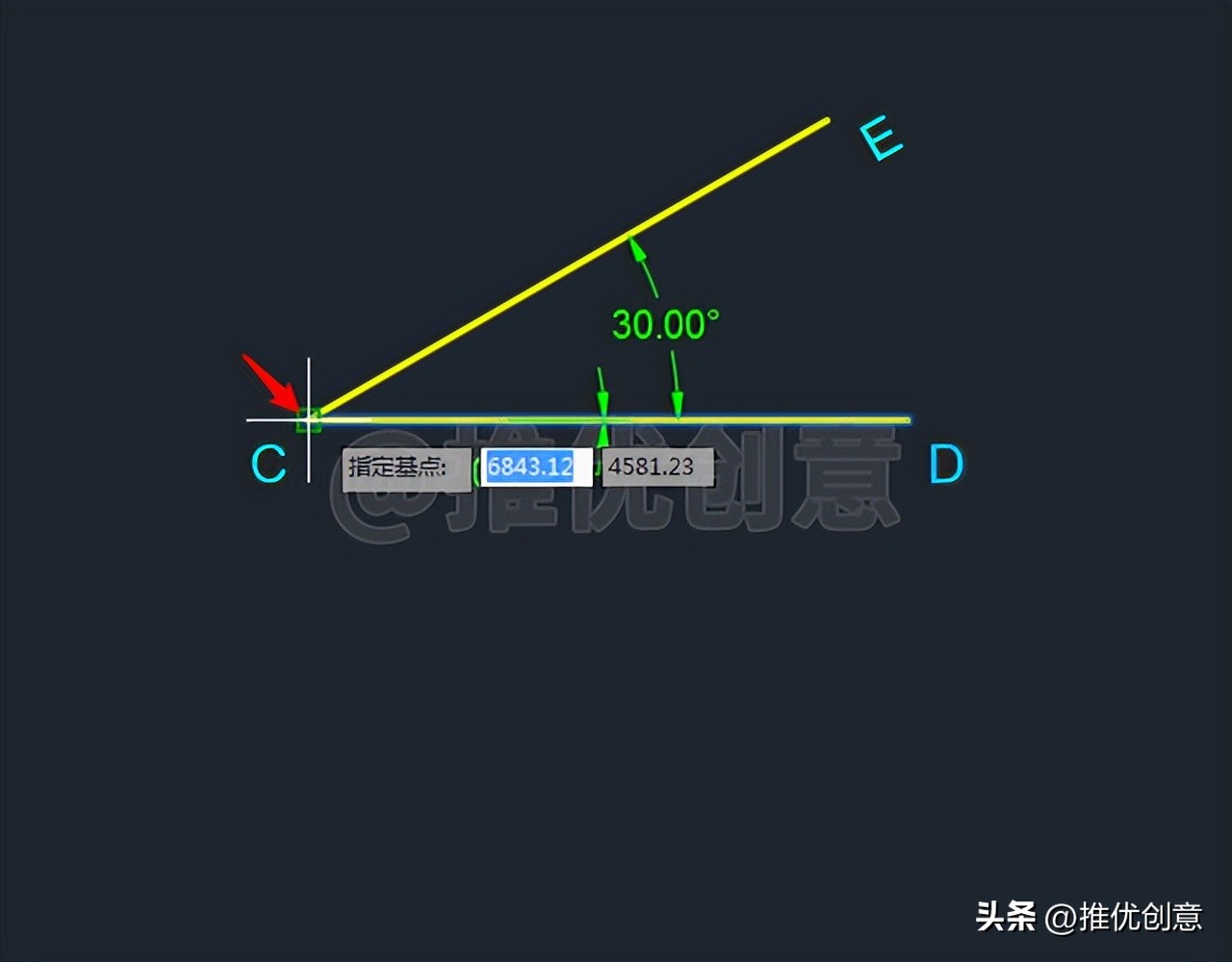
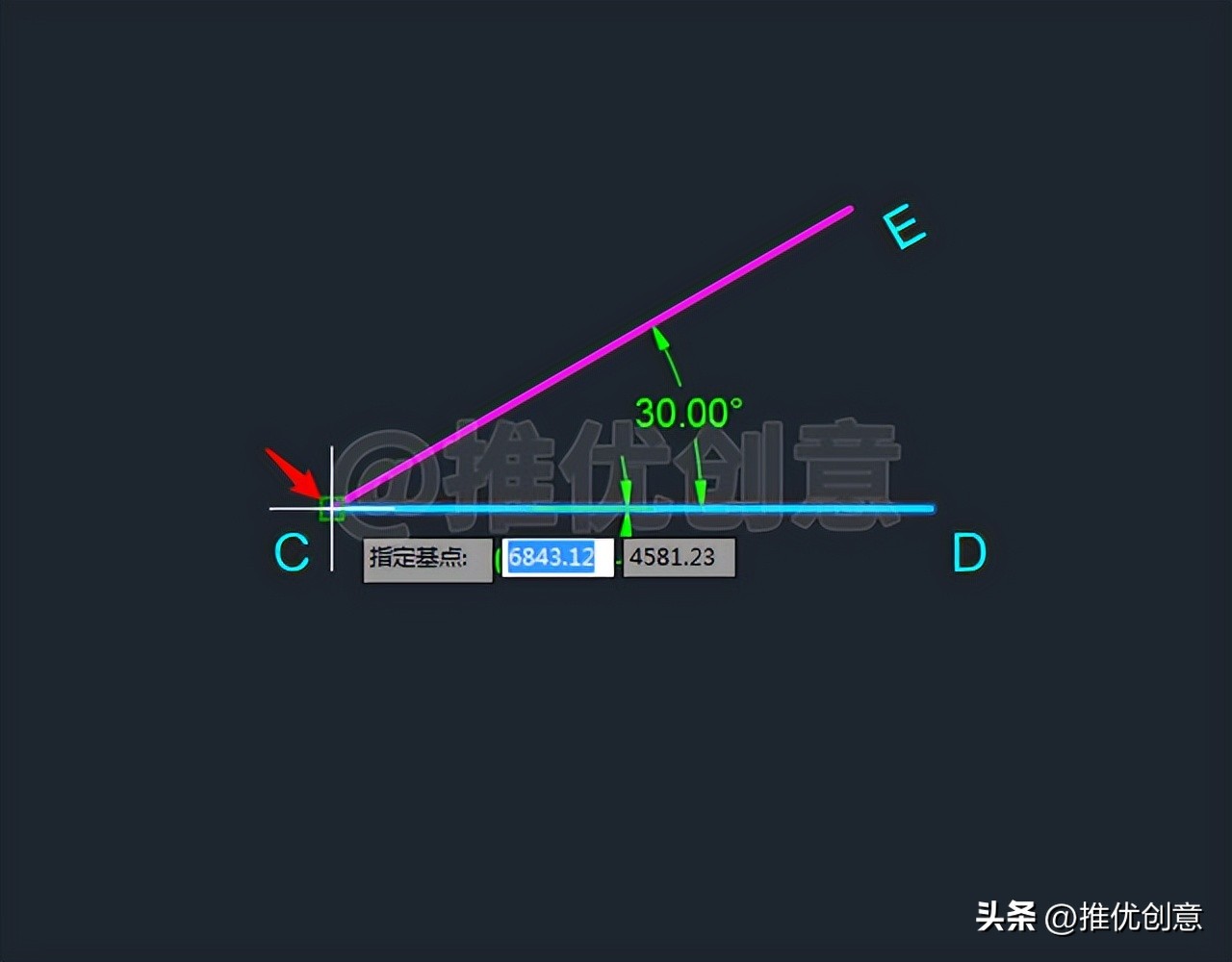
4.7、接着看实例,如下图所示, 黄色线段CD 为 水平线段 ,所以 它的角度 为 0° 。

4.8、选中 黄色水平线CD ,命令行输入“ RO ”后回车,启用“ 旋转 ”命令。

4.9、单击捕捉 点C 作为 旋转的基点 。
4.10、输入“ C ”后回车,选择 复制 。
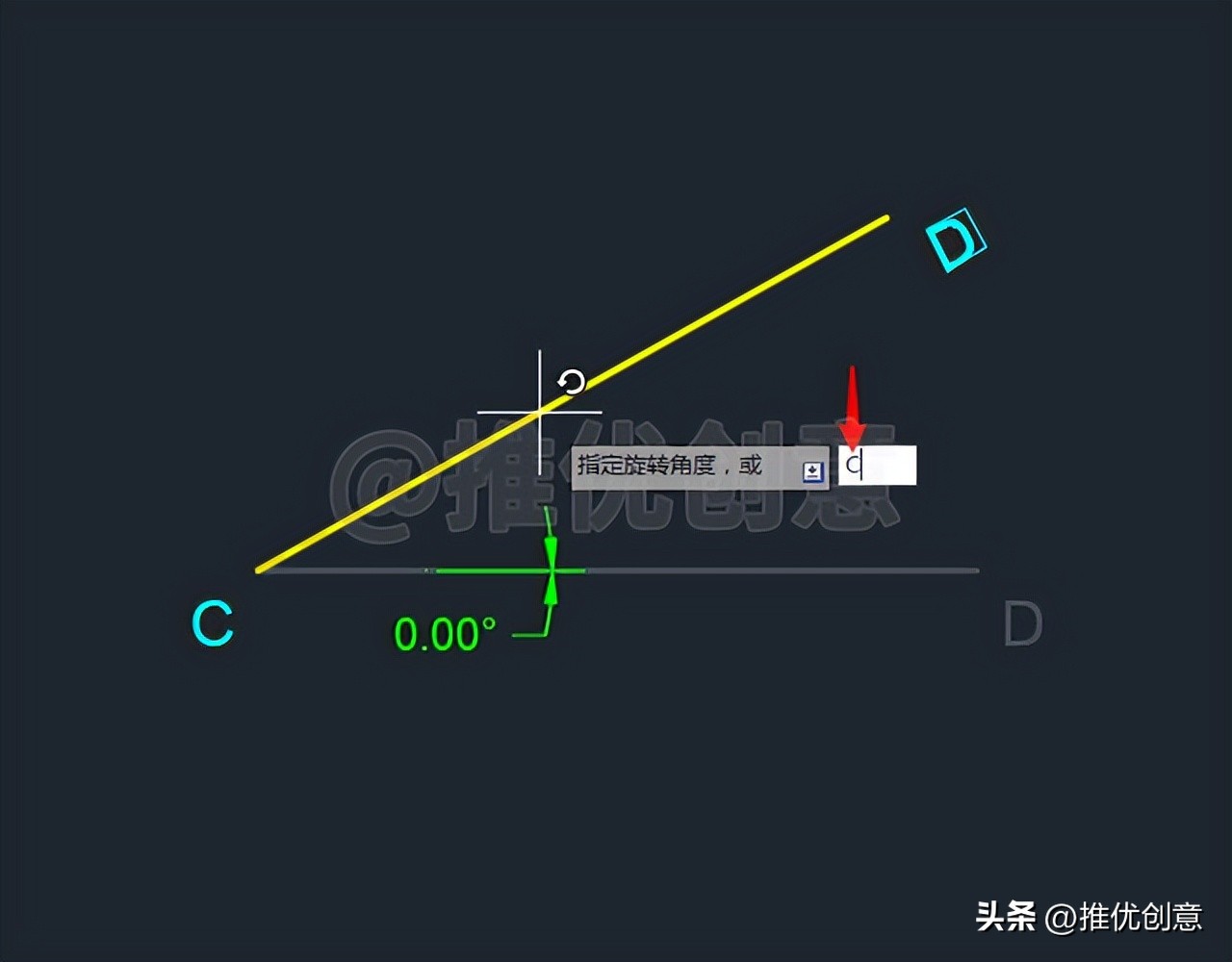
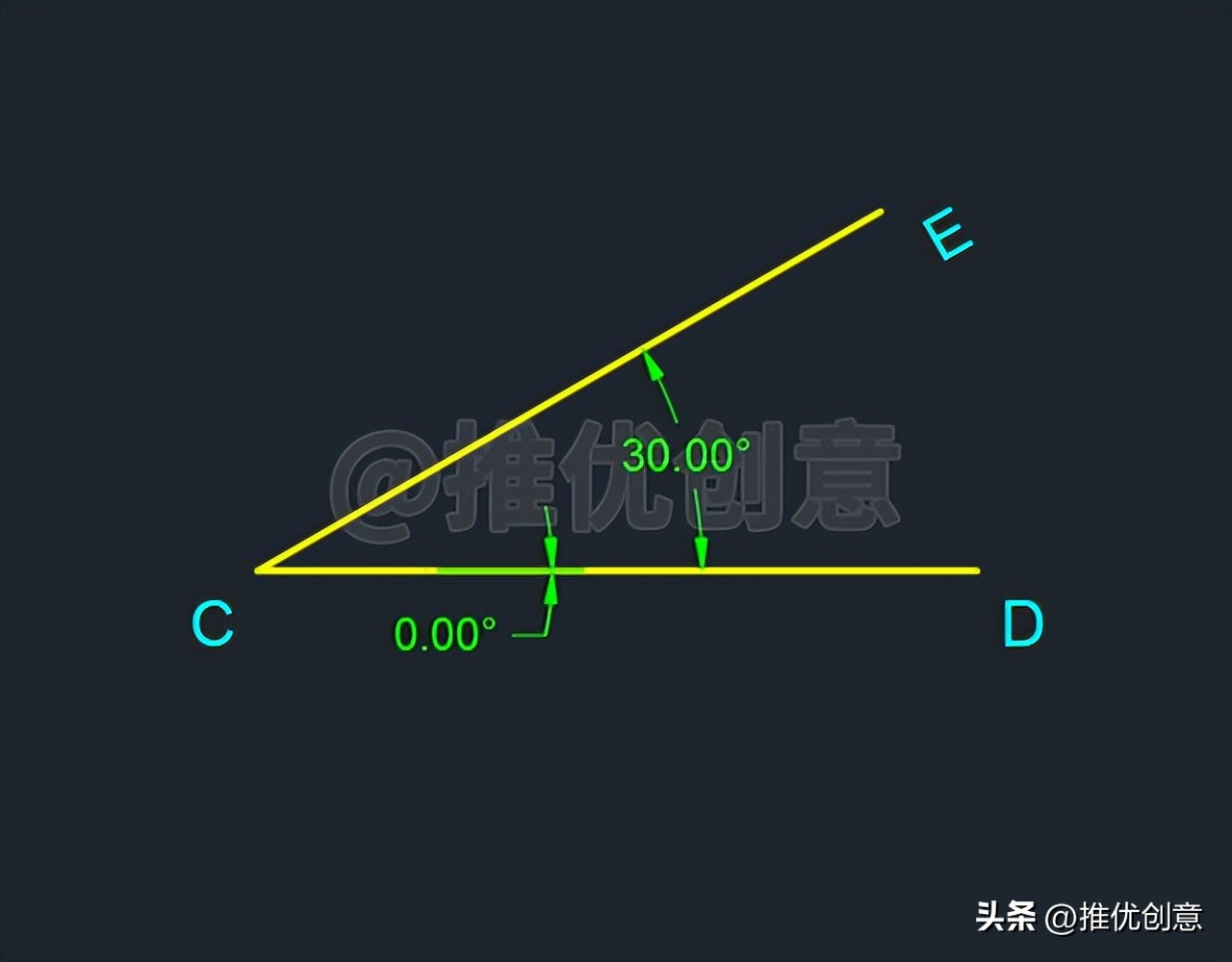
4.11、输入 正 的 旋转的角度值 “ 30 ”后回车。

4.12、 旋转 完成后得到 黄色线段CE ,与 黄色水平线段CD 的 夹角 为 30° 。因为输入的 旋转角度值 为 正值 ,所以 点E 在 点D 的 30°逆时针方向 上。
4.13、选中 黄色水平线CD ,命令行输入“ RO ”后回车,启用“ 旋转 ”命令。

4.14、单击捕捉 点C 作为 旋转的基点 。
4.15、输入“ C ”后回车,选择 复制 。

4.16、输入 负 的 旋转的角度值 “ -30 ”后回车。
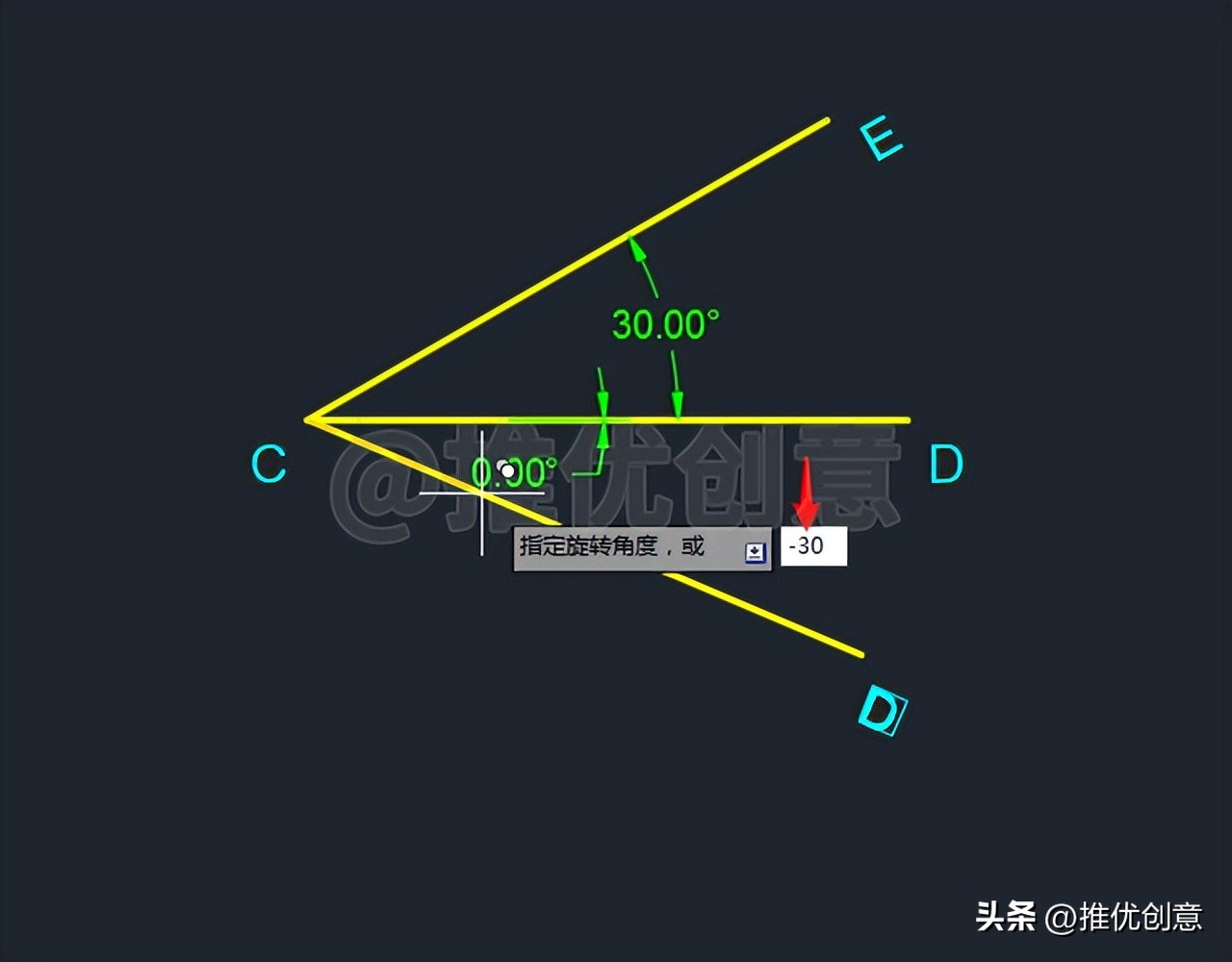
4.17、 旋转 完成后得到 黄色线段CF ,与 黄色水平线段CD 的 夹角 为 -30° 。因为这次输入的 旋转角度值 为 负值 ,所以 点F 在 点D 的 30°顺时针方向 上。
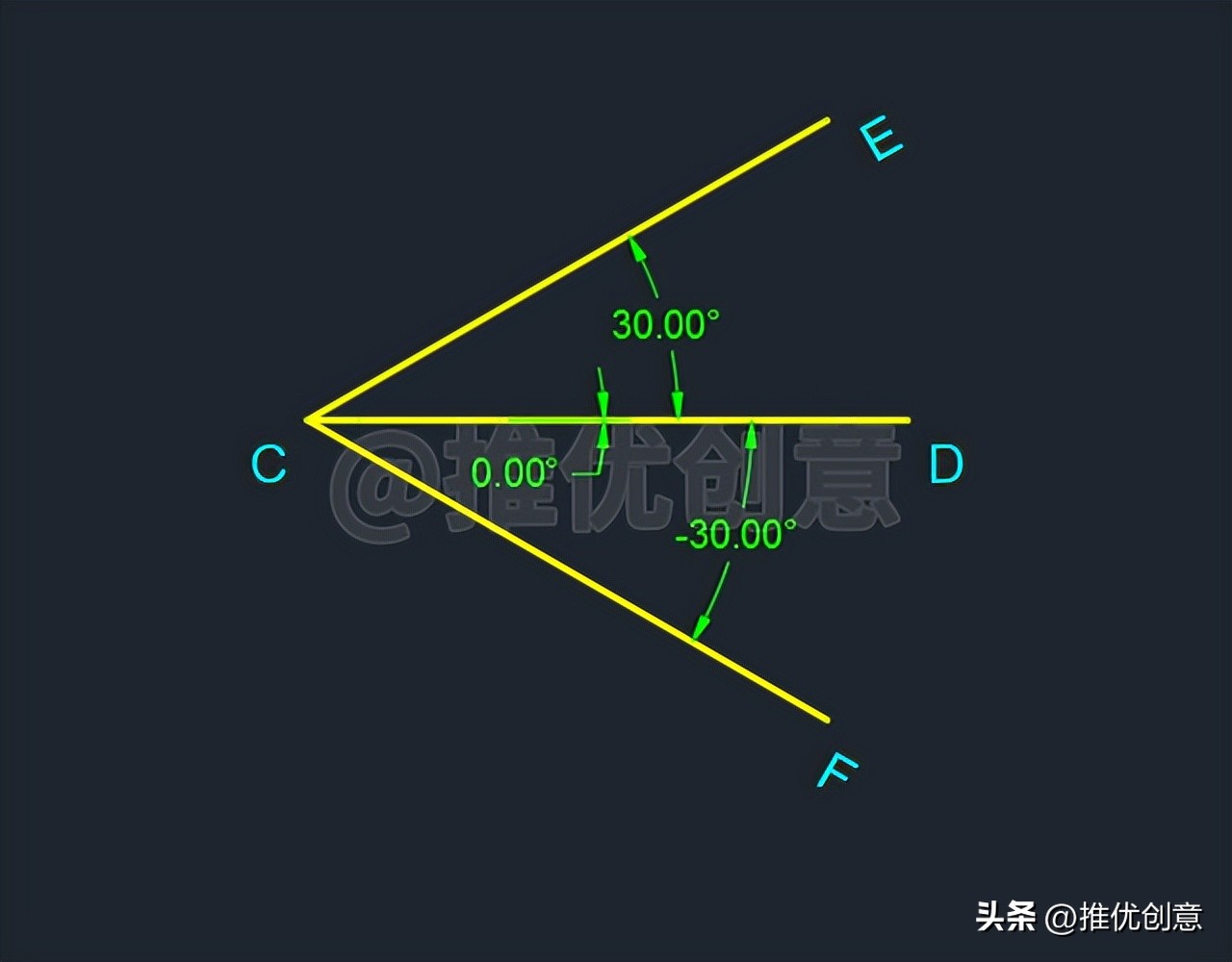
4.18、为了加深理解,进一步看下面的 实例演示 。
命令行输入“ E ”后回车,启用“ 删除 ”命令,将 黄色线段CF 删除掉。
将 黄色水平线段CD 改为 红色 。
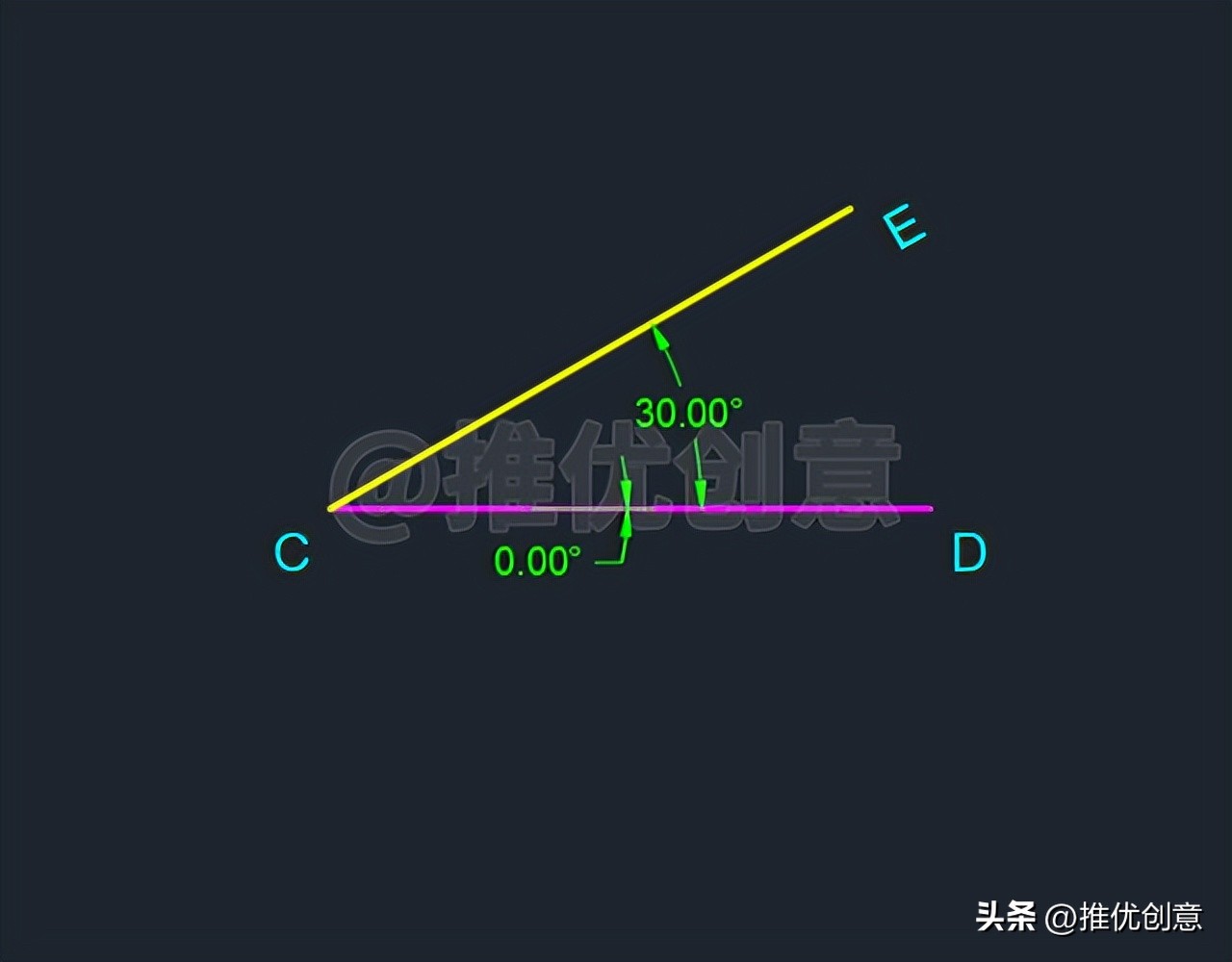
4.19、选中 红色水平线CD ,命令行输入“ RO ”后回车,启用“ 旋转 ”命令。
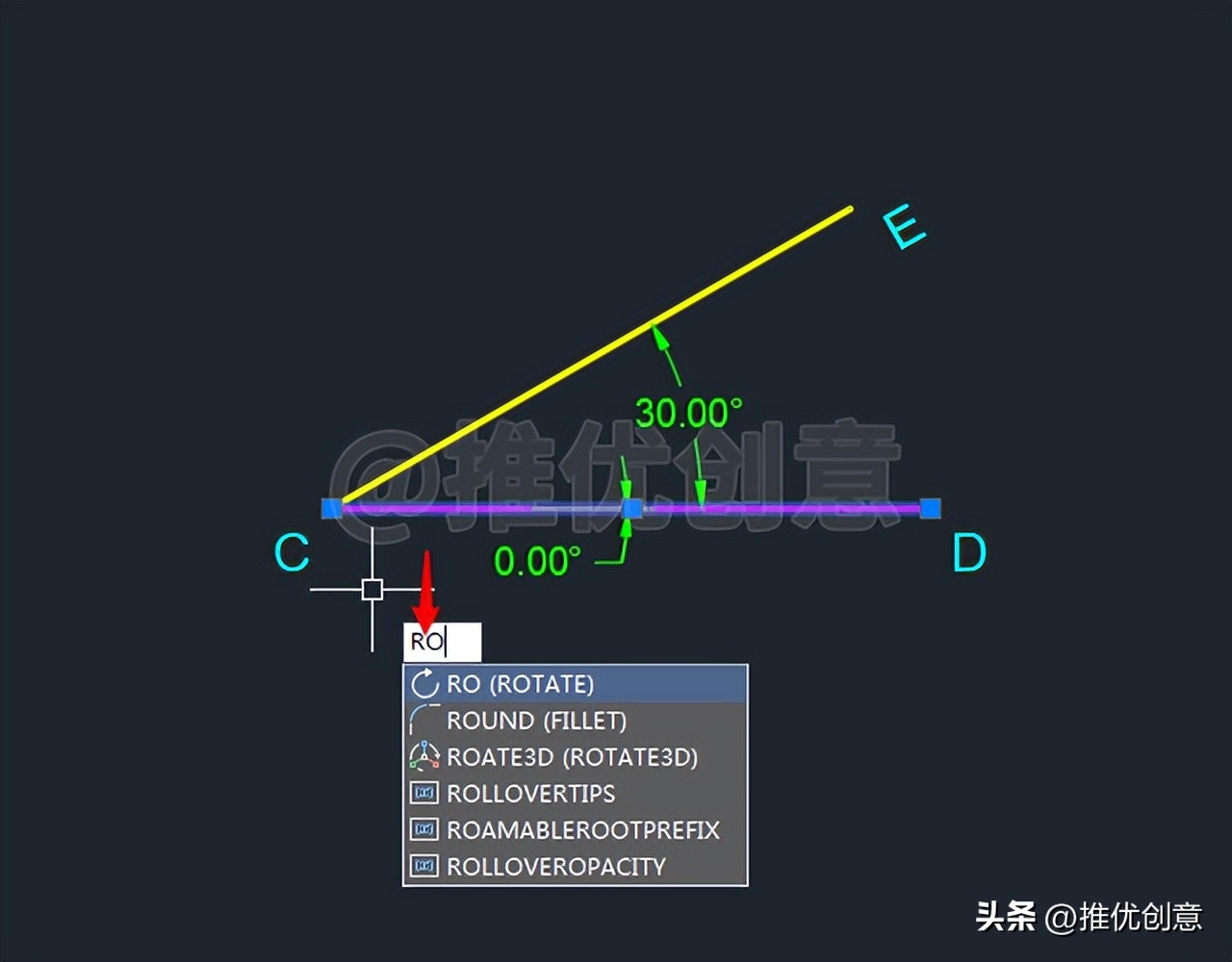
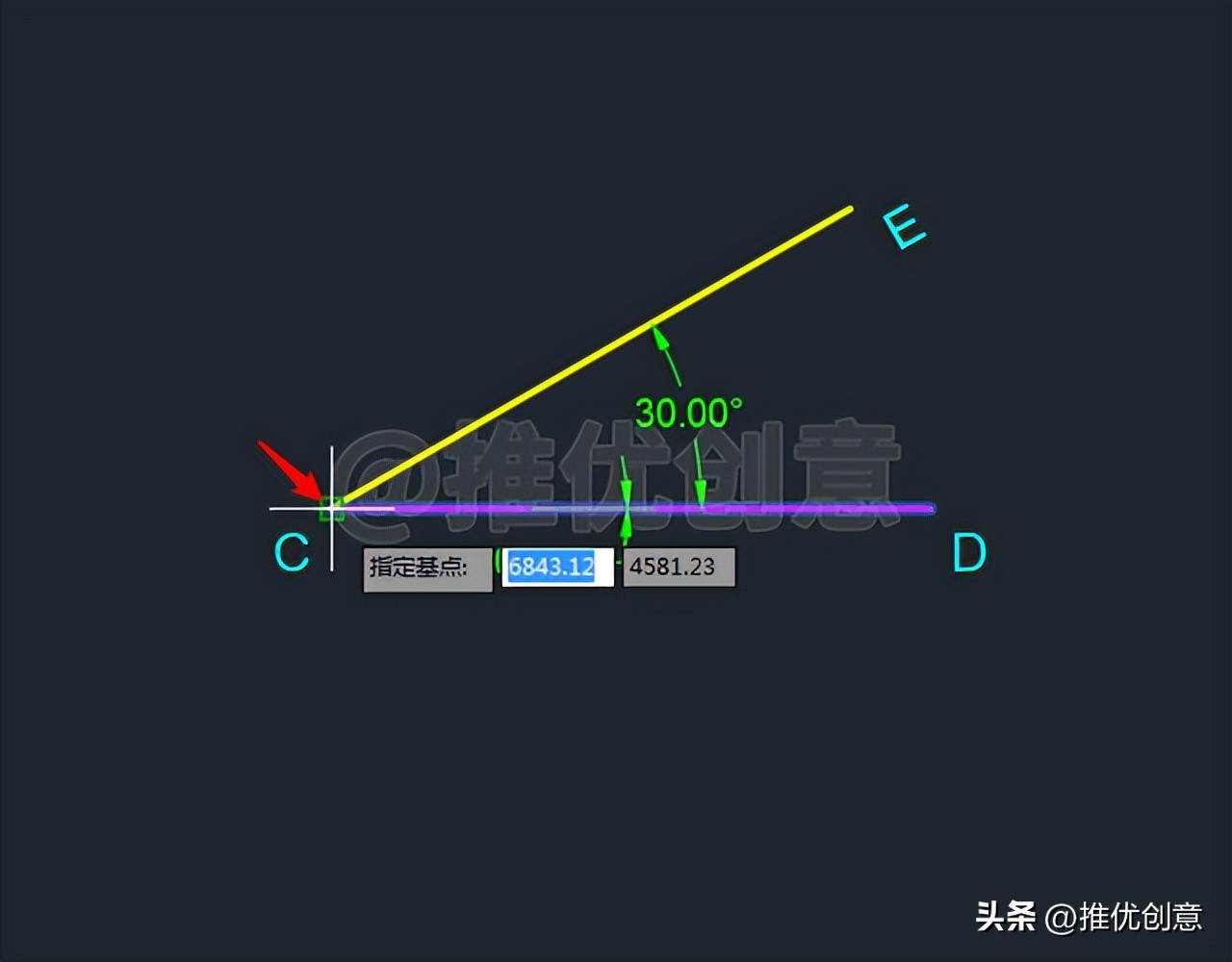
4.20、单击捕捉 点C 作为 旋转的基点 。
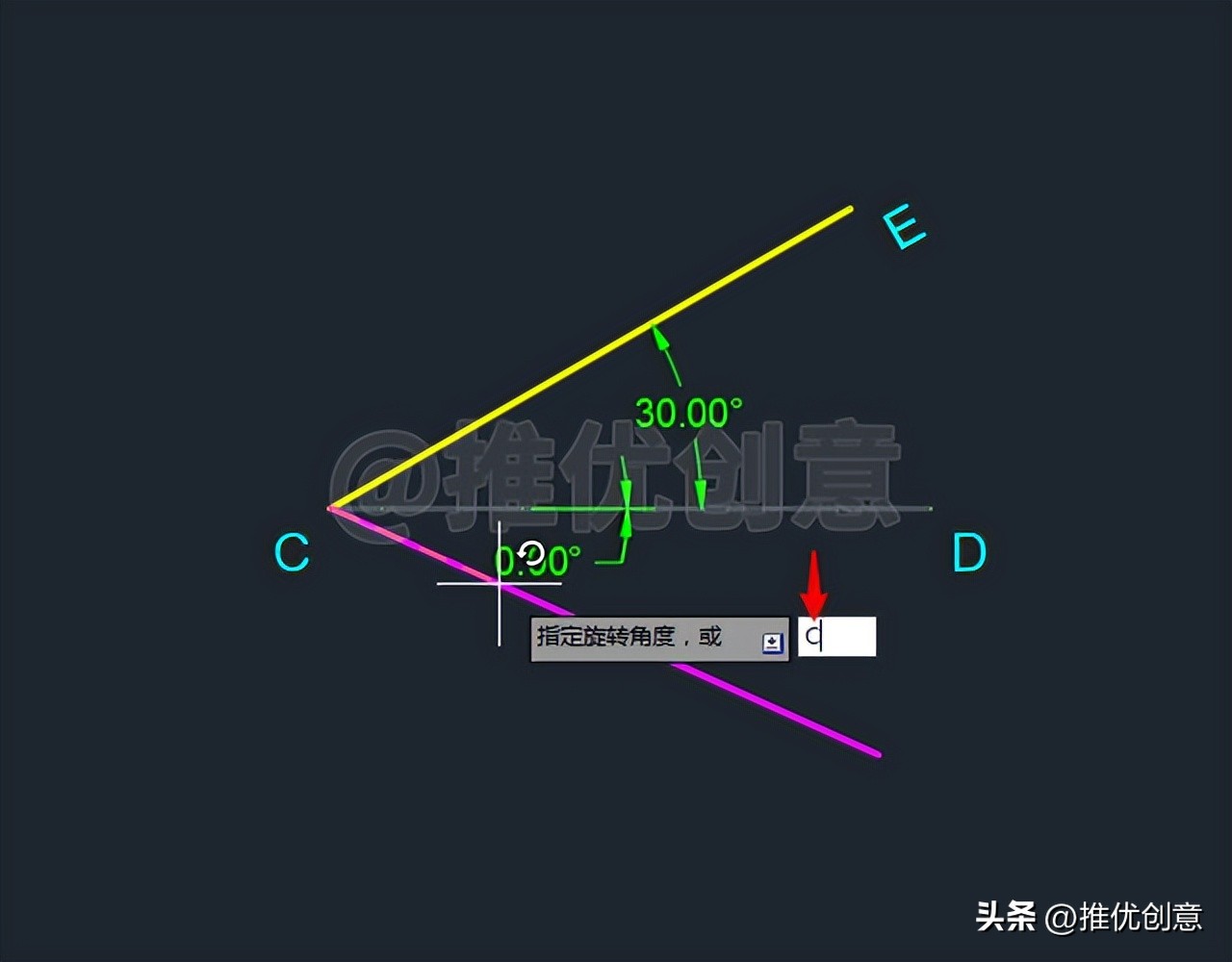
4.21、输入“ C ”后回车,选择 复制 。
4.22、输入 正 的 旋转的角度值 “ 750 ”后回车。
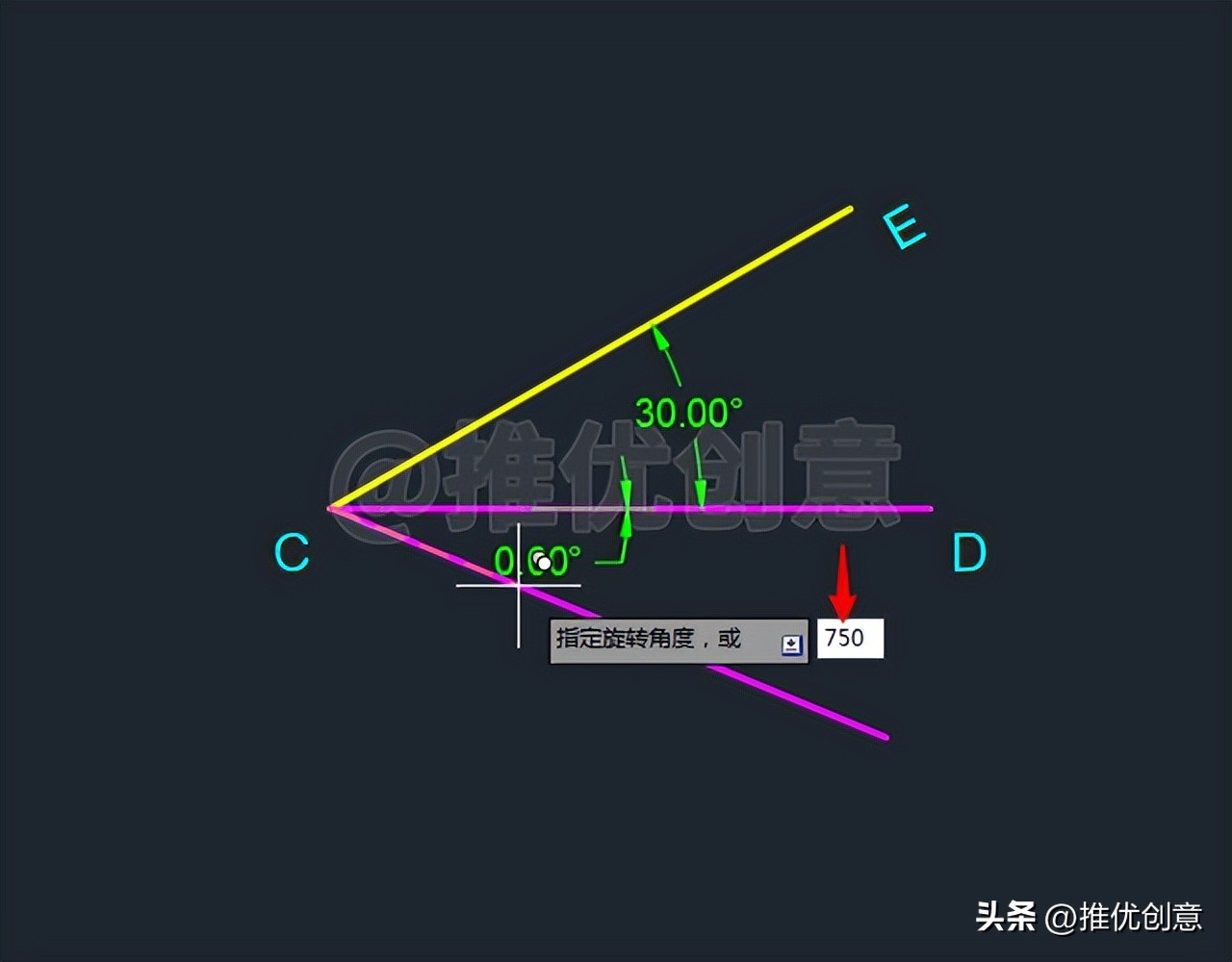
4.23、 旋转 完成后得到 红色线段CE ,与 红色水平线段CD 的 夹角 为 750° ,结果与之前的 30° 的 黄色经线段CE重合 。

4.24、将 红色水平线段CD 改为 青色 。

4.25、选中 青色水平线CD ,命令行输入“ RO ”后回车,启用“ 旋转 ”命令。

4.26、单击捕捉 点C 作为 旋转的基点 。
4.27、输入“ C ”后回车,选择 复制 。

4.28、输入 负 的 旋转的角度值 “ -330 ”后回车。
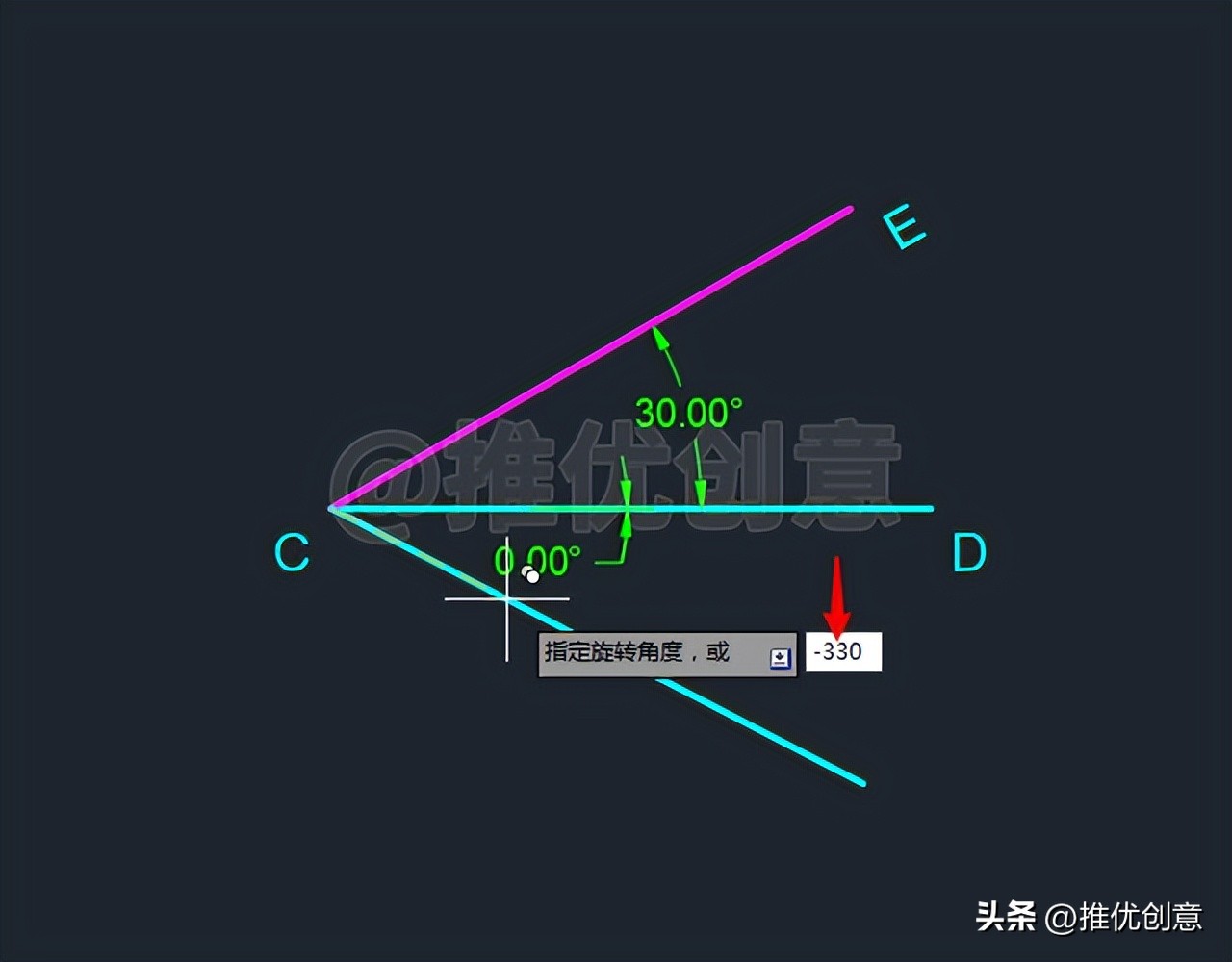
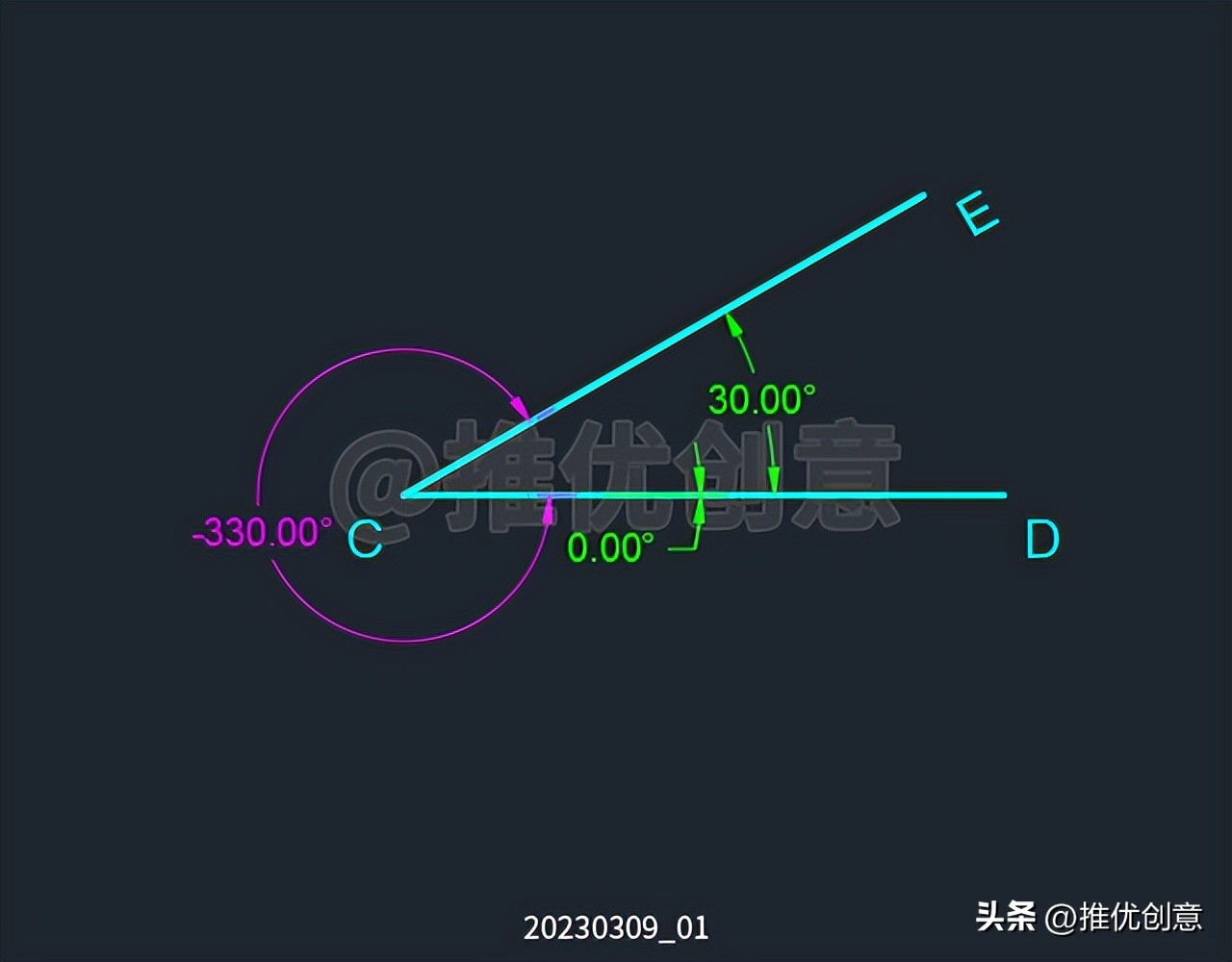
4.29、 旋转 完成后得到 青色线段CE ,与 青色水平线段CD 的 夹角 为 -330° ,结果与之前的 30°的黄色经线段CE 、 750°的红色经线段CE 都是 重合 的。
所以可以用 不同的角度值 来表示 一条线段的角度
20230309_01
五、更改角度设置
AutoCAD 的角度默认 以 逆时针方向 为 正方向 ,那么可以 更改 吗?答案是 肯定 的。
虽然可以更改,但 强烈建议不更改 AutoCAD 的 默认角度正方向 和 基准角度 。
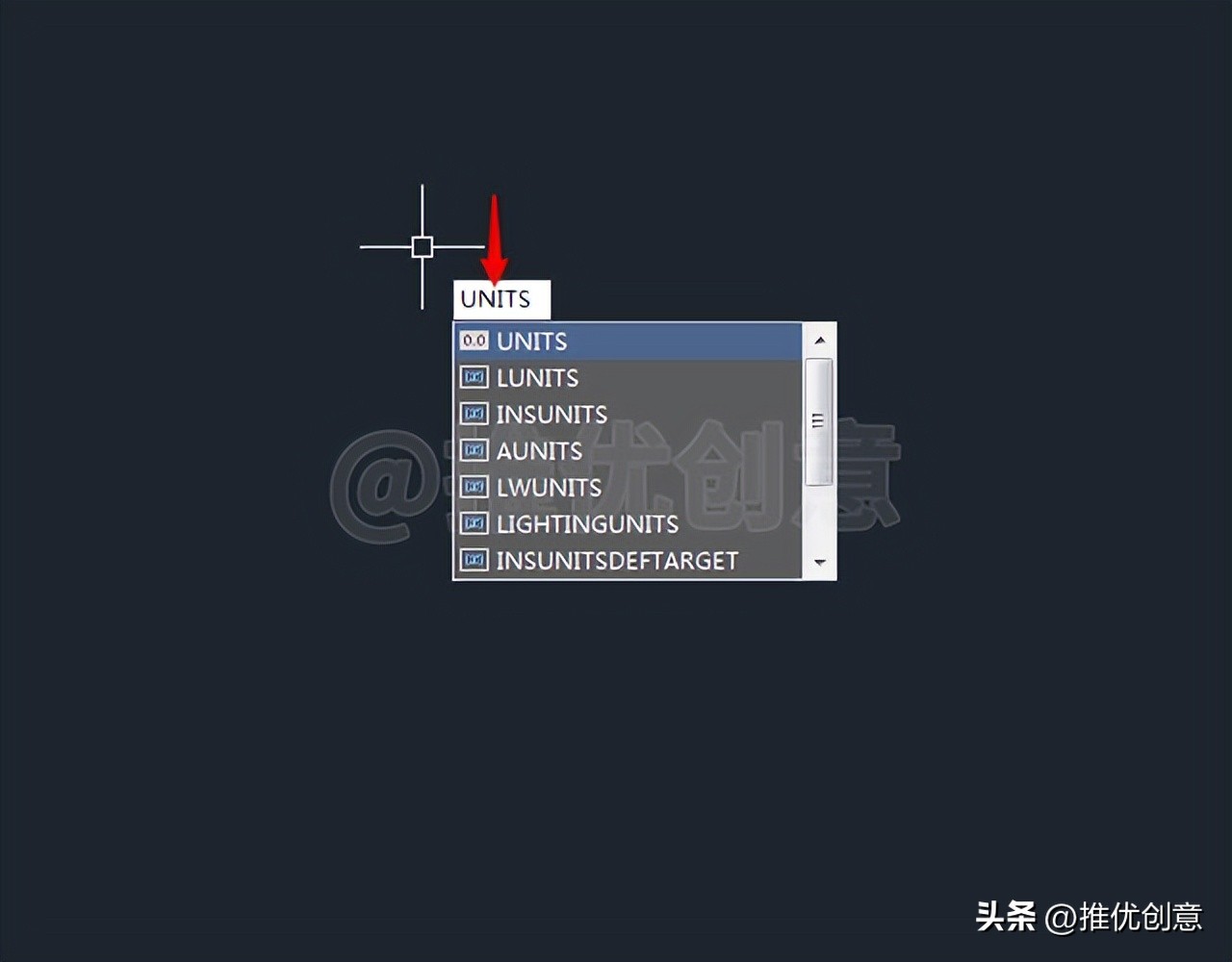
5.1、命令行输入“ UNITS ”后回车,调出“ 图形单位 ”对话框。
20230309_01
5.2、在“ 角度 ”栏 勾选 “ 顺时针 ”,然后点击“ 确认 ”,这样就 角度的正方向 改为 顺针方向 了。
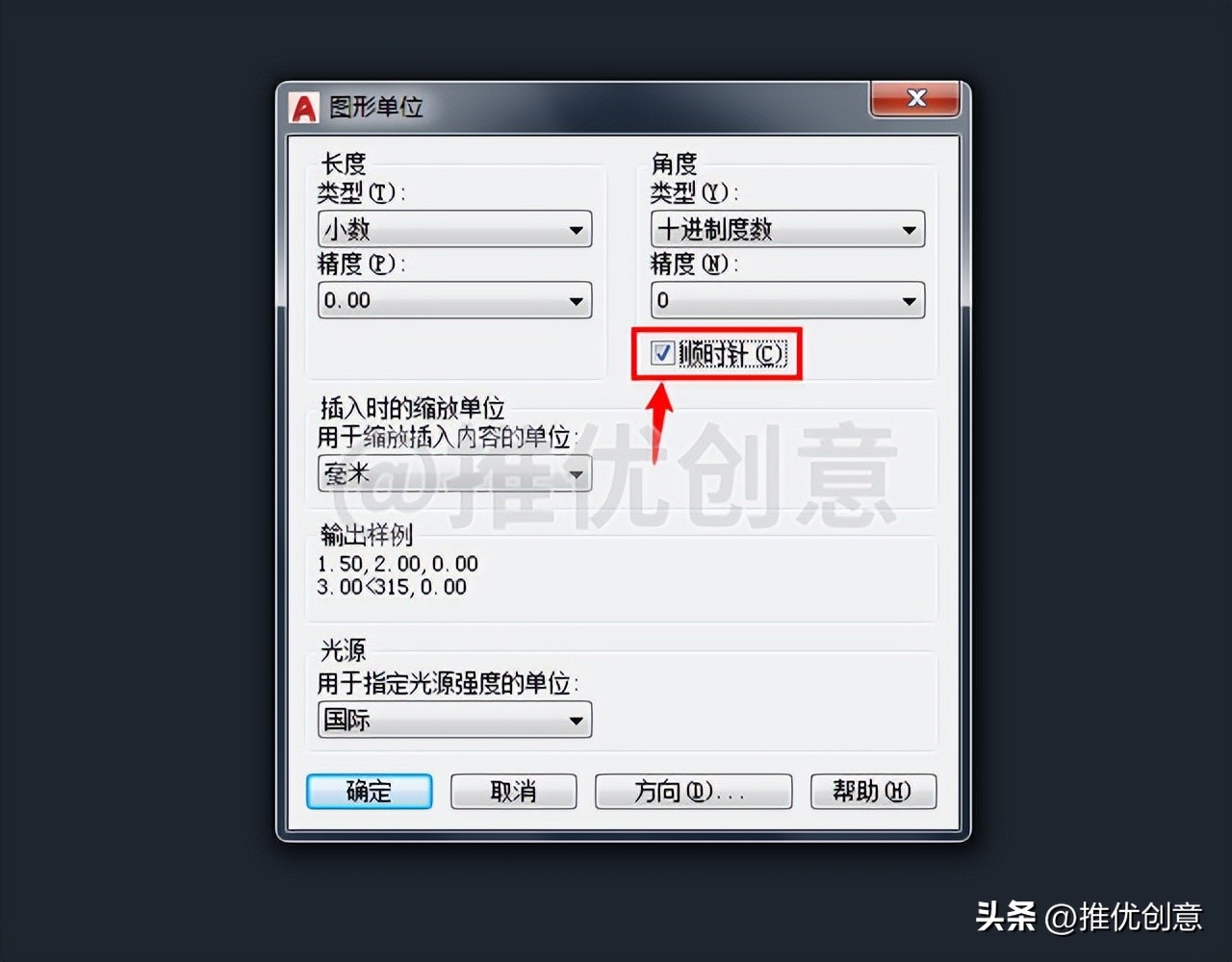
5.4、当然,还可以点击下面的“ 方向 ”按钮,调出“ 方向控制 ”对话框,对 基准角度 进行 设置 。例如,点选“ 南 270 ”作为 基准角度 。
如果有疑问,可以点击下面卡片,向我发起一对一咨询。

5.5、还可以点选“ 其它 ”,输入 其它的基准角度值 ;或者点击“ 拾取角度 ”按钮来 指定基准角度 。
尽管能够更改,但 强烈建议还是保持默认设置为好 。

20230309_01