一、问题场景
VMware虚拟化平台中Windows server 2008系统登陆密码忘记了,该怎么办呢?本期文章,结合上期文章学习的知识,以实际场景问题,再向各位小伙伴分享一篇Windows系统CMD命令提示符之重置Windows server 2008系统密码,希望给小伙伴工作、学习有所帮助。
二、操作说明
第1步:VMware虚拟化平台Windows server 2008系统挂载对应系统的镜像,重启系统,并按“Esc”键进入“Boot Menu”界面,然后从“CD-ROM Drive”启动,如下图所示。
备注:可能一次重启进入不到系统“Boot Menu”界面,那就多来几次。
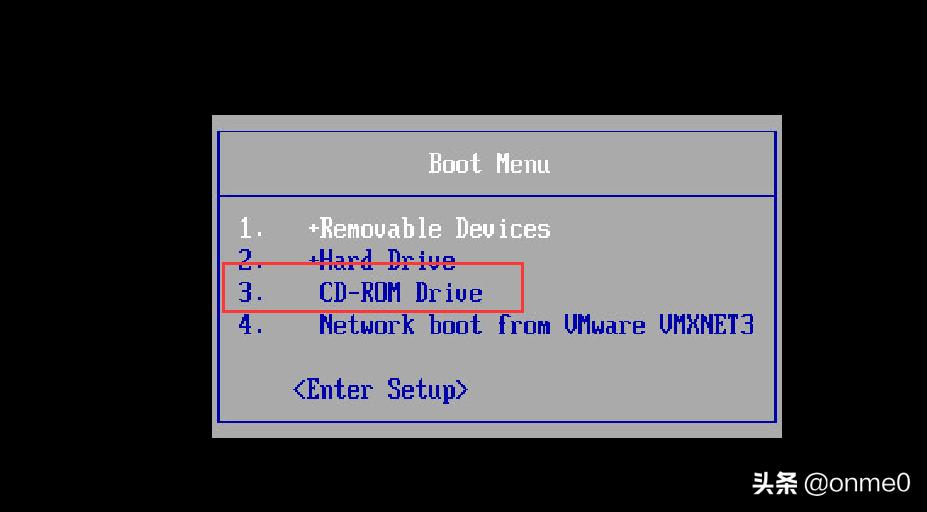
Boot Menu界面
第2步:进入我们熟悉的操作系统安装首页界面,点击“下一步”如下图所示:
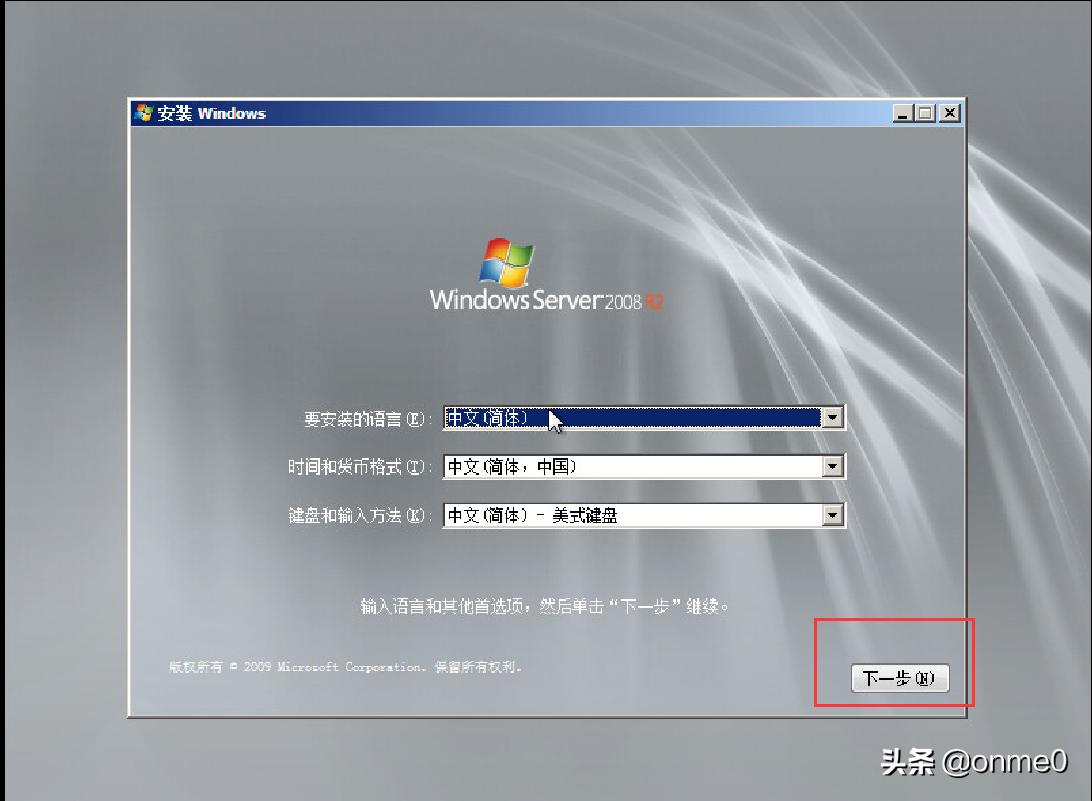
操作系统安装首页界面
第3步:在下图系统“现在安装”界面中,通过“Tab”键选择“修复计算机”,然后按“Enter”进行确认。
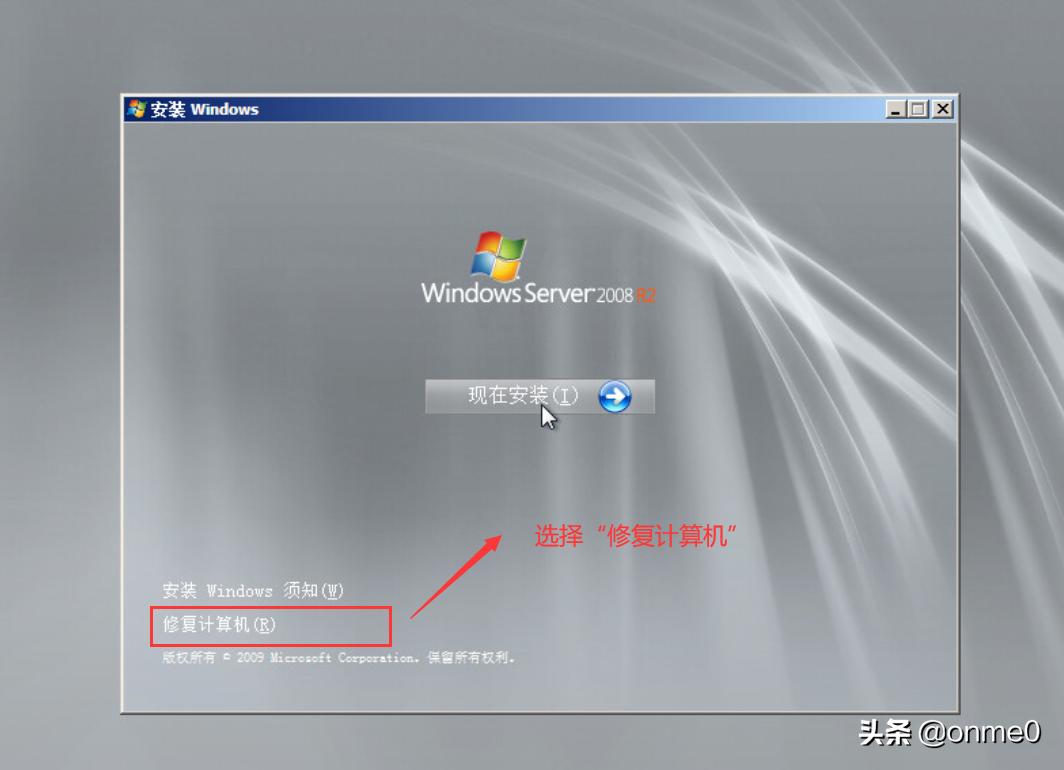
修复计算机
第4步:在下图系统恢复选项界面中,通过“Tab”选中“下一步”,然后按“Enter”进行确认。
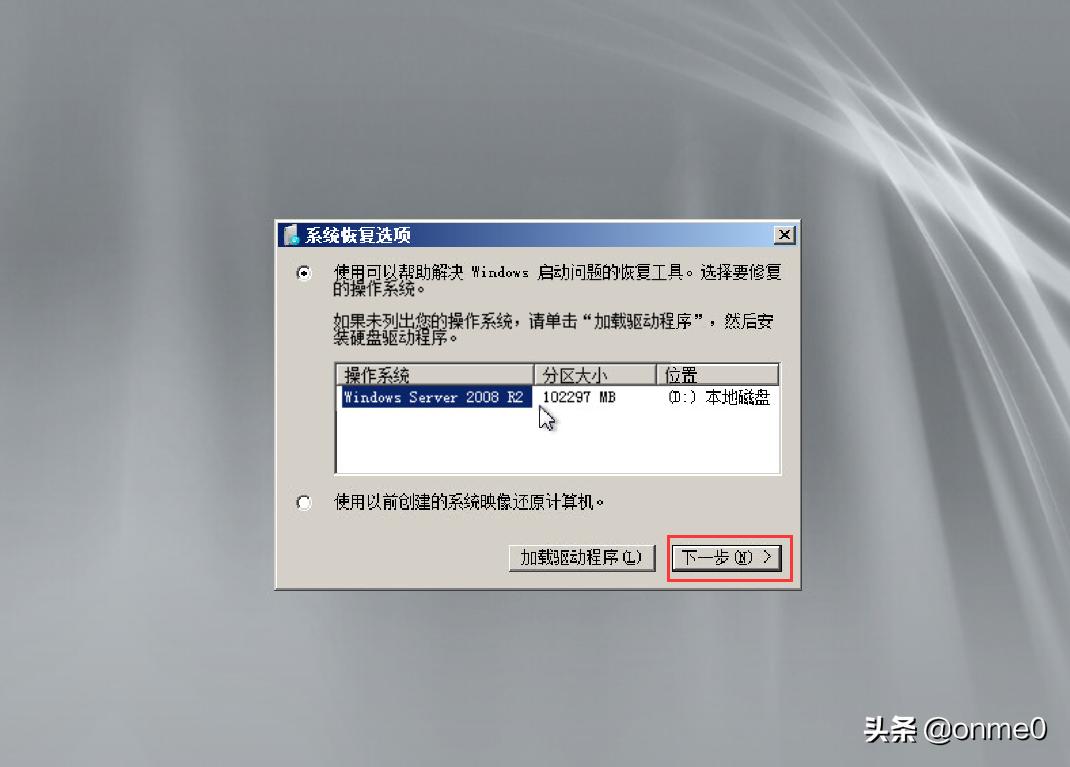
系统恢复选项
第5步:在下图系统恢复选项界面中,通过“Tab”选中“命令提示符”,然后按“Enter”进行确认。
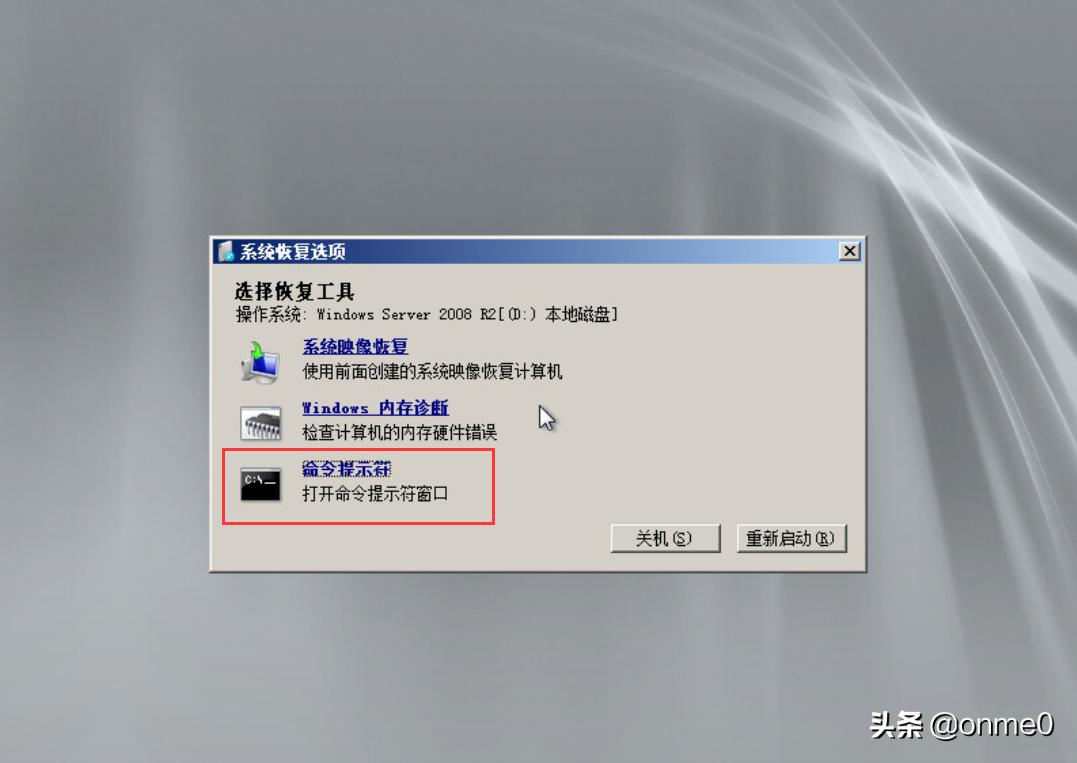
系统恢复选项-命令提示符
第6步:在下图命令提示符界面中,首先备份一下magnify*ex.e**(windows 放大镜程序)
rename magnify*ex.e** magnify.bak
然后用cmd*ex.e** 替换掉magnify*ex.e**
rename cmd*ex.e** magnify*ex.e**
替换完毕后,通过命令:shutdown -s -t 1 ,关闭系统,卸载挂载的系统镜像,然后启动系统。
备注:X是光盘路径,C是系统保留的100M的那个分区,D才是我们真正意义上的系统盘。
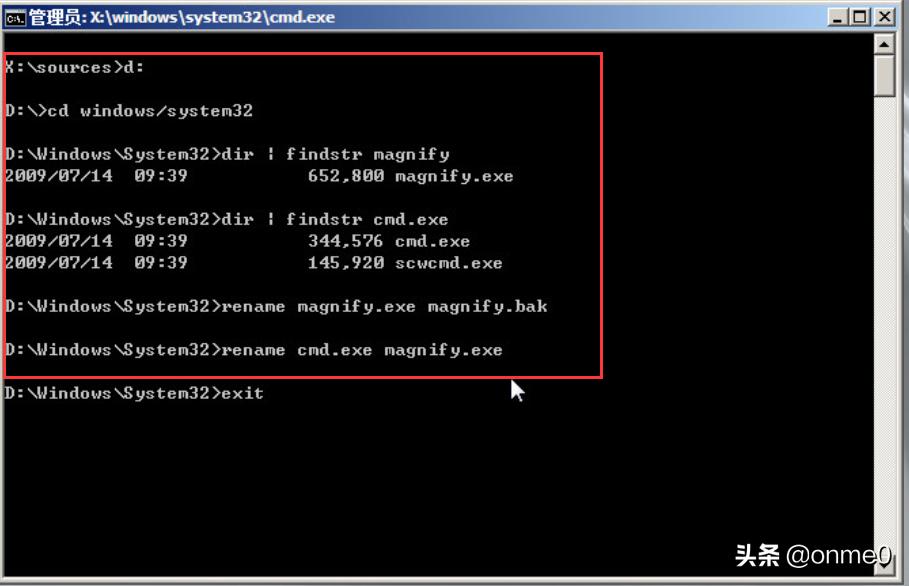
命令提示符
第7步:在下图系统登陆界面中,点击红框按钮,调出“轻松访问”界面。
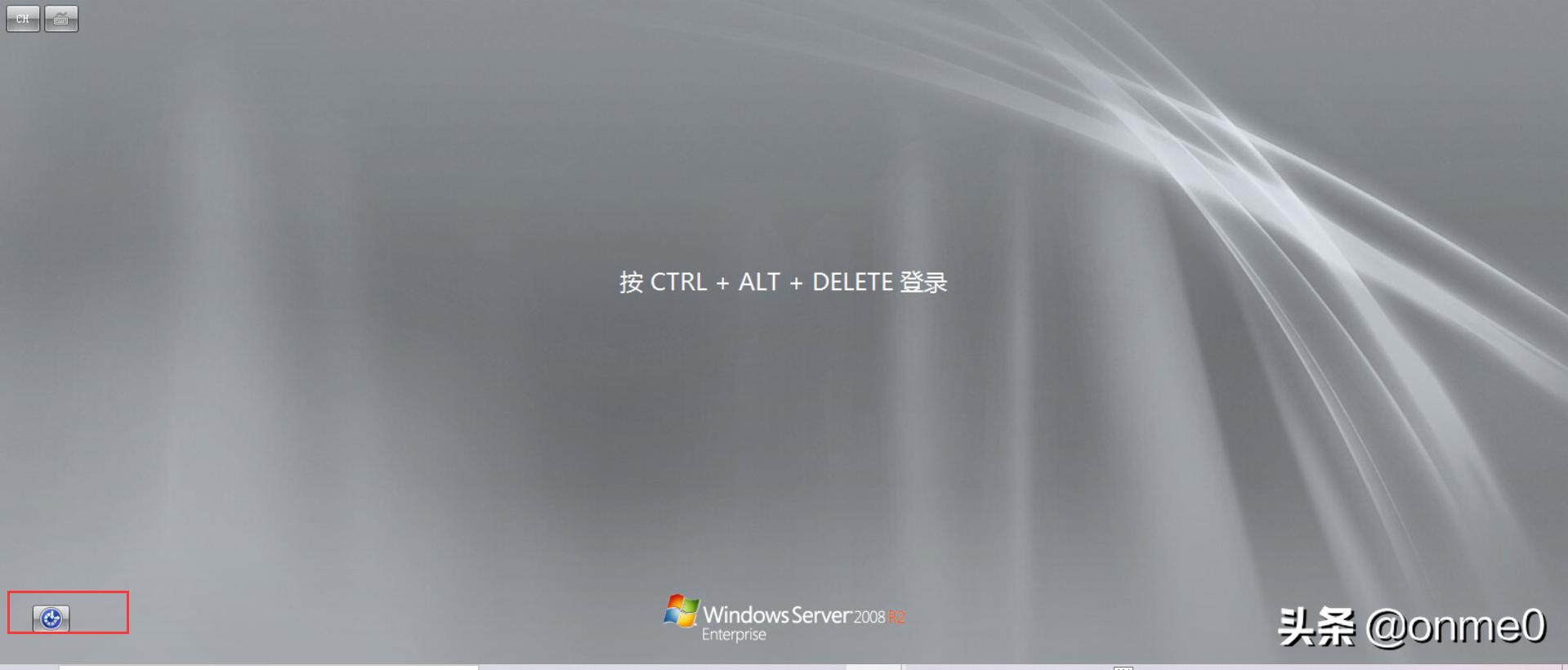
系统登陆界面
第8步:在下图轻松访问界面中,选中“放大屏幕上的项目(放大镜)”,然后点击“应用”按钮
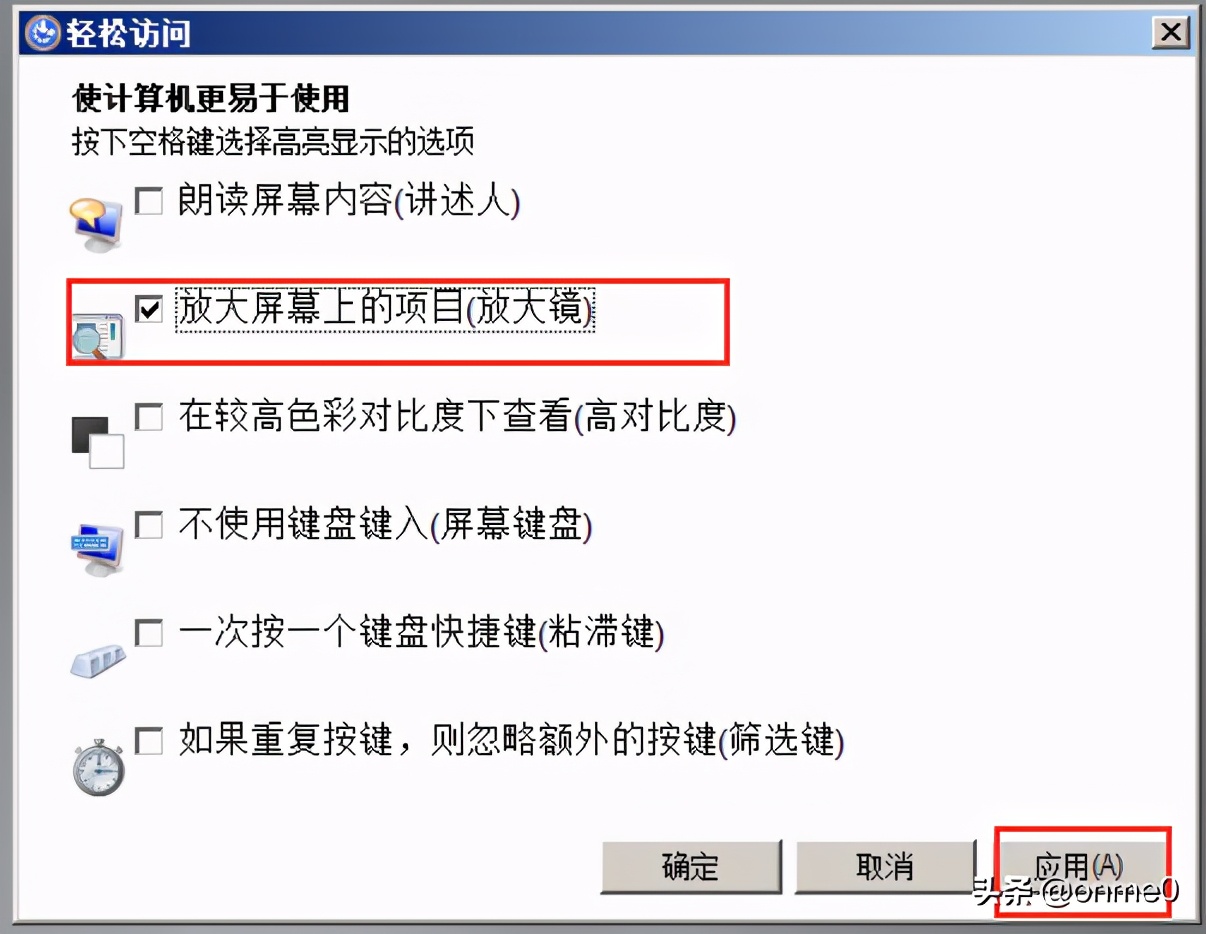
轻松访问界面
第9步:在下图轻松访问-命令提示图界面中,通过命令:net user administrator xxx,修改系统登陆密码,修改完密码之后,通过命令:shutdown -r -t 1,重启系统,然后即可使用新密码登陆系统。

轻松访问-命令提示图界面
三、总结
1、通过本期文章的分享,即回顾上期的文章的知识点,又多掌握了几条常用命令和Windows server 2008系统密码重置,希望对大家有所帮助。
命令:magnify ,调用系统放大镜功能。
命令:rename 原文件名 修改后的文件名,修改文件的名字。
2、若是系统安装安全软件并且系统启动过程中自启动安全软件,那么通过上述的方式是无法重置系统密码,安全软件会拦截重置密码的命令操作并形成拦截阻止日志,如下图所示。
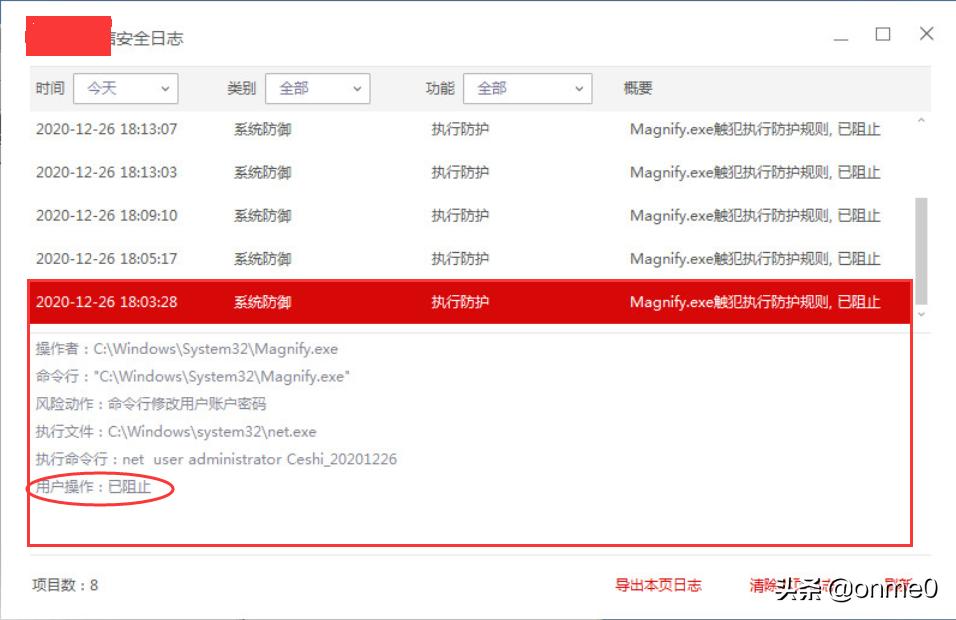
重置系统密码拦截阻止的日志