工作中,我们经常在做表格的时候需要添加前缀名称或后缀名称,如果是在做好的表格中添加,就要一个一个单元格添加,非常的麻烦;今天小渔老师告诉大家一种方法,快速统一添加好前缀或后缀,还没关注小渔老师的,记得关注点赞哦!

1、首先,打开员工信息表;

2、然后选中需要设置前缀名称的单元格;

3、鼠标右键选择“设置单元格格式”或者使用快捷键Ctrl+1;

4、弹出对话框后,选择“自定义”;

5、在类型中,我们将G/通用格式改为“销售部-@”,在示例中可以看到我们设置好后的格式,再点击确定按钮;

6、我们就把部门统一加到的员工姓名前面了;

7、我们再把员工的身高和体重加上相应的单位,选择员工身高单元格列,鼠标右键选择“设置单元格格式”或者使用快捷键Ctrl+1;

8、弹出对话框后,选择“自定义”;

9、在类型中,我们将G/通用格式改为“0厘米”,在示例中可以看到我们设置好后的格式,再点击确定按钮;
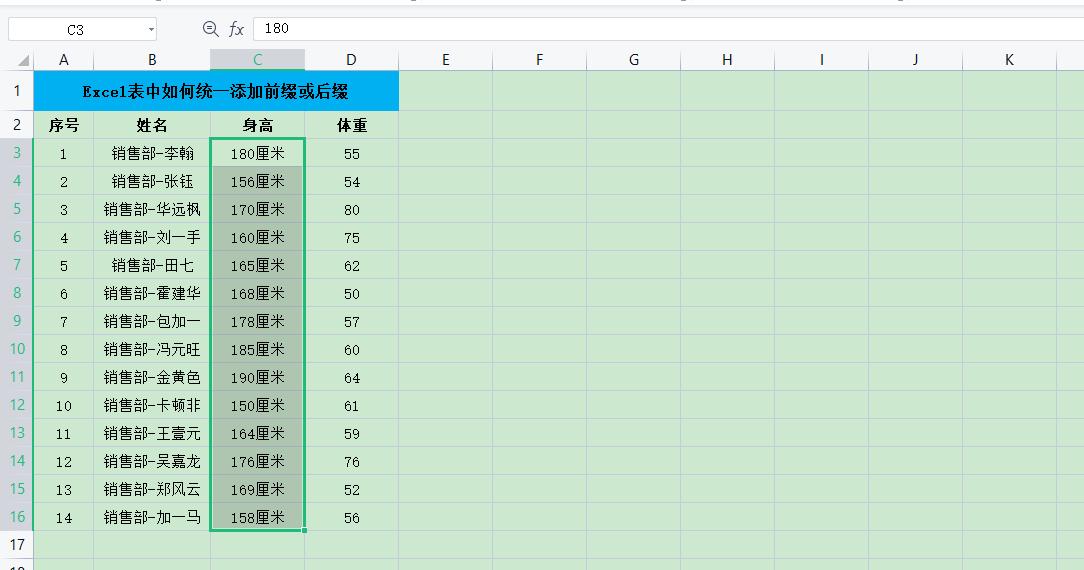
10、使用跟设置员工身高后缀的方法,弹出对话框后,选择“自定义”,在类型中,我们将G/通用格式改为“0公斤”,在示例中可以看到我们设置好后的格式,再点击确定按钮;

11、小伙伴们,今天的小技巧,你学废了吗?