相信大家在使用电脑的过程中都遇到过软件无法响应的情况,尤其是正在写文档或者论文什么的,没保存内容,突然Windows资源管理器停止响应,点击重新启动程序无效,导致整个电脑桌面图标,任务栏等什么都不显示,然后只能Ctrl+alt+del 去调出任务管理器,重启电脑。
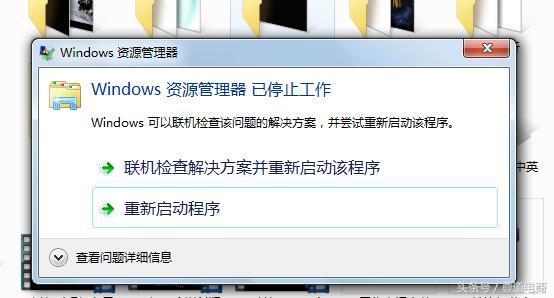
Windows资源管理器停止响应

资源管理器停止工作导致桌面什么软件都无法看见
遇到软件崩溃,桌面变空这种情况一般都是资源管理器关闭导致的,小编今日教大家如何手动去重启资源管理器而不用重启电脑这么复杂,学会了百分百受用哦!
第一步:按住Ctrl+alt+del ,调出任务管理器

调出任务管理器
第二步:打开任务管理器,我们可以看到资源管理器进程explorer*ex.e**已经没有了,这就是问题所在
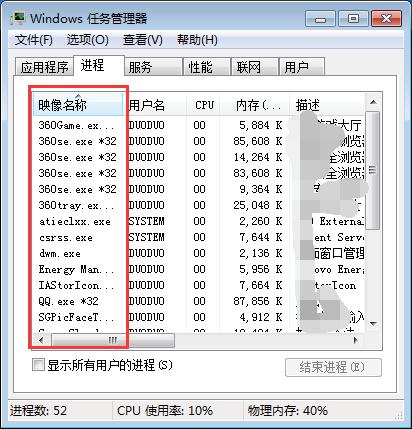
资源管理器进程已经关闭了
第三步:我们手动新建任务,如图所示

新建任务
第四步:输入资源管理器进程名explorer*ex.e**,确定

重启资源管理器
第五步:软件,桌面都恢复正常,成功
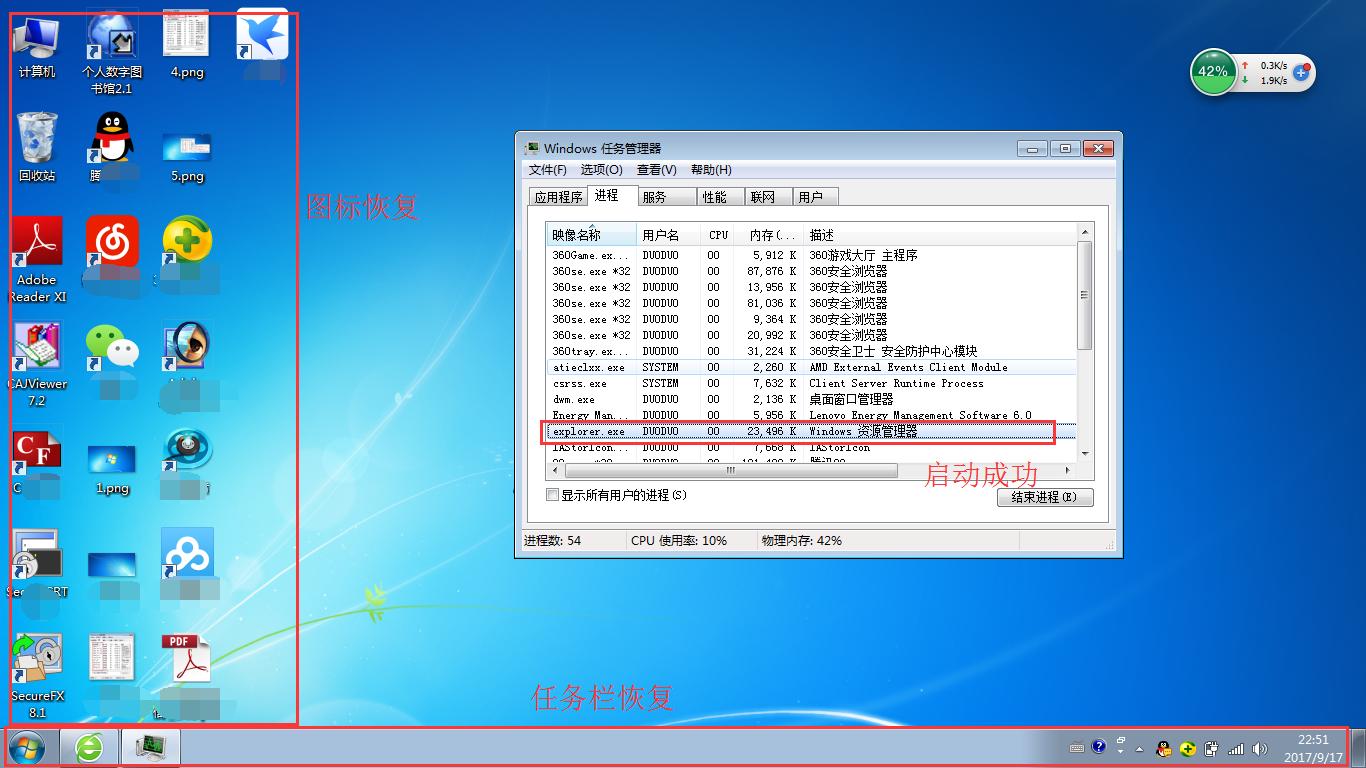
恢复成功
好啦,猴哥今天就分享到此,喜欢的请关注哦!您的关注与分享是猴哥最大的动力!有计算机方面的问题可以私信猴哥哦,100%解答!