
你的问题可能是这样的
拍摄或者录制的视频*放播**器*放播**,一切正常。
一旦导入剪辑软件编辑时就出现音画不同步的问题,
不管你如何尝试都没有解决。
凡事都要知道问题所在才能对症下药,
视频本身没有问题,只要导入编辑软件就会出现音画不同步,
真相只有一个:你的视频是可变帧率(Variable frame rate)简称VFR,也被称为动态帧率。
解决方法:转码,把可变帧率转换成恒定帧率(Constant frame rate)简称CFR。
如何确认视频是否属于可变帧率VFR?
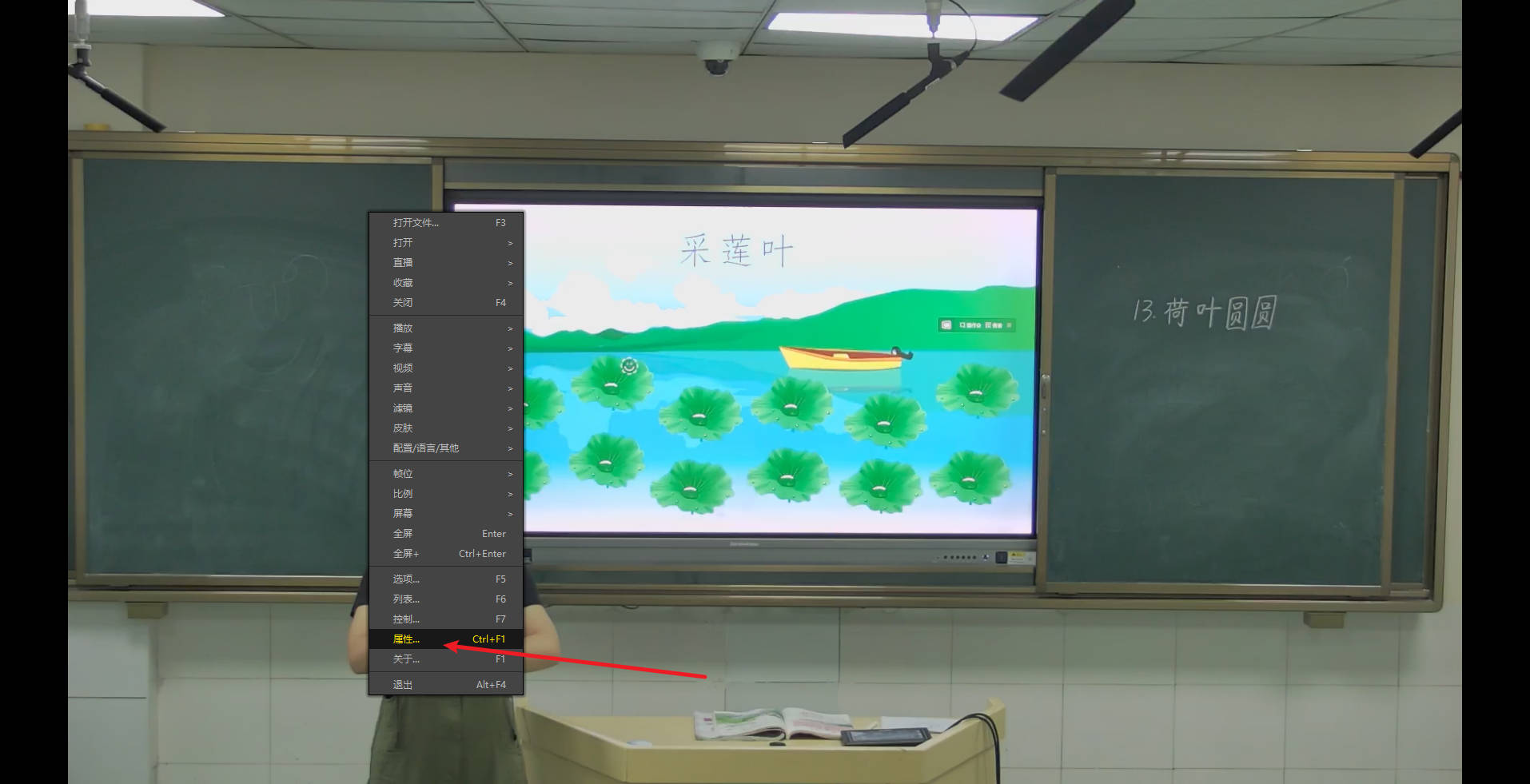
方法一: 用 PotPlayer *放播**器*放播**视频,右键——属性——文件信息
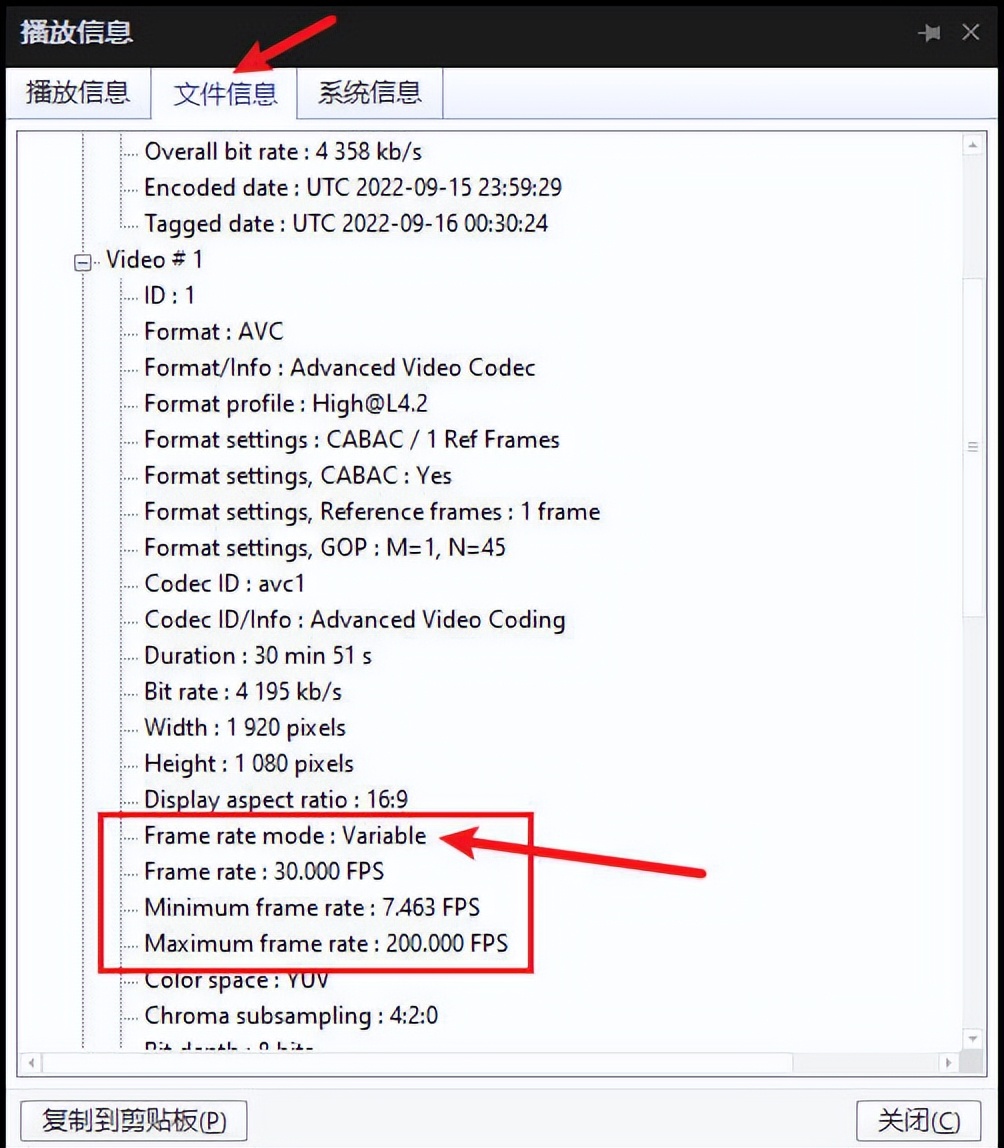
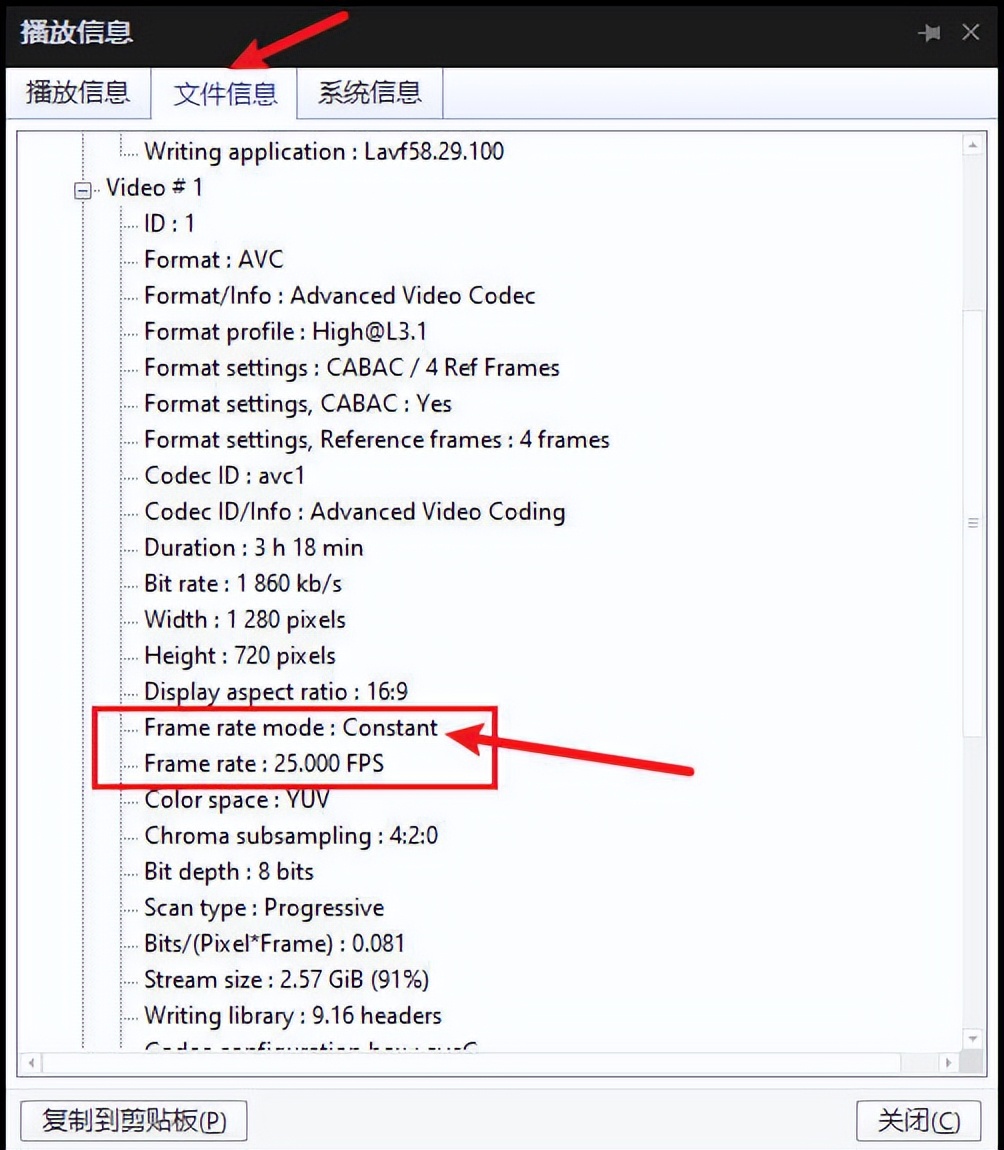
如果是Frame rate mode:Variable 是可变帧率;
如果是Frame rate mode:Constant 是恒定帧率。
方法二: 导入PR编辑软件,右键素材——属性
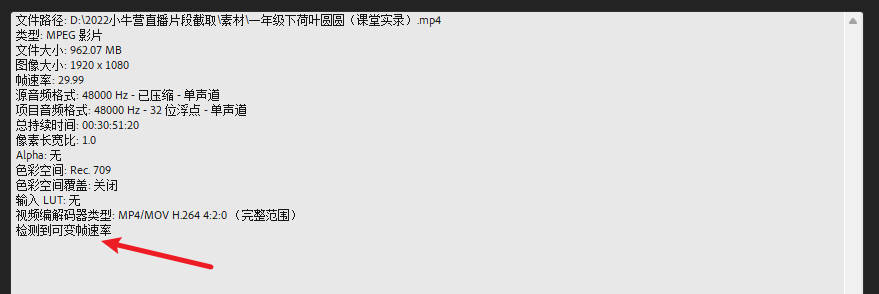
最底行显示“检测到可变帧数率”
可变帧率转恒定帧率的方法
使用 ffmpeg 工具进行转码,关注微信公众号【秘雕学馆】后台发送: ffmpeg 获取*载下**链接。
ffmpeg 安装方法:
- 解压【ffmpeg5.0.1和一键批量工具】文件到本地;
- 复制或移动【ffmpeg-5.0.1-essentials_build】文件夹到是英文字母的文件夹内, 注意不能是中文 ;
配置环境变量:
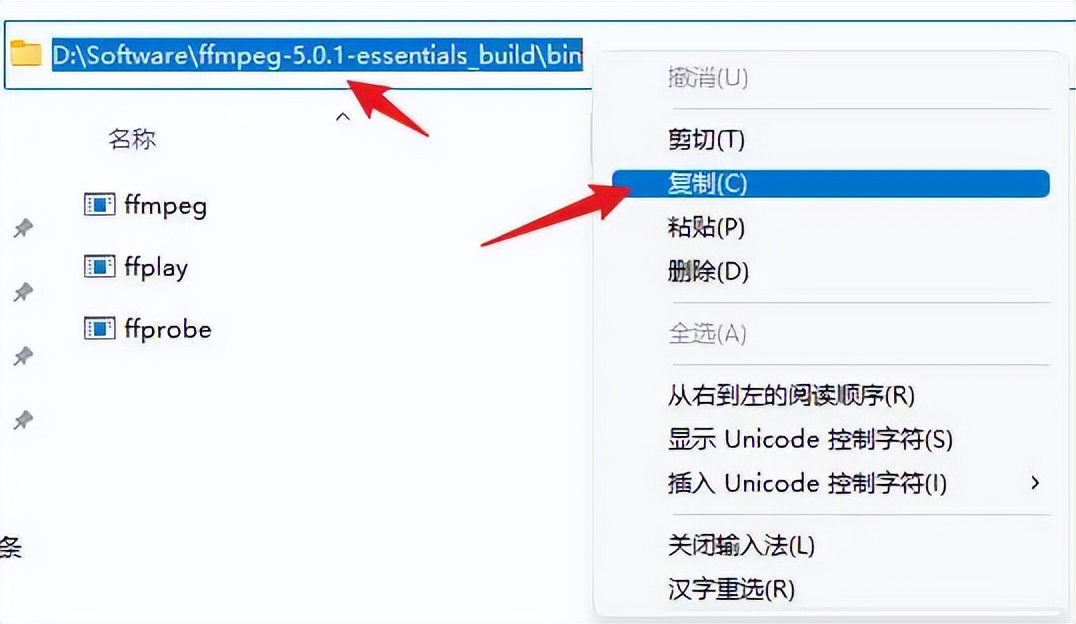
- 打开【ffmpeg-5.0.1-essentials_build】文件夹内的【bin】文件夹;
- 然后复制【bin】文件夹的路径;
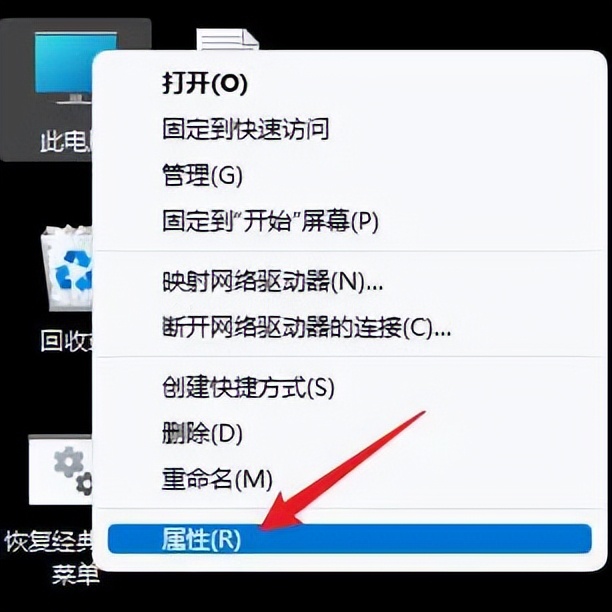
- win11/win10在桌面右键【此电脑】点击【属性】
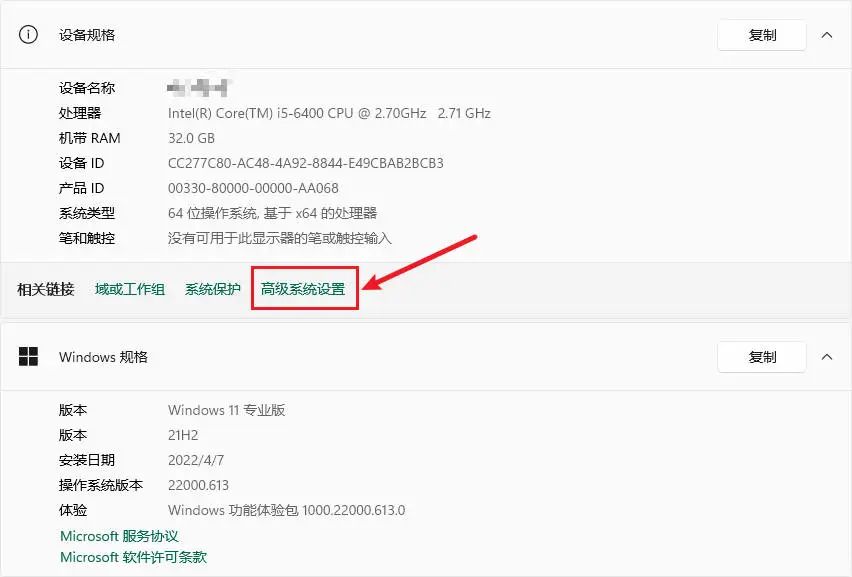
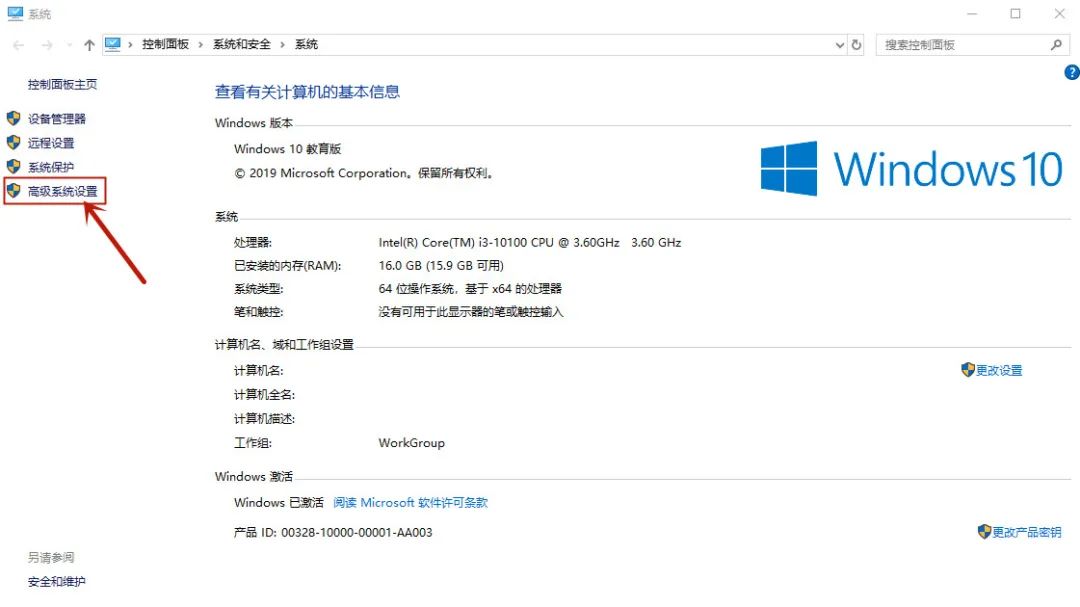
- 点击进入【高级系统设置】
win11
win10
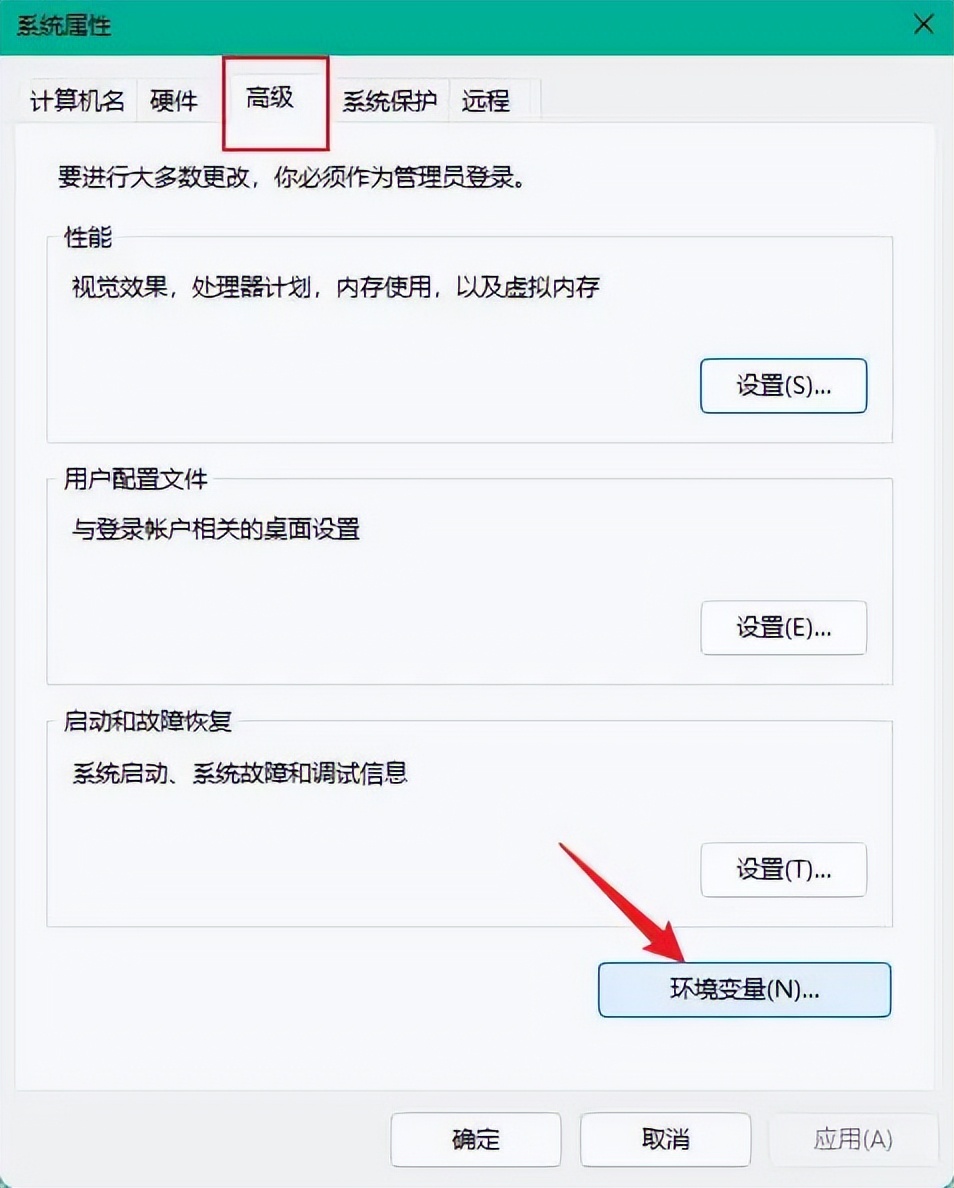
- 选中【高级】选项卡,然后点击【环境变量】
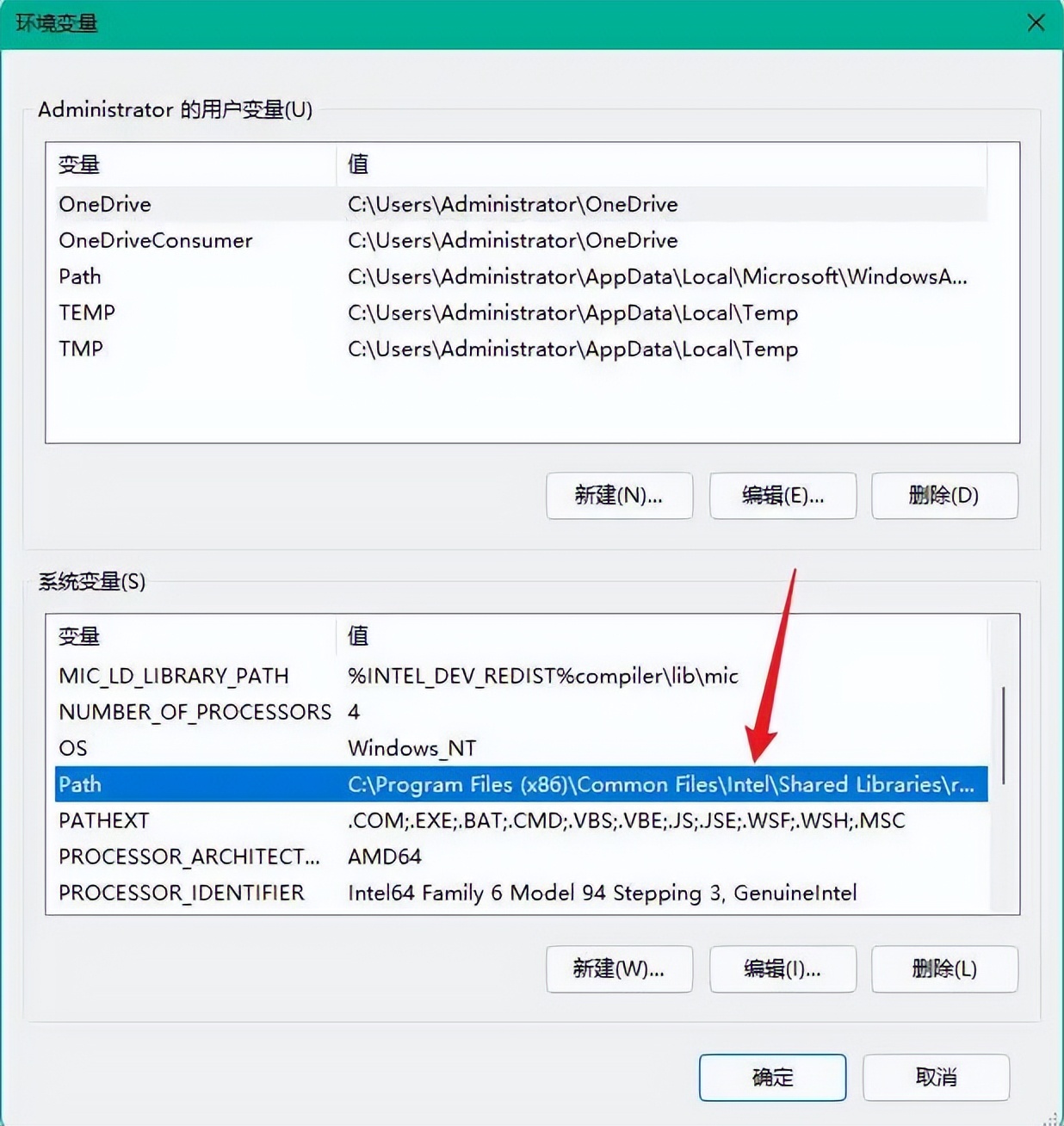
- 在【系统变量】栏找到【Path】选项,双击进入
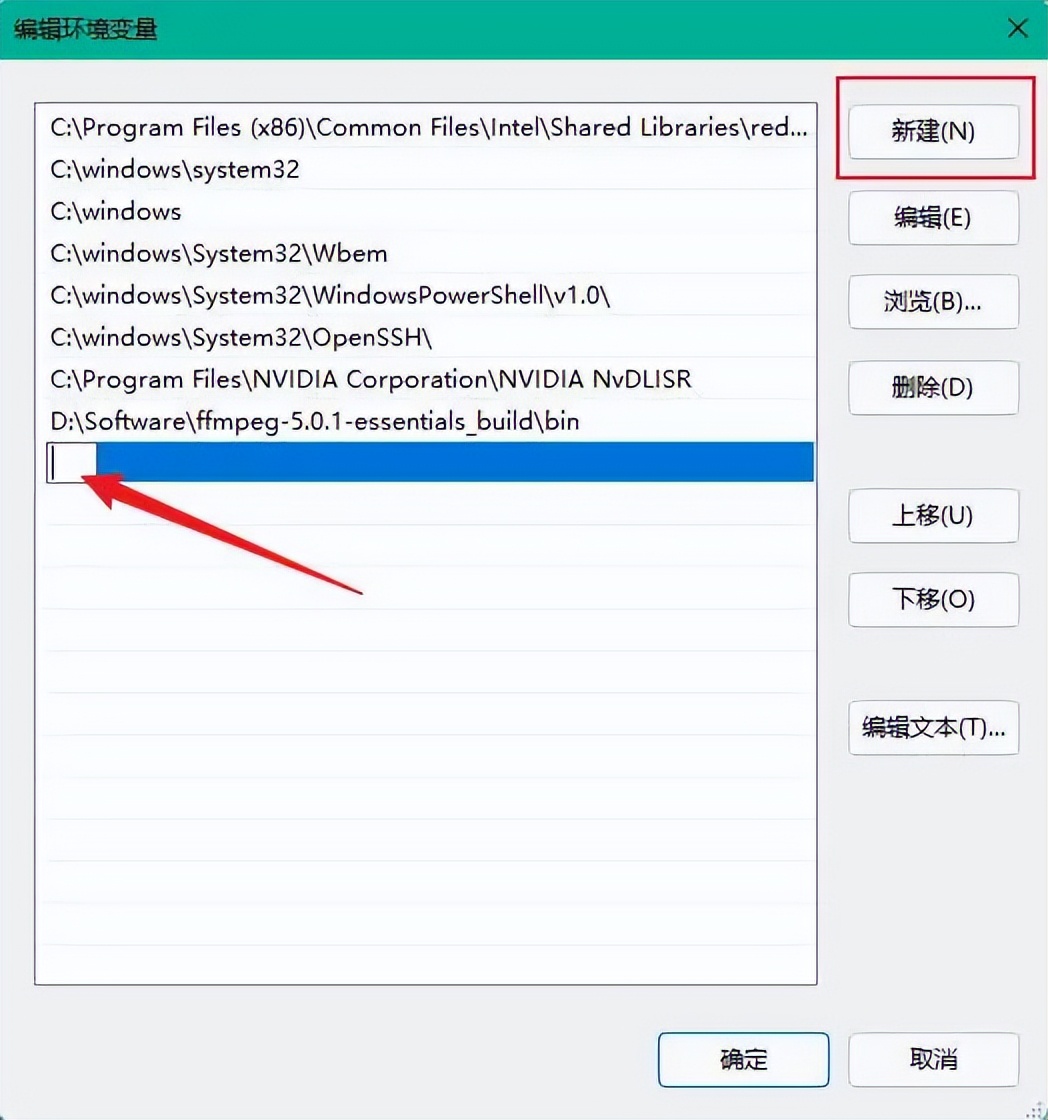
- 在右侧点击【新建】粘贴刚才复制的文件路径,最后点击确定就完成了。
转码和参数设置
- 将【VFR TO CFR】文件复制到需要转码的视频旁边;
- 依次把需要转码的视频拖拽到【VFR TO CFR】文件之上就可以了;
- 转码完成后的视频就保存在当前文件夹,后缀名为:_CFR
改变转码的质量和比特率(码率)的大小
右键【VFR TO CFR】文件——编辑——修改图中标注的 数值保存即可
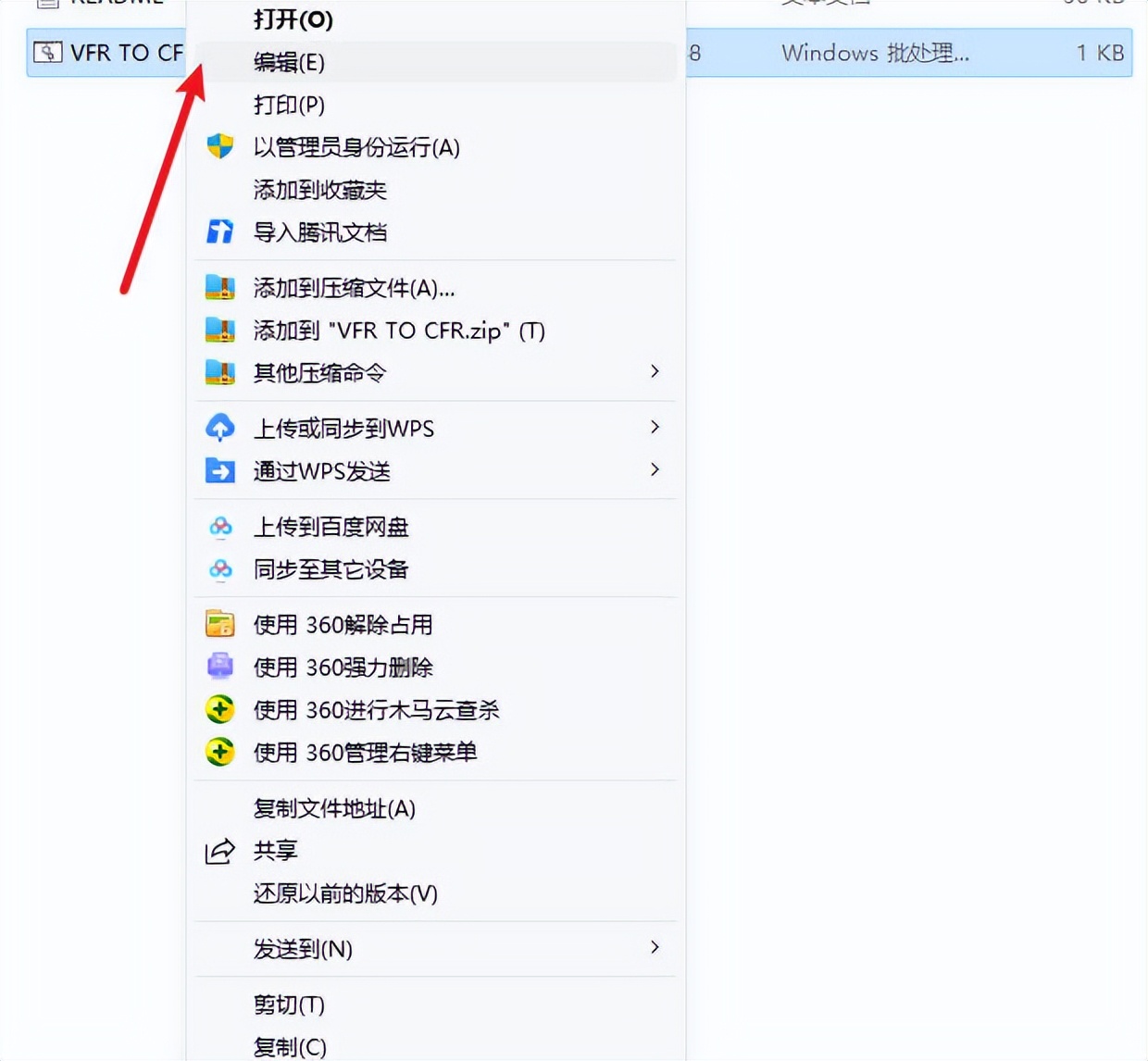
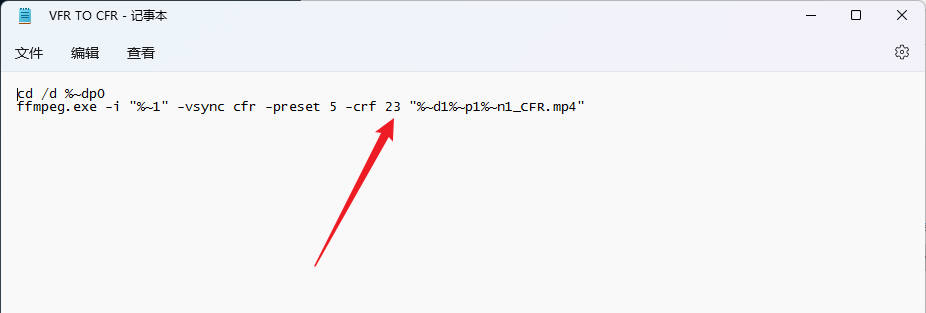
默认23就足够了
CRF(Constant rate factor)恒定速率(码率、比特率),数值区间0—51,数值越小越接近无损,质量越大,反之。
一般数值取18—28,18约等于8/9/10Mbps,20约等于6/7/8Mbps,23约等于3/4/5Mbps。
转码后的文件质量大小,你可以去尝试不同数值的结果。
1%的可能就要做100%的努力