PPT中有2个设置是非常重要的,如果事先不设置好的话,之后PPT闪退、需要进行多个撤销动作的时候,你就知道究竟有多惨了。

好了,下面废话不多说,直接先来看看这2个设置吧。
一、设置自动保存时间
第一个设置就是【自动保存时间】了。自动保存时间越小越好,如果你没有设置自动保存时间,或者自动保存时间设置太大了,之后在制作PPT的时候,如果出现PPT闪退、断电、死机等情况,那么之前的努力都全都白费了。
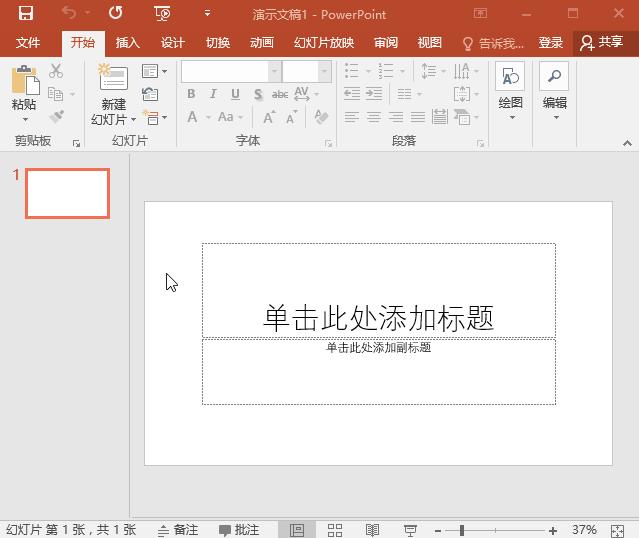
所以,制作PPT,一定要先设置好自动保存时间,只要点击【文件】,点击【选项】,点击【保存】,设置好【保存自动恢复信息时间间隔】即可,记得一定要设置小点,比如1分钟。
二、设置PPT撤销次数
第二个设置则是【PPT撤销次数】了。在制作PPT的时候,很多时候我们需要重复多次撤销操作,这时撤销的次数不够的话,那就尴尬了,没准要删了,重新来过。
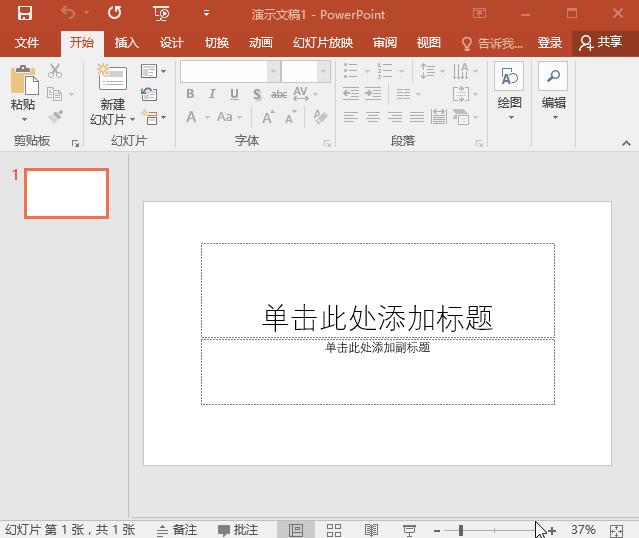
所以在制作PPT的时候,我们可以先设置好PPT的撤销次数,增大PPT的撤销次数,具体的设置方法很简单,只要先点击【文件】,再点击【选项】,点击【高级】,之后设置好【最多可取消操作数】即可。
另外,PPT制作完成后,看完整个放映效果后,你又不想要里面的动画效果的话,可以直接点击利用这一设置:放映时不加动画,来禁止PPT中动画效果*放播**,只要点击【幻灯片放映】,点击【设置幻灯片放映】,再勾选【放映时不加动画】即可。
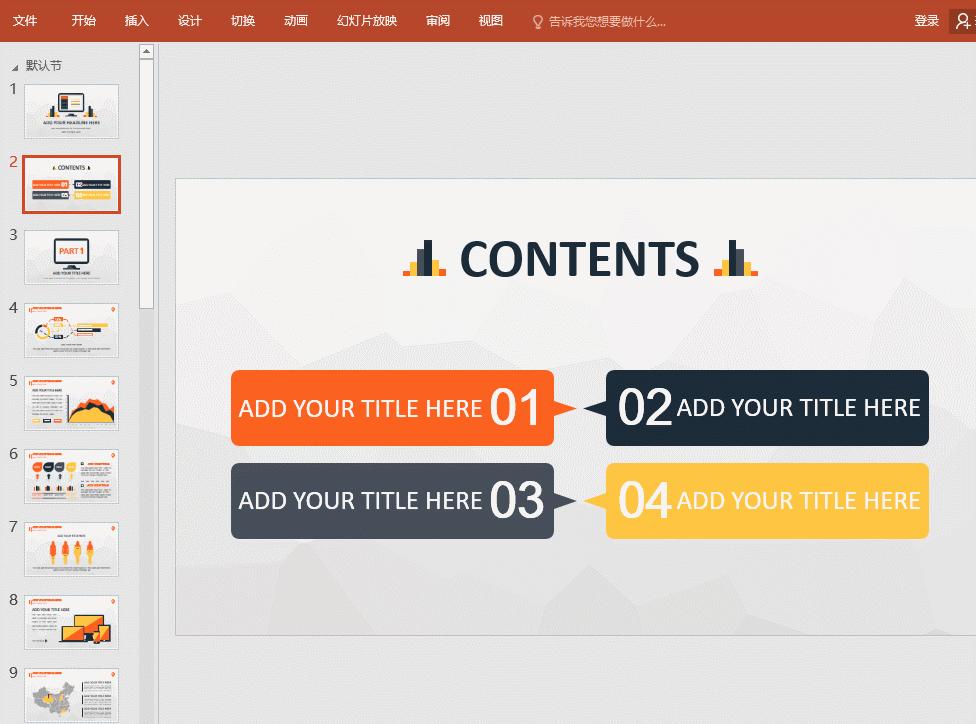
这里还要告诉大家一个小诀窍,PPT制作完成后,老板如果要求你将PPT转为PDF文件的话,你可以直接这样做:
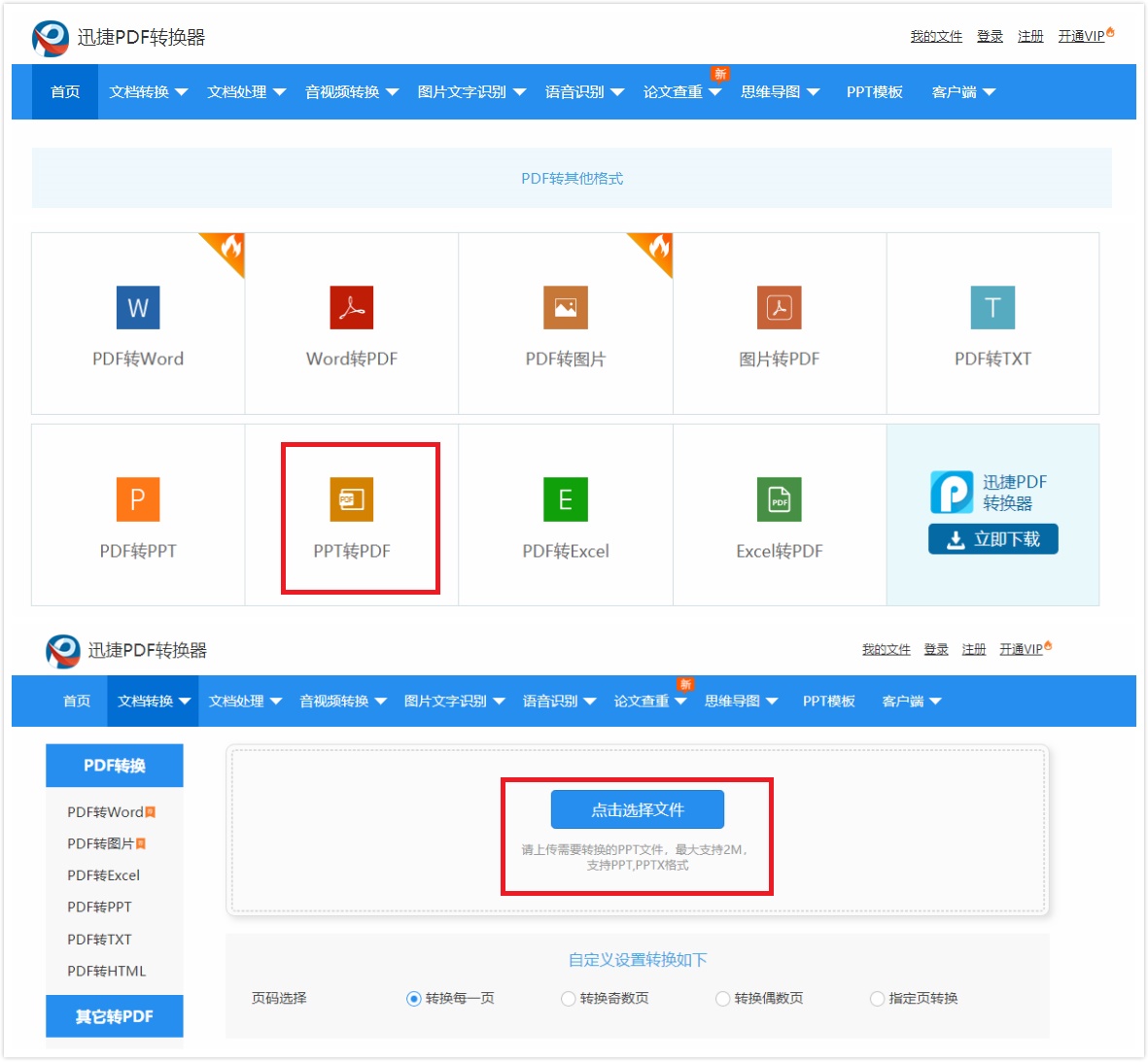
直接搜索网页在线版的【迅捷PDF转换器】,之后打开它,点击其中的【PPT转PDF】,再将PPT文件上传上去,接下来就可以快速进行转换了。
好了,以上就是今天的分享了,这2个设置还没设置的朋友,赶快去试试吧~另外,觉得这篇文章不错的朋友,不妨收藏点个赞吧~