请根据自己需求使用。
这里给大家分享一个用电脑ADB命令禁用华为手机更新系统的方法。
后期想升级的话还是用同样的方式连接电脑用另一个ADB命令解除就可以了。
首先:如果你是手机是鸿蒙系统的话,请从教程第1步开始操作,不是的话,可以直接从第4步开始操作.
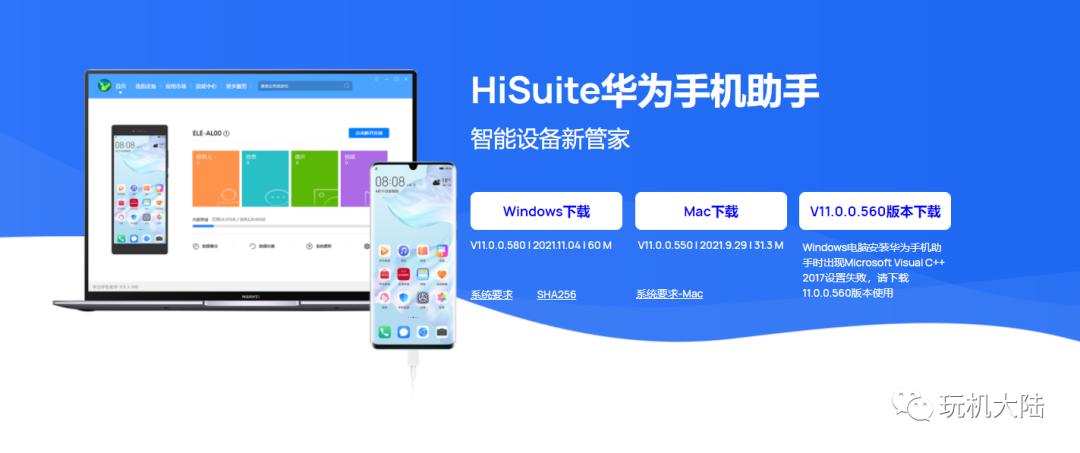
1.官网*载下**HiSuite华为手机助手
2.打开华为手机助手,手机数据线连接电脑,根据提示操作
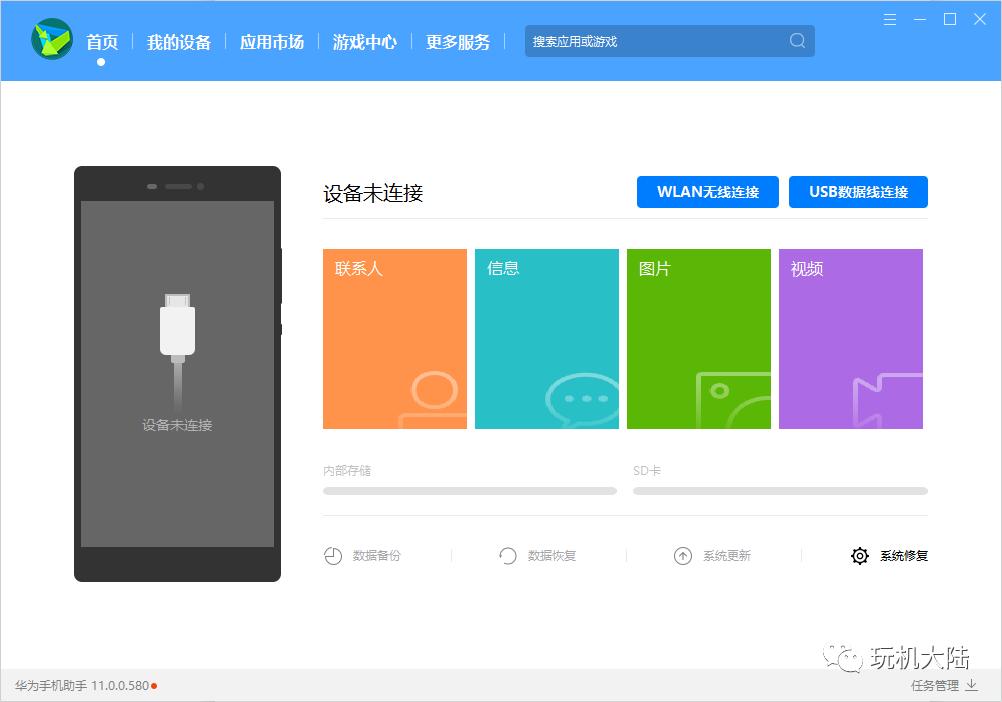
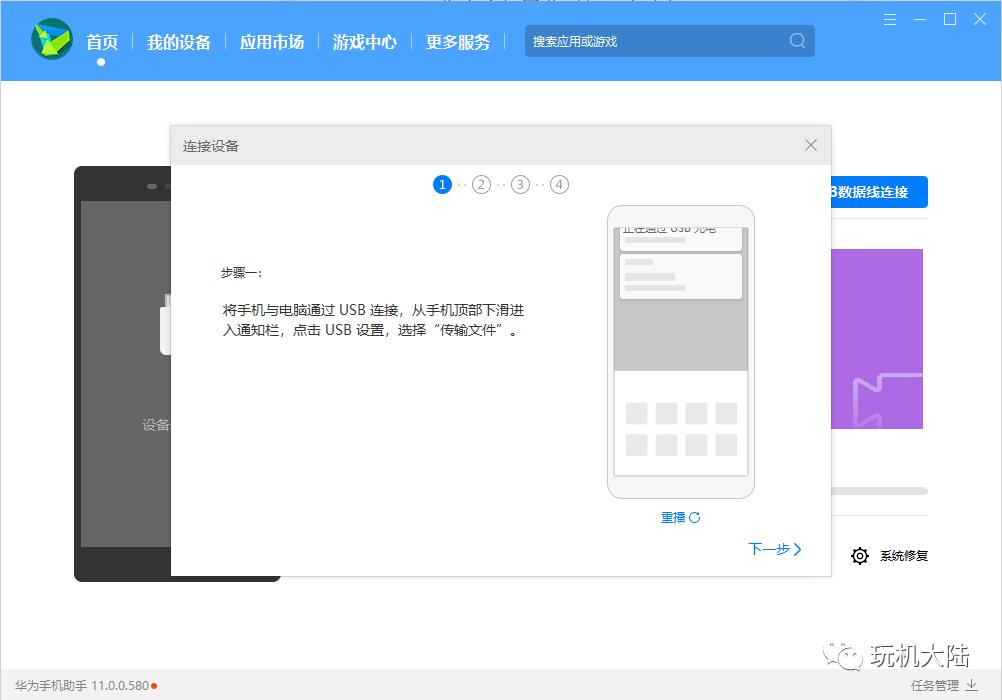
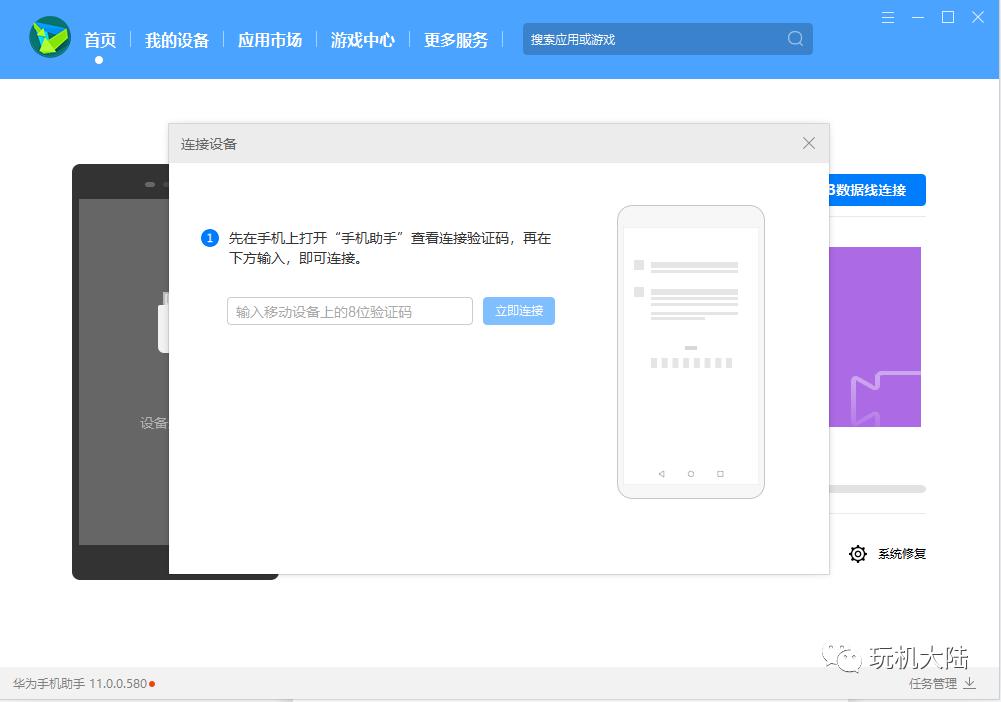
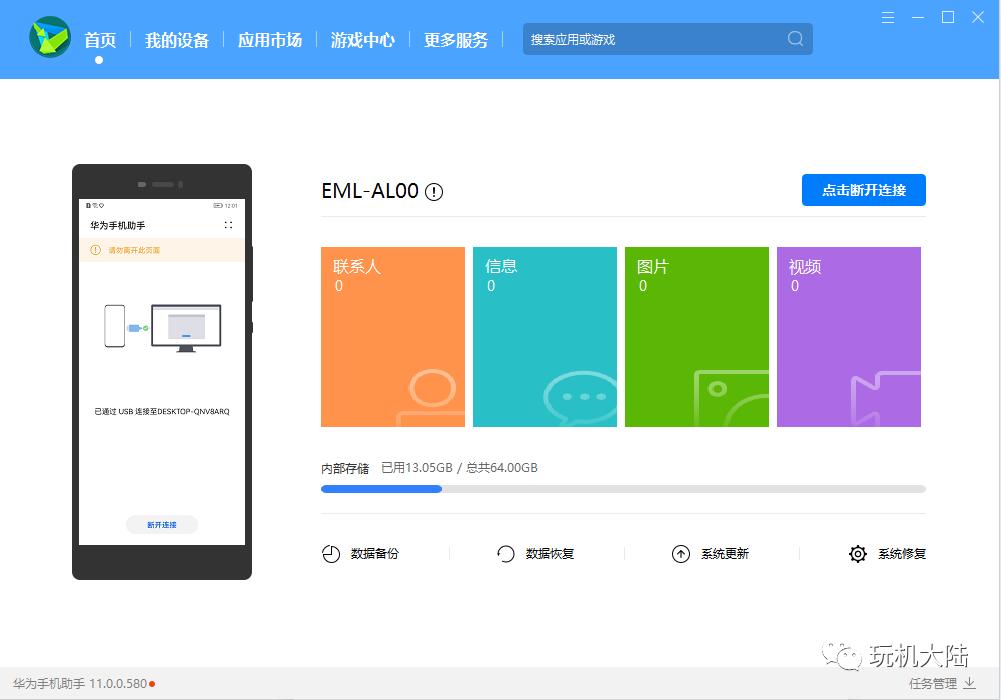
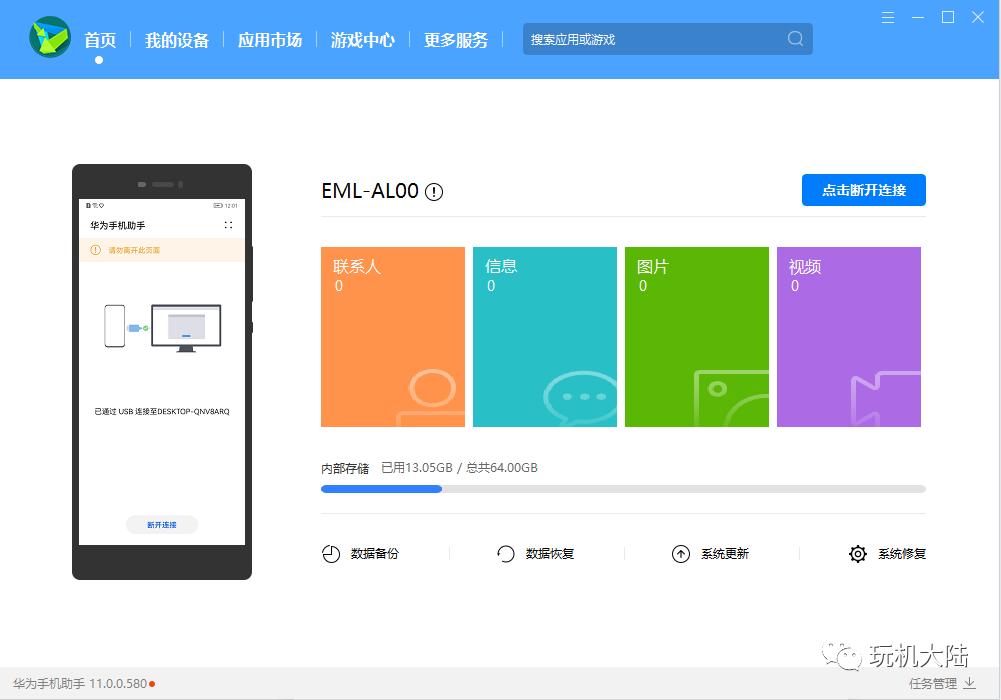
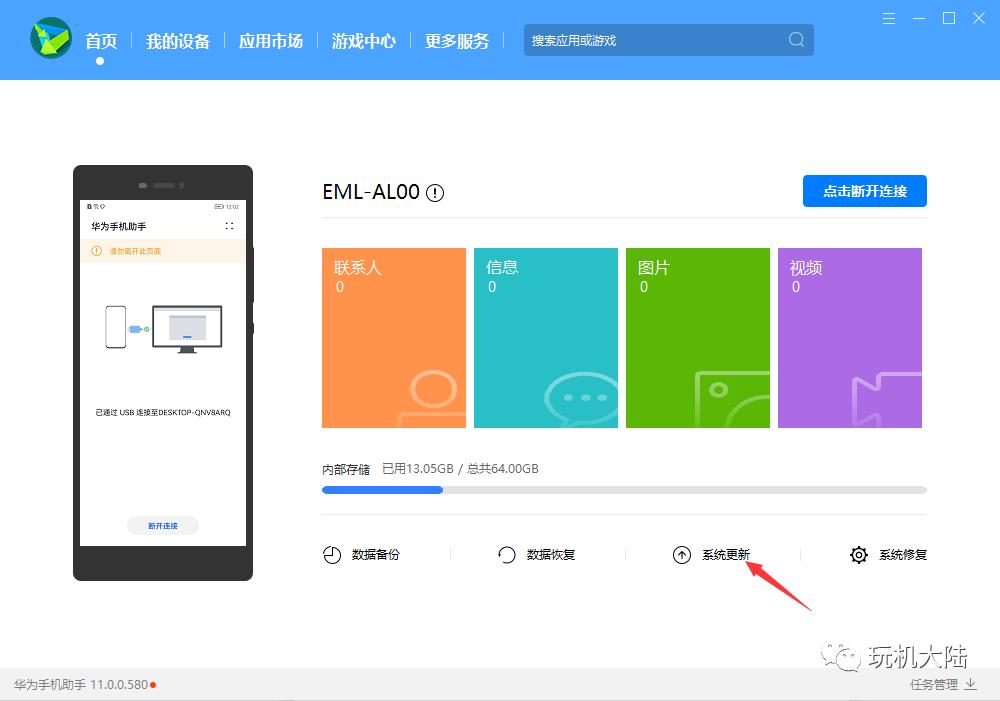
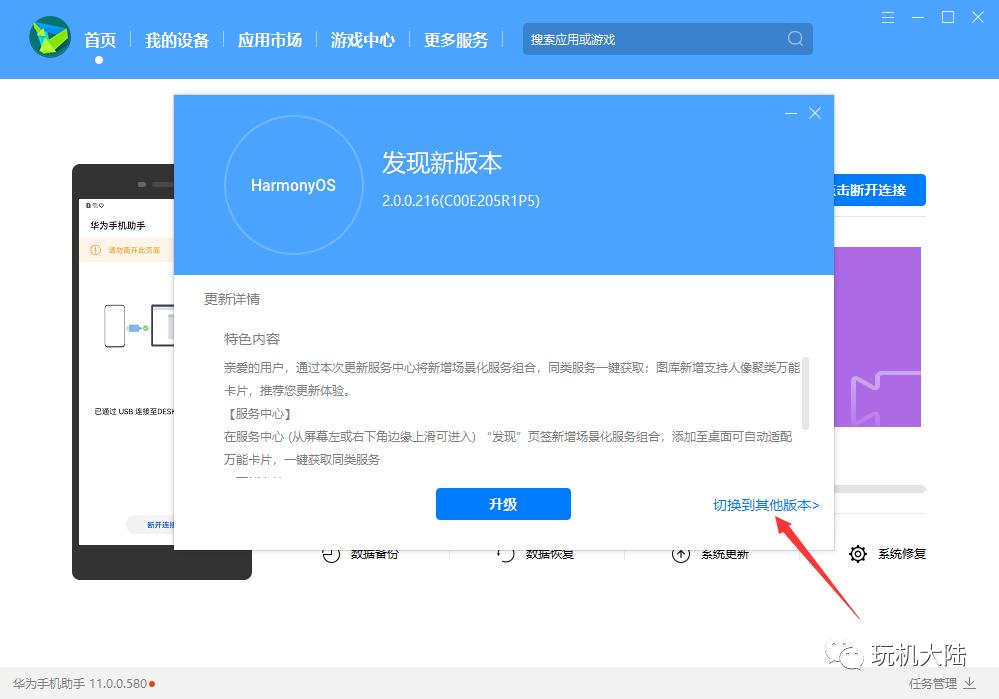
3.手机连接成功后,有重要文件的话可以提前备份数据,没有的可以直接下一步。点击系统更新,切换到其他版本,恢复,回退,等待*载下**完成就可以了,*载下**速度会比较慢,整个过程需要1-3个小时,请耐心等待,自动安装格式化完成后手机会重新启动。
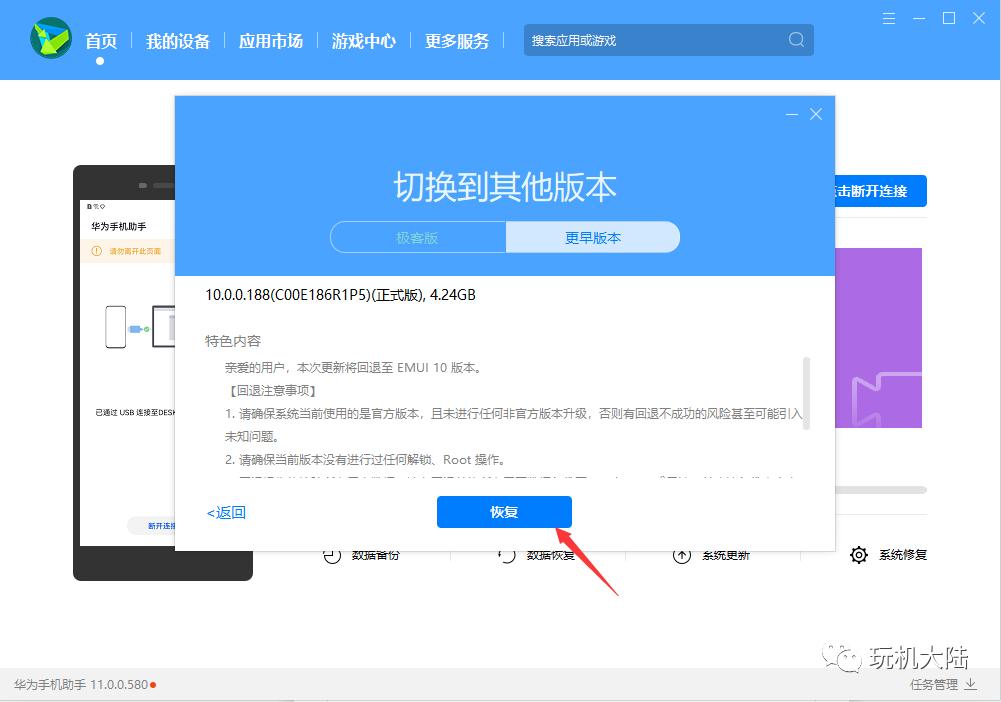
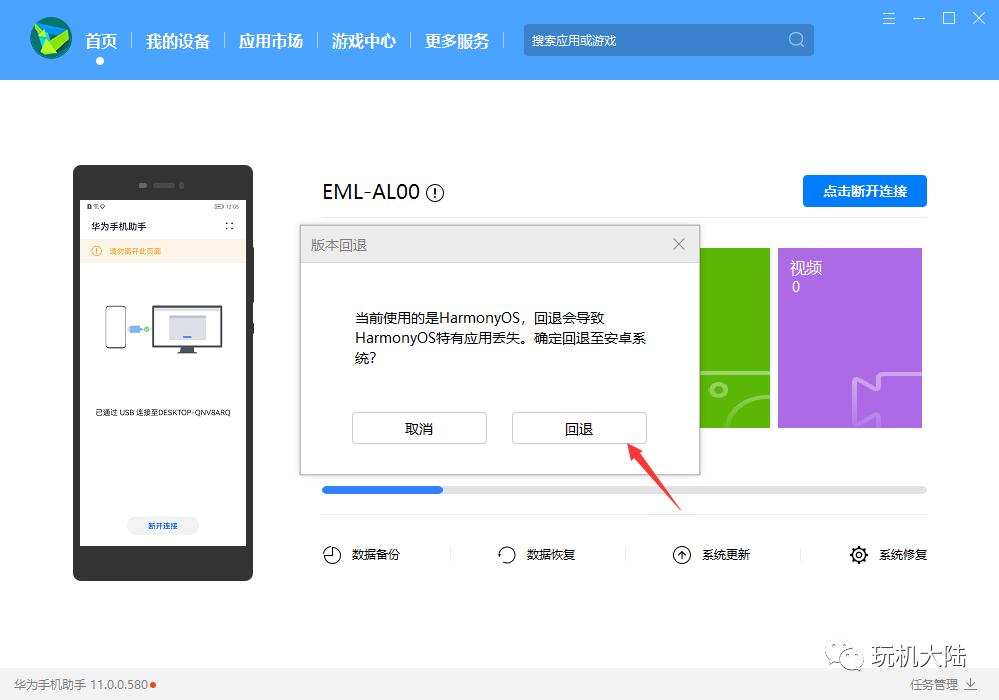
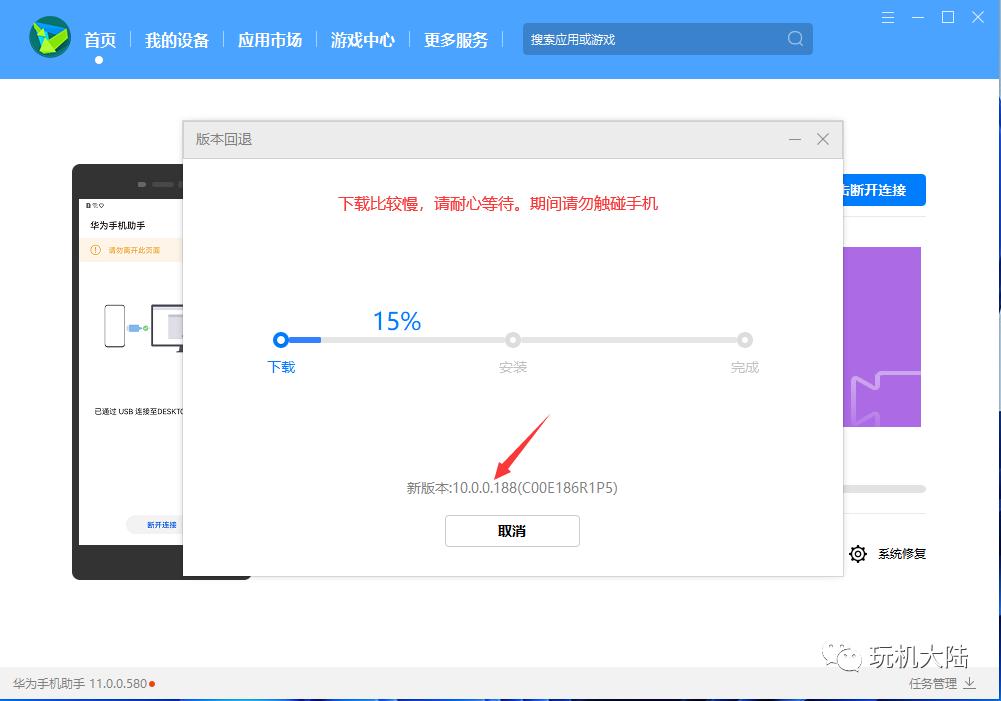
4.重启后手机进入出厂界面,我们按照步骤把手机激活。激活完成后关闭WIFI和4G网络功能,防止系统检测更新。然后我们重新插拔数据线,按照上边的步骤2重新进行手机连接电脑的操作。可以看到我们手机已经降级成功到EMUI系统。接*载下**我们可以进行屏蔽系统更新的操作了。
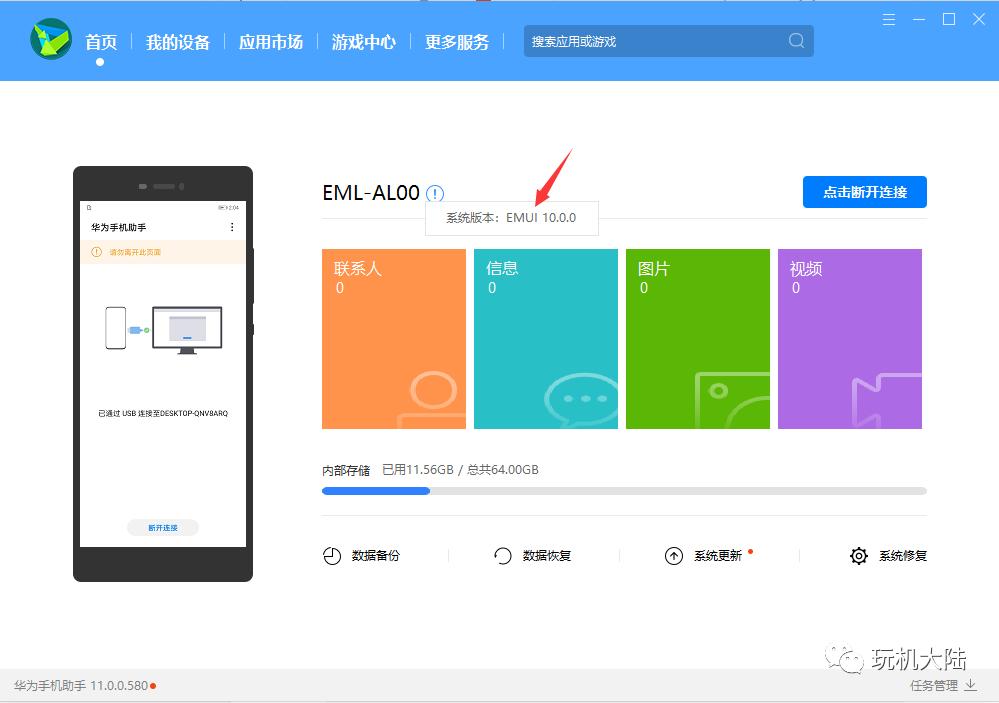
5.手机一直要跟电脑处于连接状态。
ADB安装包及命令*载下**地址:
*载下**地址:华为屏蔽更新
解压密码:b9gh

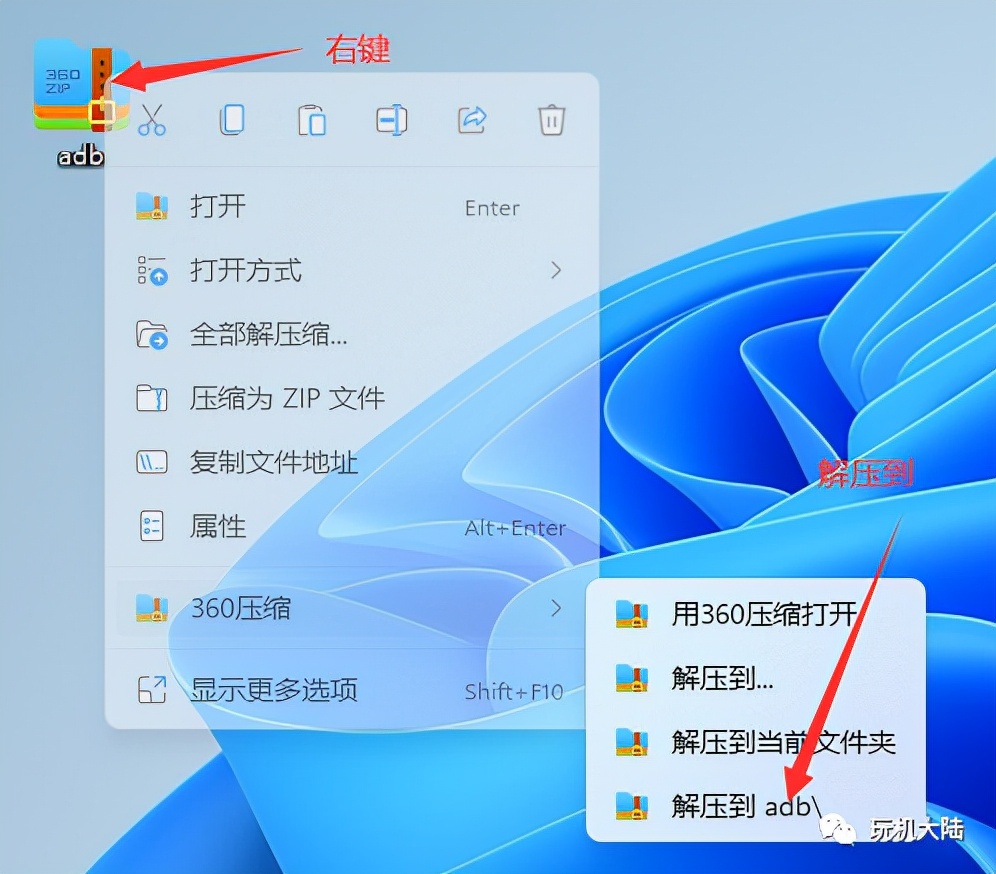
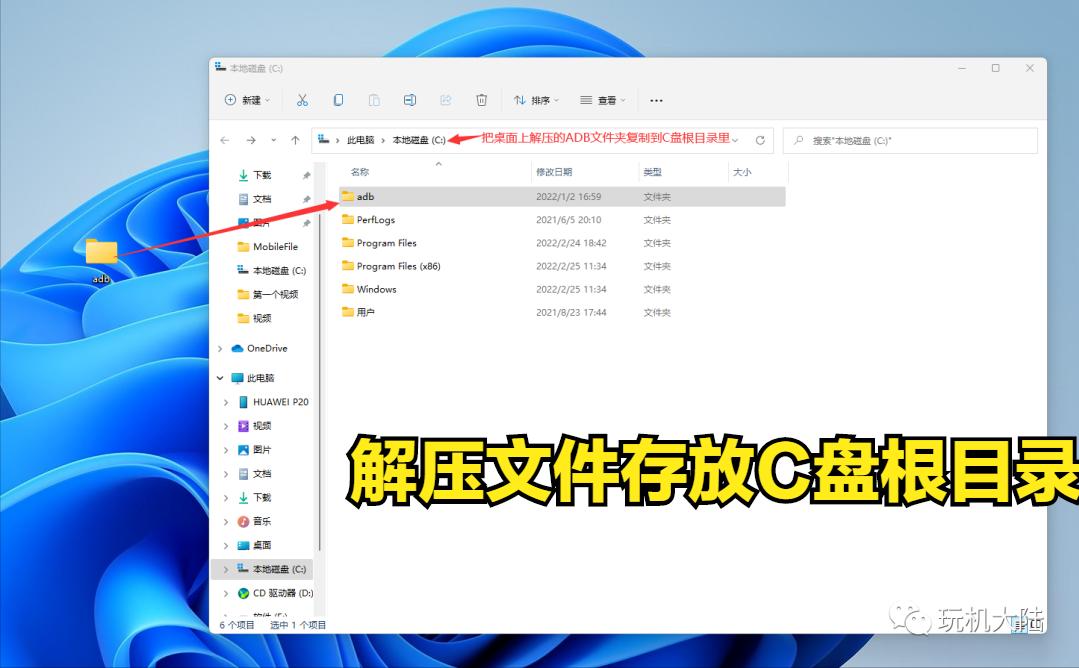
6.进入开发者模式
设置-关于手机,在版本号处连续点7次,会弹出输入锁屏密码界面,输入密码后,会提示:“您已处于开发者模式!
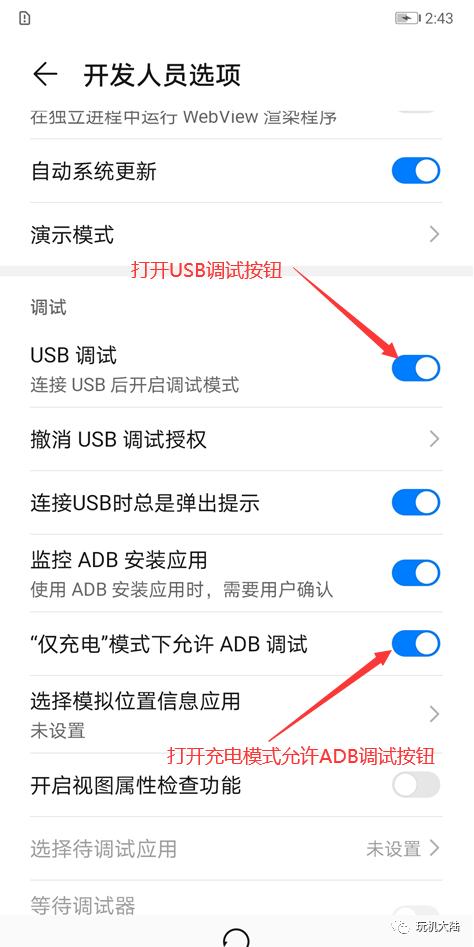
设置-系统和更新-开发人员选项
打开:“USB调试”、“”仅充电”模式下允许ADB调试”
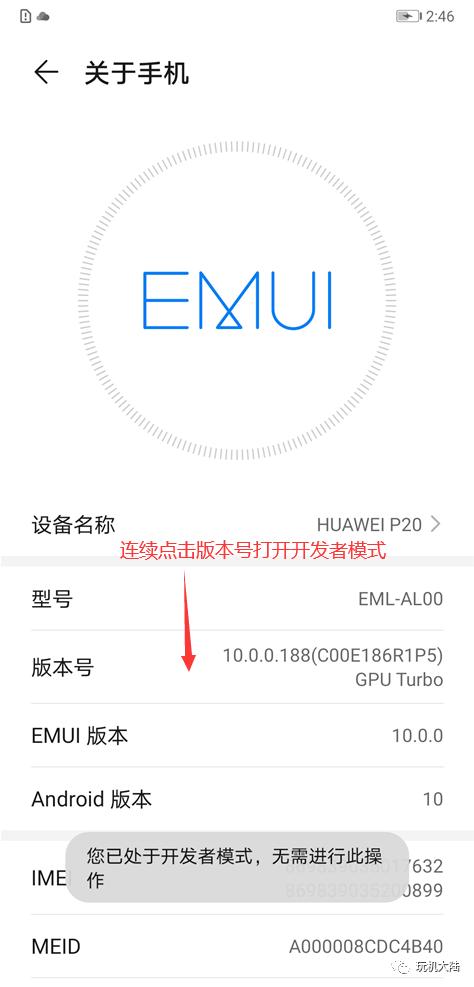
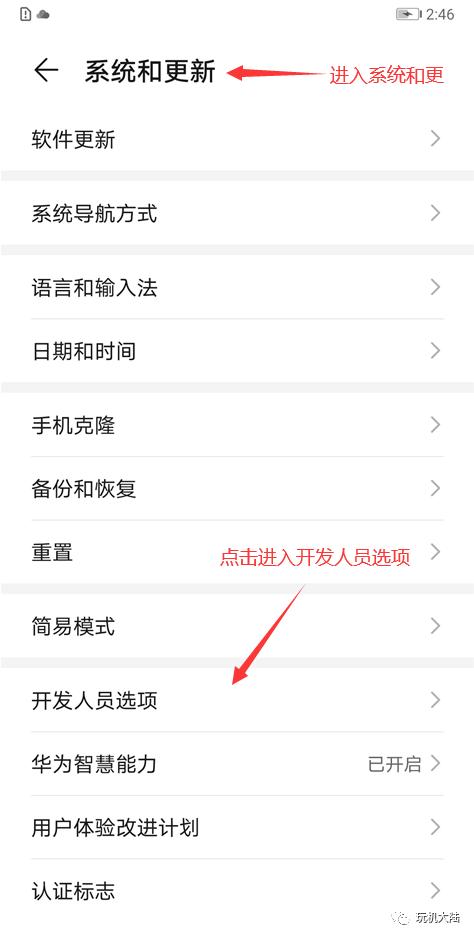
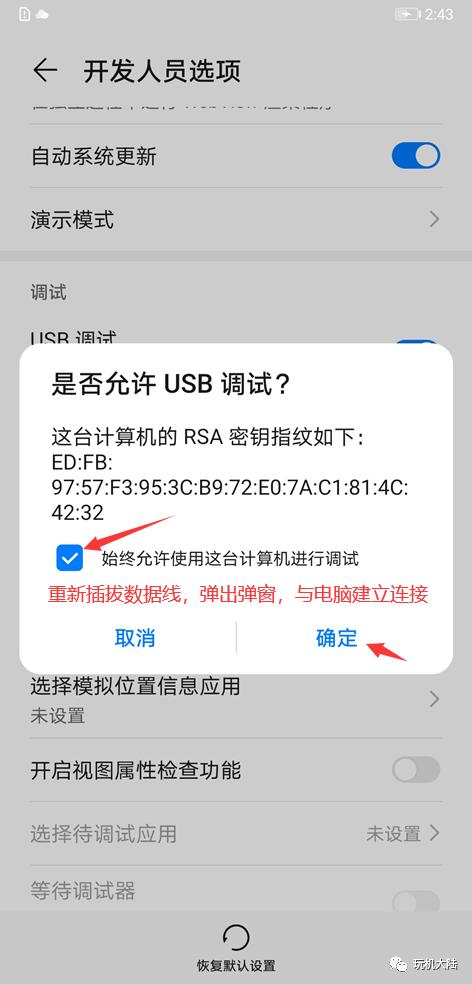
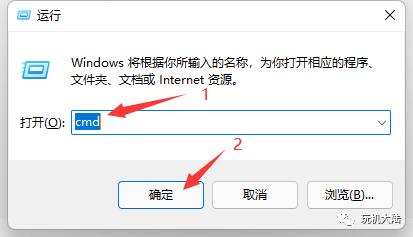
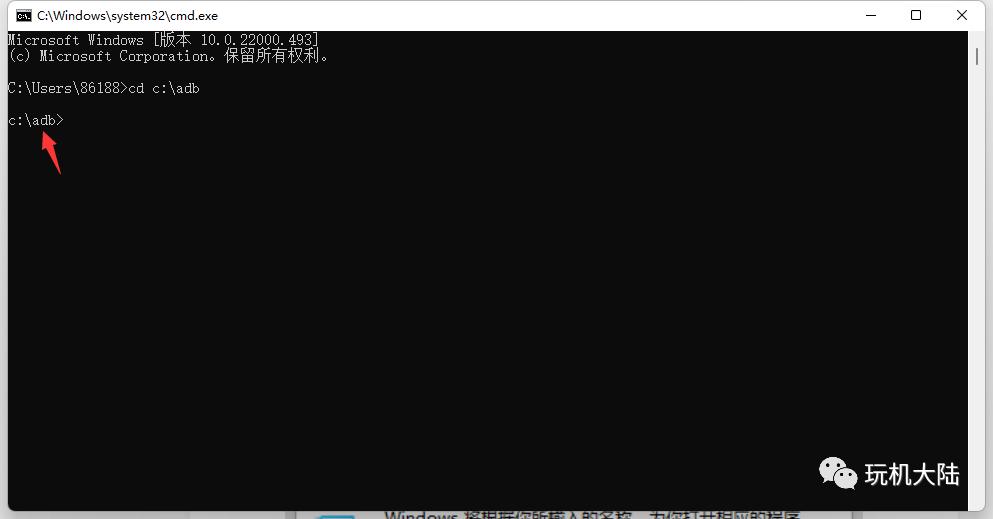
7.电脑操作:同时按住键盘Win+R调出CMD命令
打开后运行命令 cd c:\adb 回车
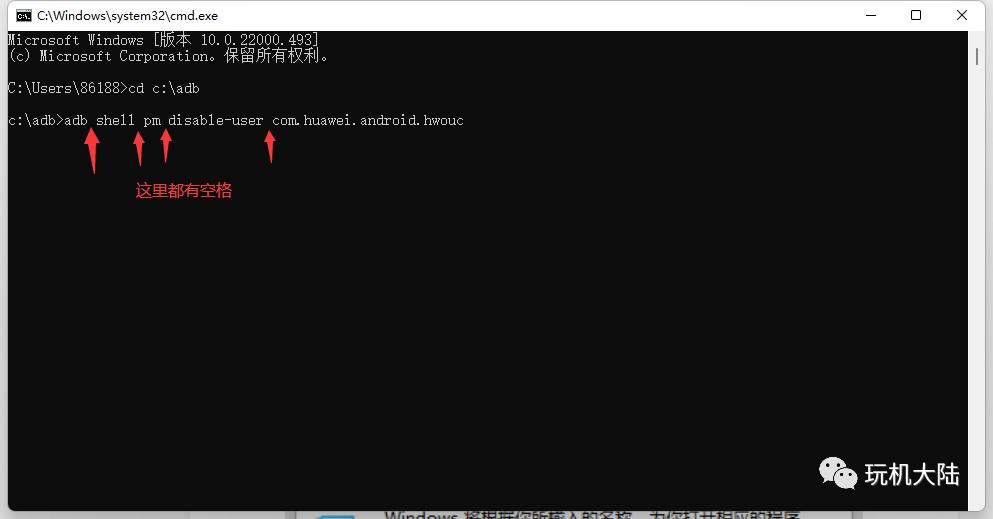
#关闭自动更新
adb shell pm disable-user com.huawei.android.hwouc 回车
#开启自动更新
adb shell pm enable com.huawei.android.hwouc 回车
注:命令已经编辑好文本格式,在文章最后可*载下**使用。

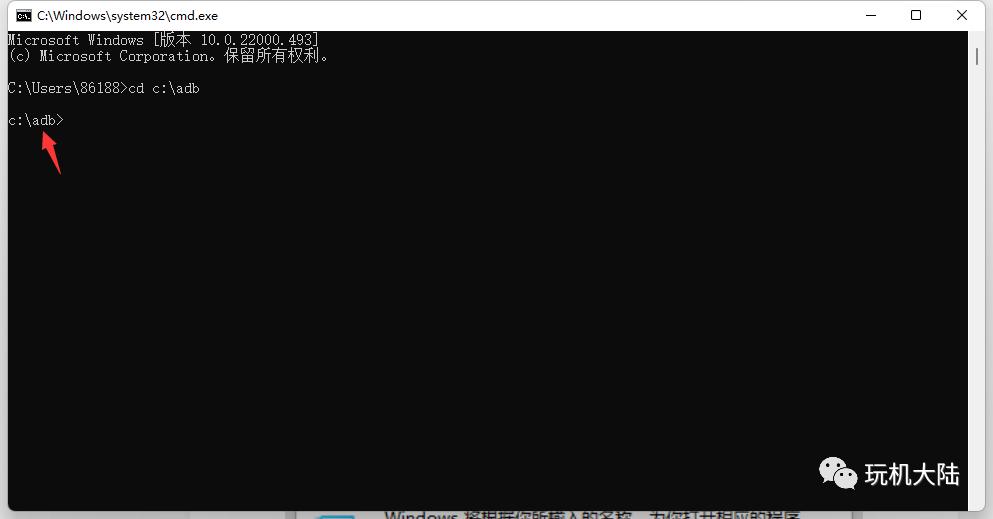

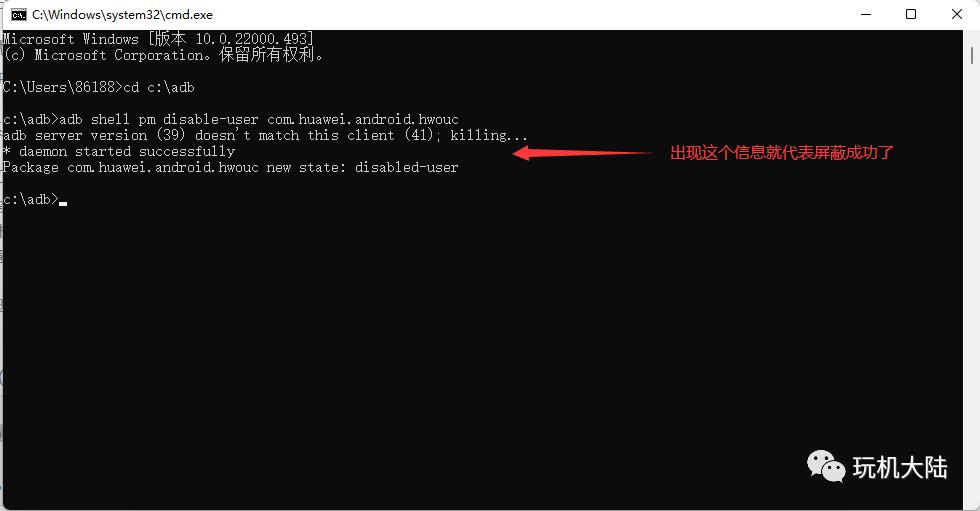
出现上边这个信息就表示已经屏蔽成功了,如果没有出现可多尝试输入几次CMD命令。
ADB安装包及命令*载下**地址:
*载下**地址:华为屏蔽更新
解压密码:b9gh
任何问题欢迎留言讨论~
今天的资源分享就到这里~
谢谢大家的支持~
别忘给个赞哟嘿!
每天更新优质内容