在使用Mac电脑的时候,鼠标也是我们重要的操作工具。有很多操作用鼠标和键盘配合才能轻松完成,但是Mac鼠标很多和win系统是不一样的,下面我们分享如何设置Mac鼠标教程。
Mac鼠标滚动方向设置
Mac鼠标的滚动方向,在默认下是和win系统完全相反的,很多才接触Mac的用户不太习惯,其实鼠标的滚动方向可以修改的,以下具体操作方法。1、打开Mac的“ 系统偏好设置 ”2、在系统偏好设置界面,找到打开“ 鼠标 ”选项。
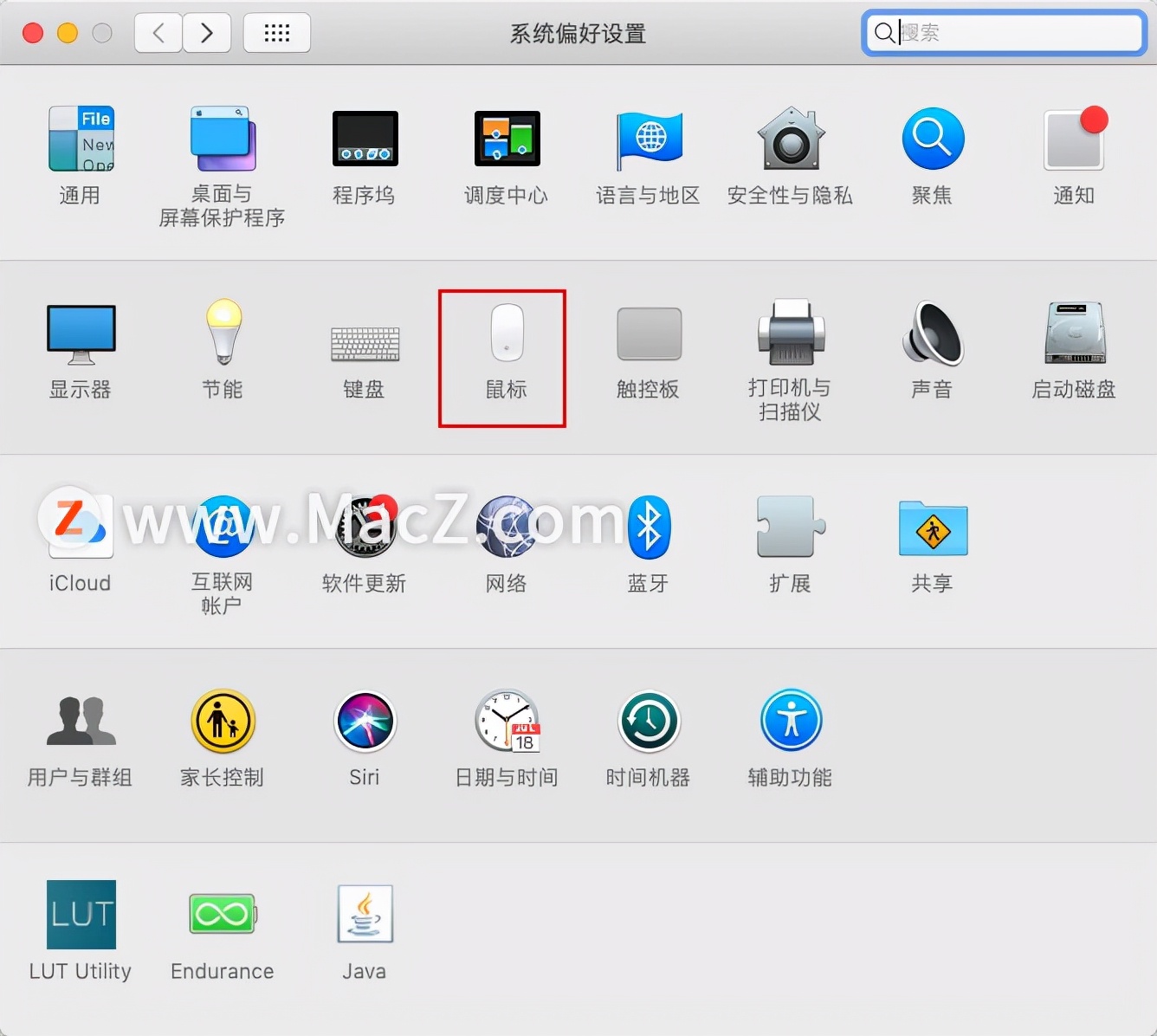
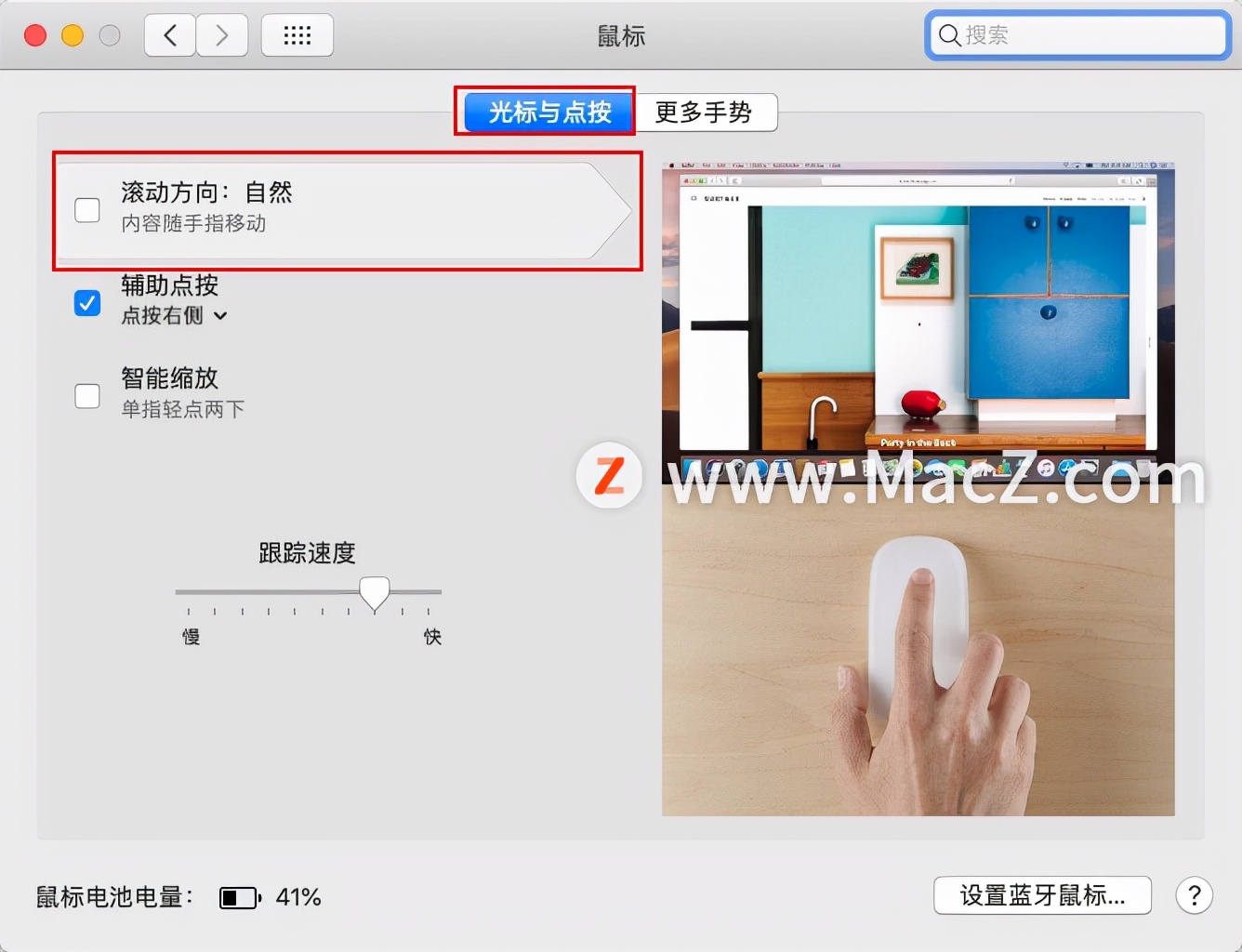
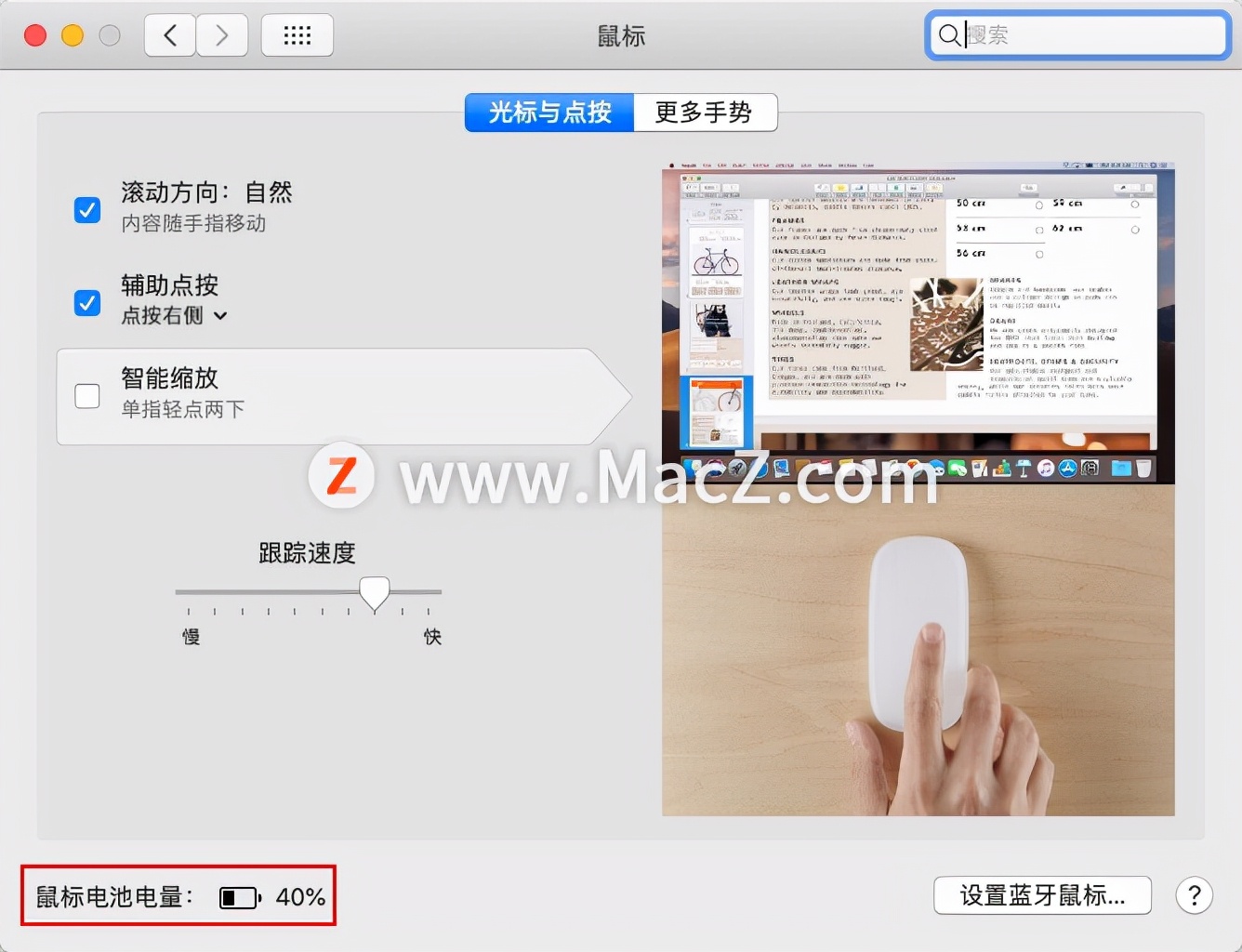
3、单击“ 光标与点按” ,找到“ 滚动方向 ”去掉前边的对勾,即可设置。
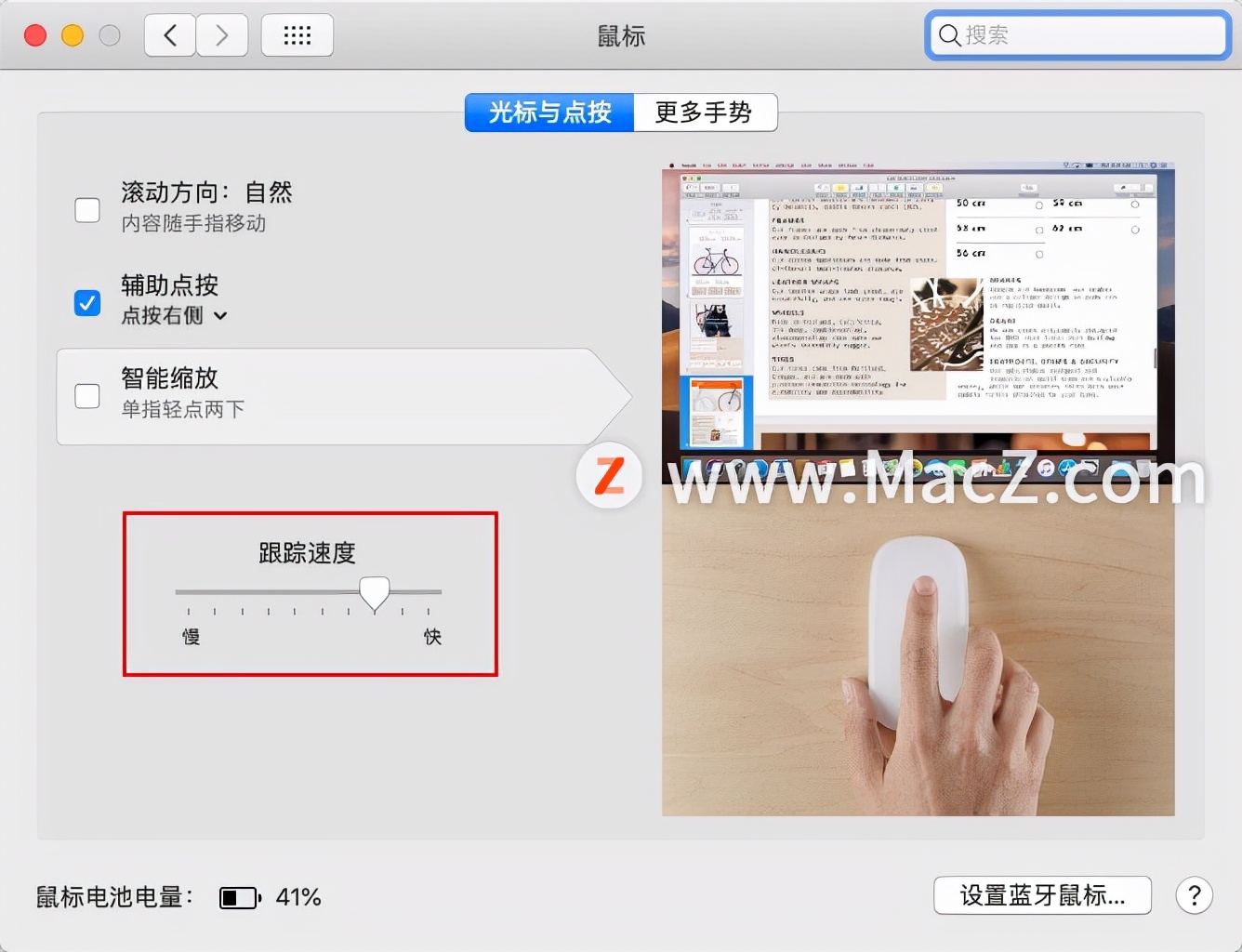
在这个界面可以调整,鼠标跟踪的灵敏度,只要滑动下图中的滑块即可。
还可以设置右键点击,有些Mac电脑默认的是左键点击,在下图中的“辅助点按”即可设置右键点击。
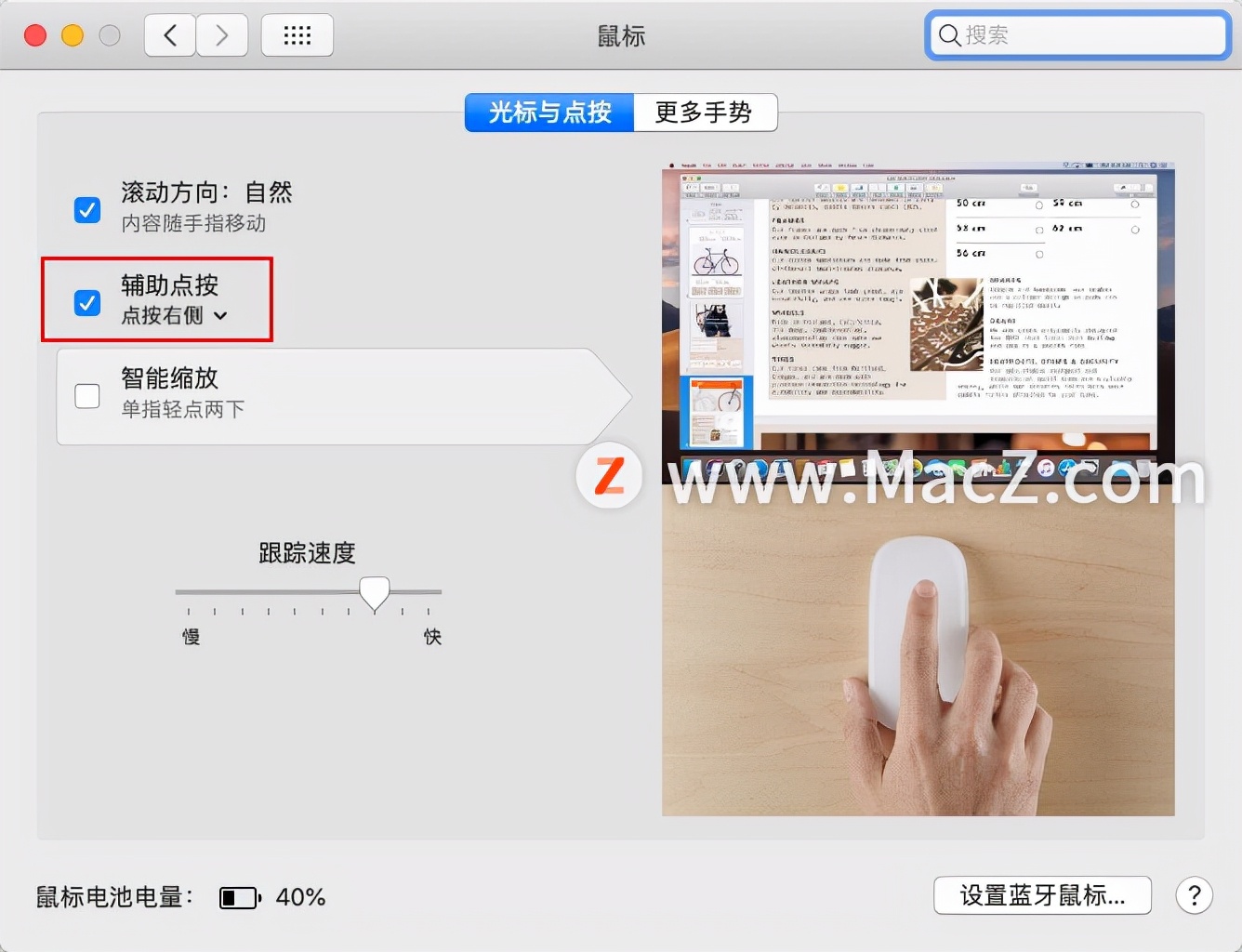
另外,这个界面的左下角显示的是鼠标电量的百分比,可以查看鼠标的电量。
Mac如何调整光标大小?
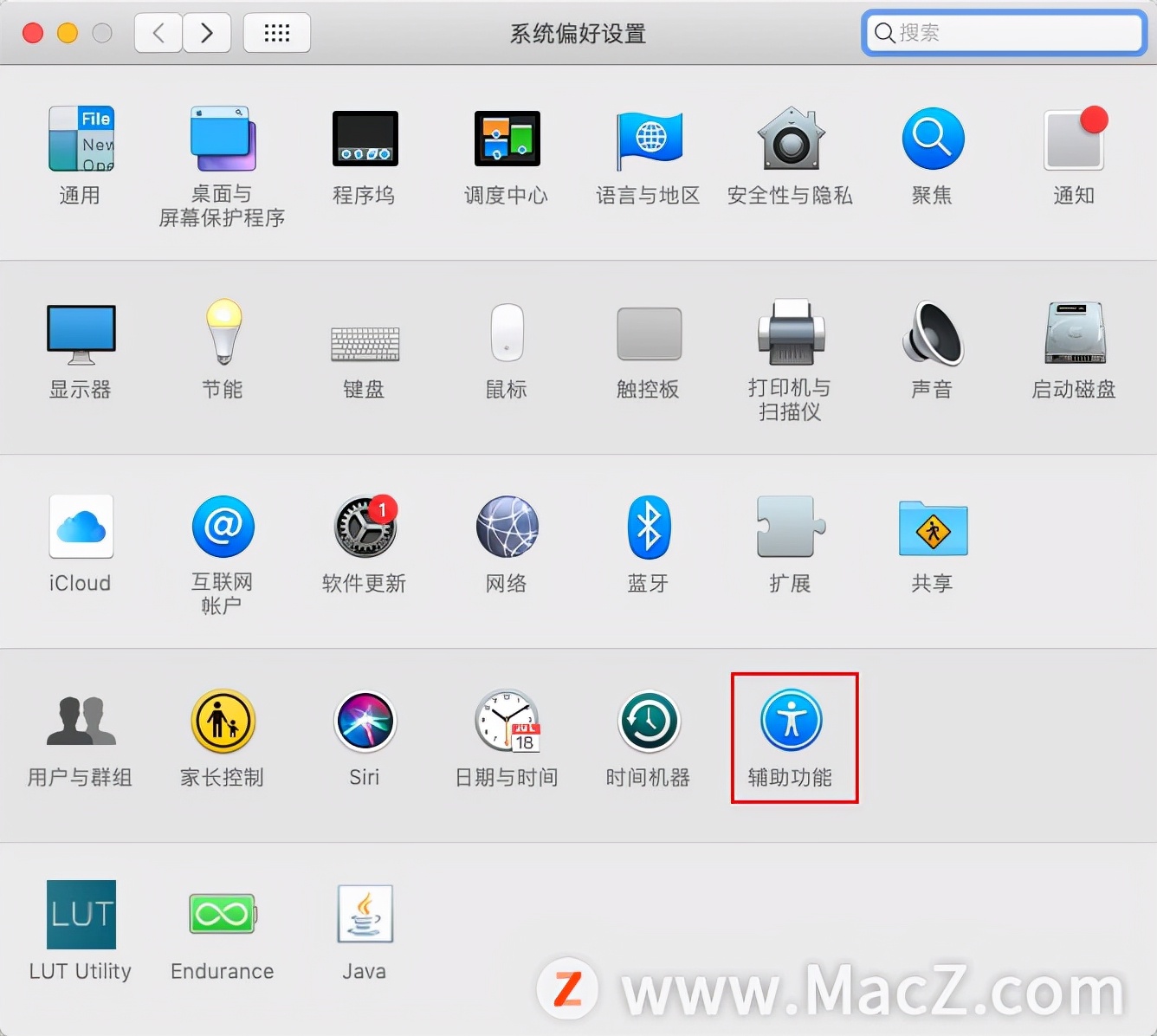
1、打开Mac“ 系统偏好设置 ”里的“ 辅助功能 ”
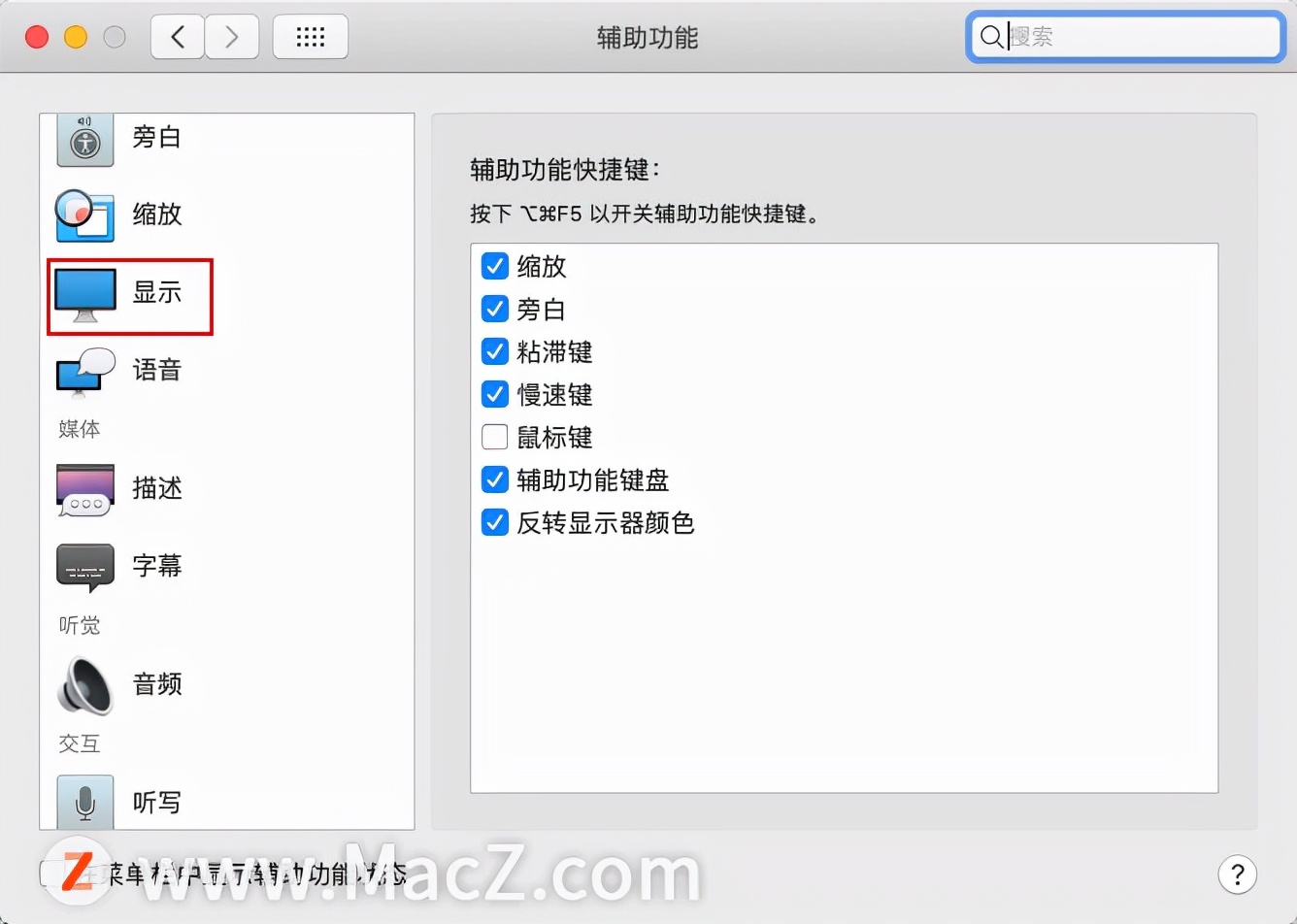
2、然后,在左边的方框里,找到“ 显示 ”并点击,
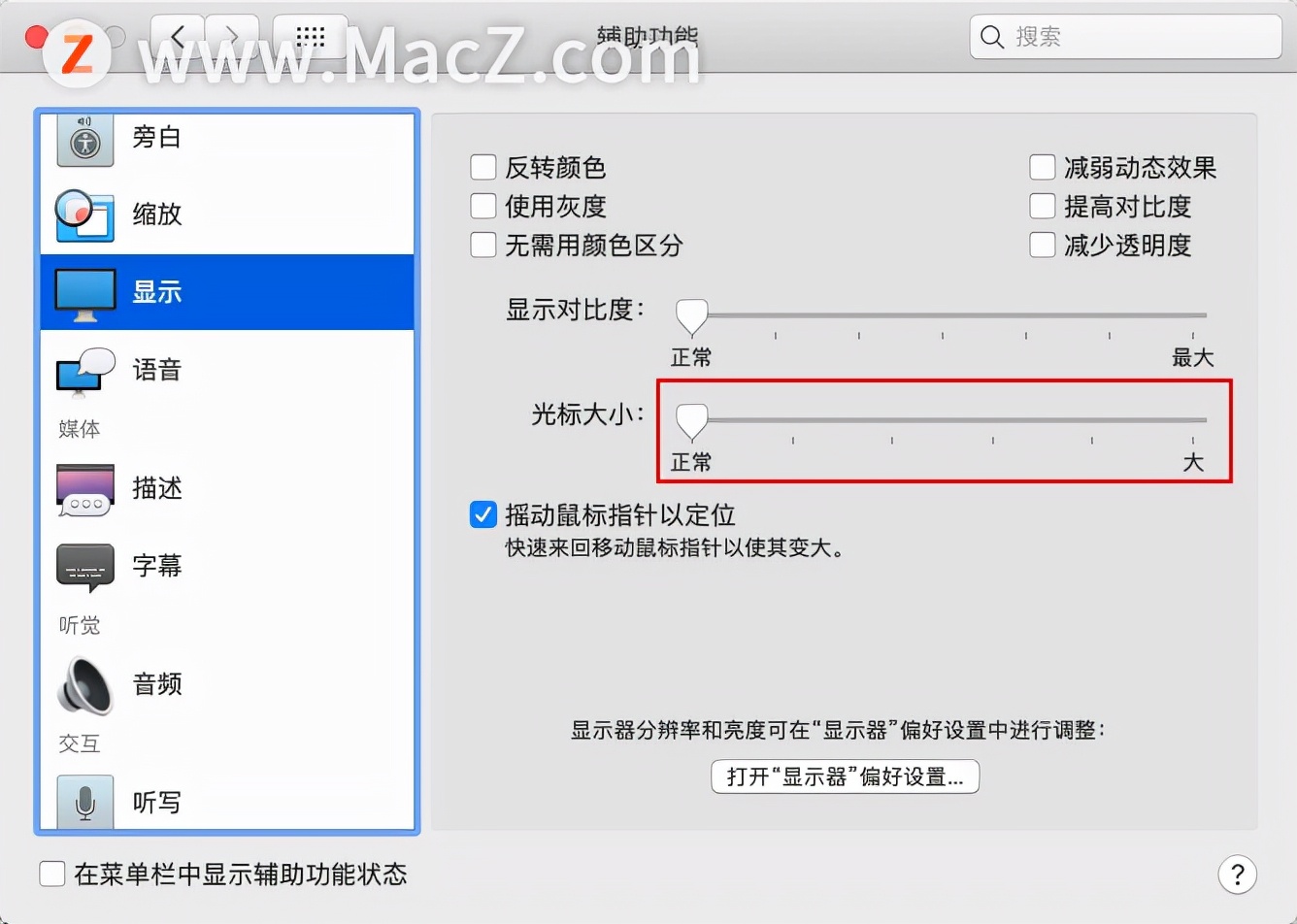
3、在右侧找到“ 光标大小 ”滑动即可设置。
以上就是MacZ.com小编给您带来的Mac基础教程⑨:Mac鼠标如何设置,还有哪些Mac鼠标操作方面的问题,欢迎来交流。