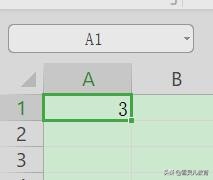
如果在WPS 表格中输入0开头的数,例如:“03”、“5.00”之类数字后,只要光标移出该单元格,格中数字就会自动变成“3”、“5”,这是因为单元格默认常规格式。
如果需要按输入显示,只需在操作之前,将单元格改为文本格式即可。
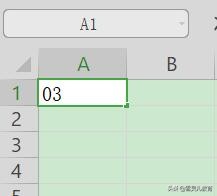
先用鼠标选中单元格。此时单元格里面的数字前面的零会消失。
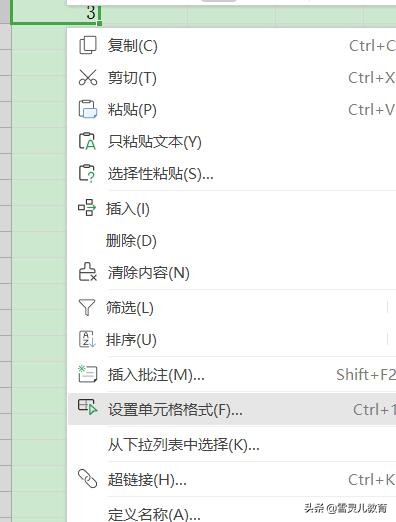
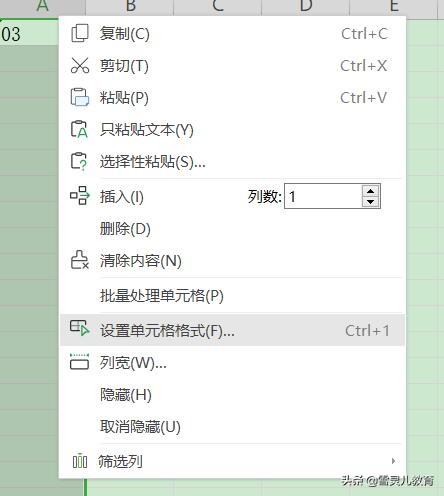
然后鼠标右键选择设置单元格格式。
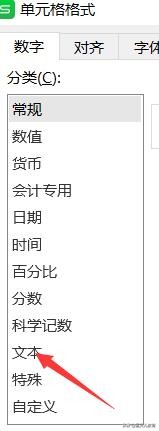
将单元格格式从常规改为文本。
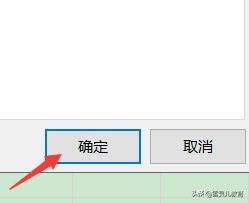
点击确定后你会发现,改格式前输入的数字其实并没有改变,还是3。
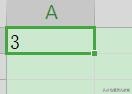
这时你只需要重新输入数字03就可以了。
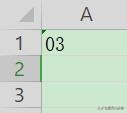
为了方便,可以先将整列的单元格格式设为文本。
然后就可以直观的显示你所需要看到的数据了。
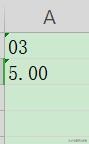
- 为了方便,可以先将整行的单元格格式设置为文本,然后整行就可以输入显示前面带0的数字了。
- 注意单元格格式设置为文本之后,是不能做为数字进行运算的。