最近有粉丝在后台给小濠留言,USB 接口出问题了,鼠标键盘也没反应。
我们都知道 USB 接口连接着电脑与外部设备,而且还具有热插拔功能。
在电脑工作时,不需要关机开机,即插即用,重要程度不言而喻。
所以今天小濠就给大家带来修复 USB 接口的方法。
01
确保主板无故障
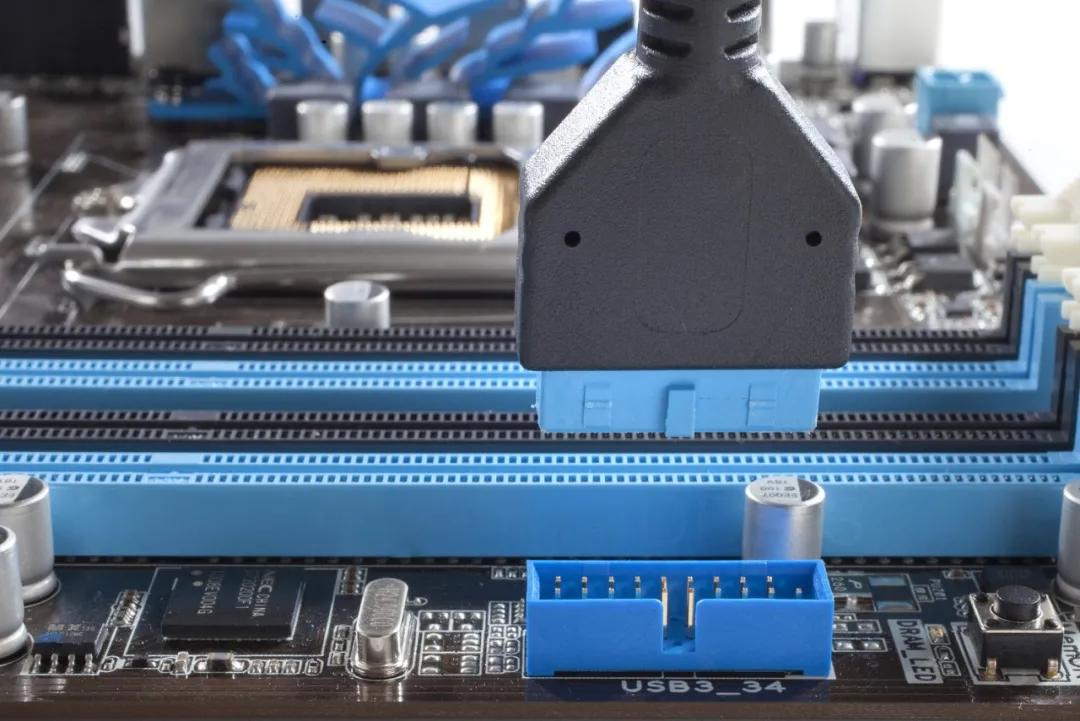
如果是一个接口不能用,可以用其他 USB 设备或者换别的 USB 接口试试,确保主板无故障。
台式机,检查一下机箱里的电缆是否有松动的情况,确保主板上的电线连接正常。
02
安装最新的驱动程序
如果你的 USB 设备在别人电脑能用,自己的不行,可能是设备与电脑不兼容。
可以试试升级驱动程序。
驱动程序作为系统和硬件之间的桥梁,本质是软件代码。
如果一个硬件设备没有驱动程序,只有操作系统,那么是不可能实现其硬件的功能。
当我们 USB 没有反应,有可能是驱动程序出现错误。
这时我们可以检查或者*载下**最新的驱动程序。
首先,按下 Win+Q ,弹出搜索框,输入 设备管理器。
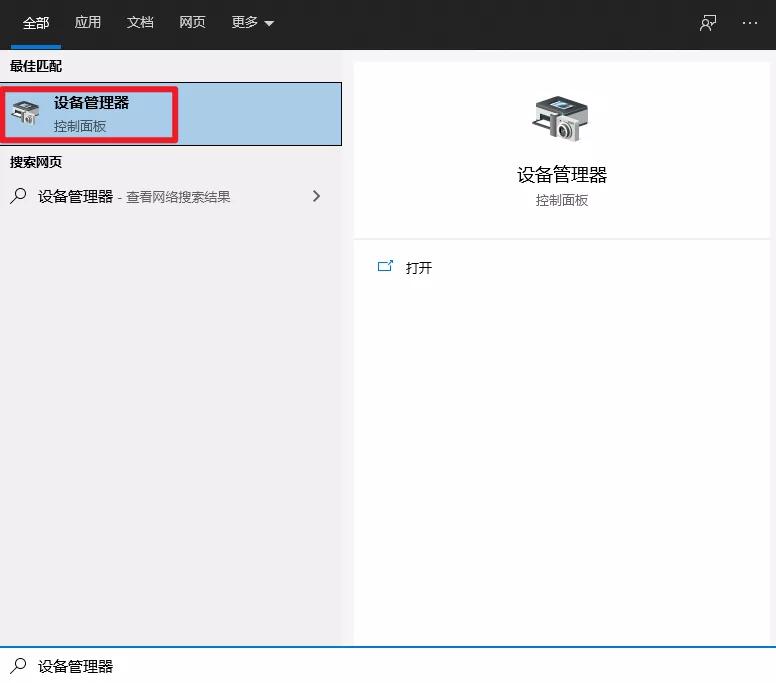
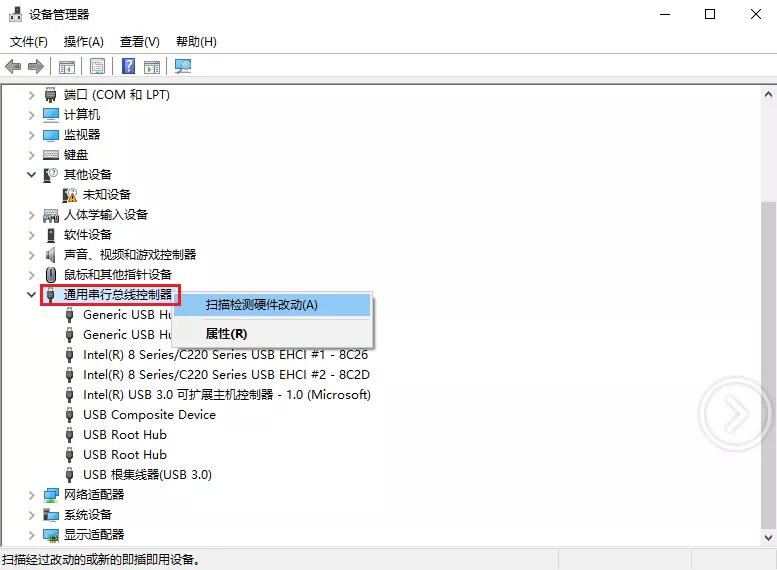
打开设备管理器后,找到 通用串行总线控制器。
展开这个选项,你可以看见多个 USB 的驱动程序。
可以先右击通用串行总线控制器,选择 扫描硬件检测改动 。
如果依旧没有作用,再更新你的 USB 驱动程序。
举个栗子,小濠选择 USB 3.0 可扩展主机控制器。
双击此选项,在依次点击驱动程序—更新驱动程序——自动搜索驱动程序。
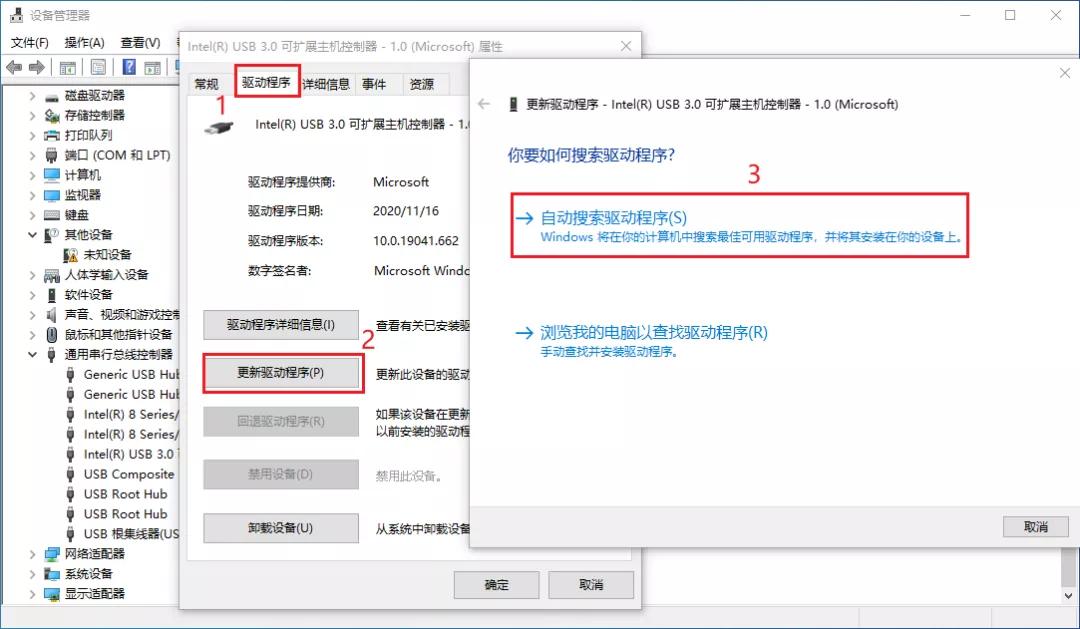
或者右击属性,再选择自动搜索驱动程序。
如果已经是最新的驱动程序,会提示你的设备的最佳驱动程序已安装。
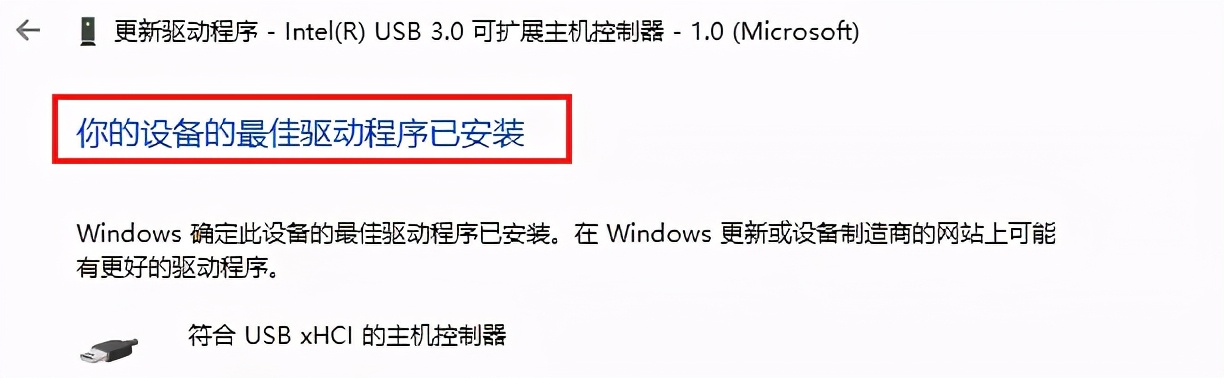
如果这个不行,小濠还留了一招,试试下面这个方法。
03
更新 BIOS
主板是确保计算机所有组件,相互连接并正常工作的关键。
例如 CPU 的处理器插槽,散热器,外接设备键盘,鼠标等接口,以及扩展卡的插槽。
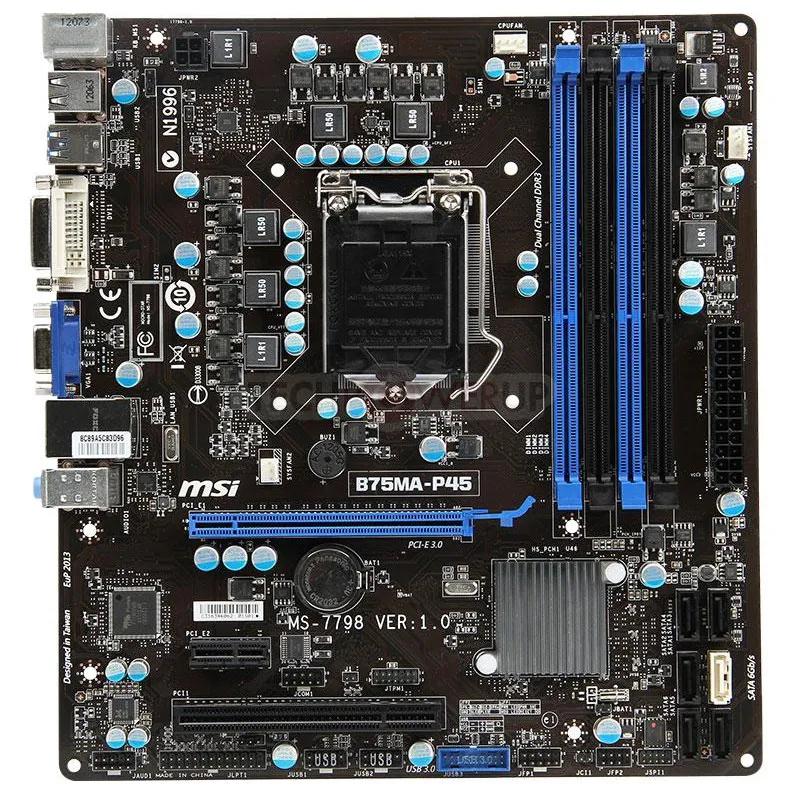
BIOS 芯片也是位于主板上。
升级 BIOS 可以一些修复安全漏洞,芯片组的 bug,对电脑的兼容性和性能都会有很大的提升。
通过主板信息,可以找到最新的 BIOS 驱动程序。

首先,按下 Win+Q,输入系统信息。
打开后找到主板制造商和主板产品,然后去官网*载下**最新的版本。
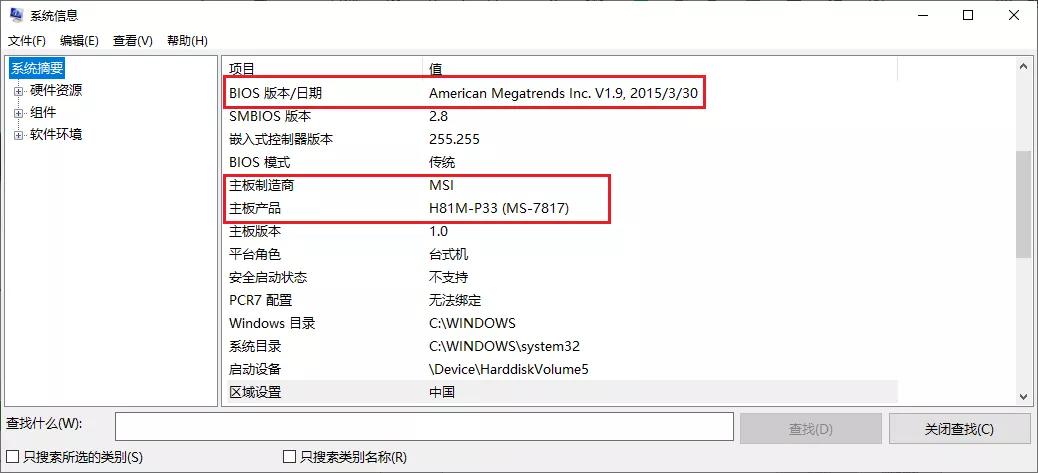
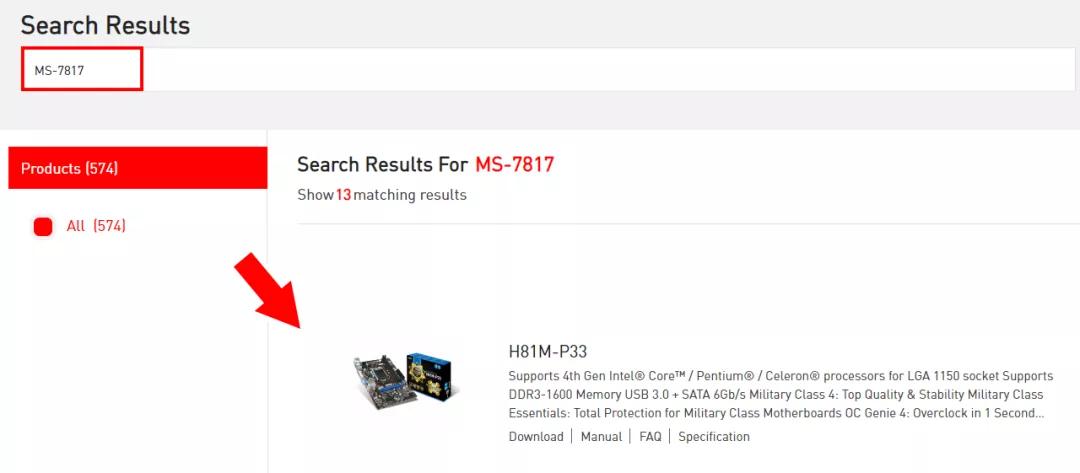
以小濠这台电脑为例,官网搜索 MS-7817 ,很快就可以找到。
在安装新的 BIOS 之前,你可以检查自己是否已经更新过。
同样在系统信息里,查找 BIOS版本/日期,前面已经圈出来了。
对比官网搜索出来的 BIOS,如果官网是最新的,就可以*载下**了。
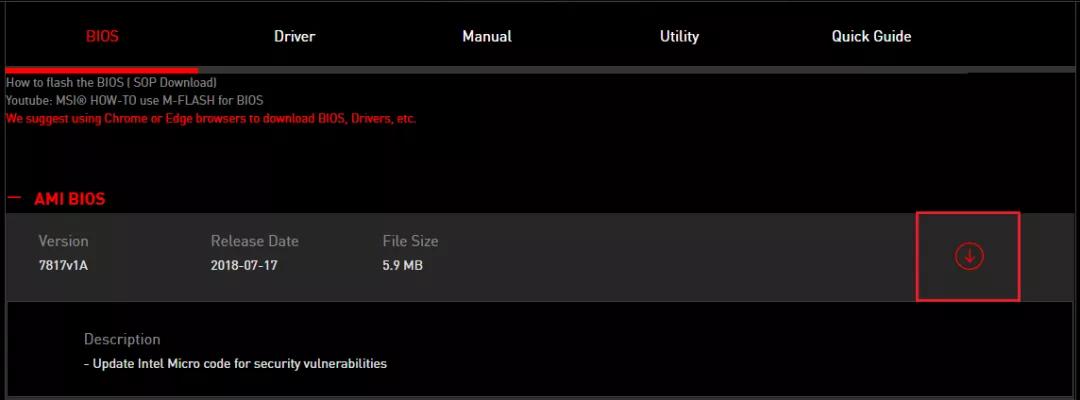
*载下**完成后,解压拷到 U 盘的根目录中并重启电脑。
重启后进入 BIOS,然后在 Update BIOS 选项,选择你的 BIOS 升级文件确定即可。