UG软件界面布局,工具条布局,快捷键设置以及角色保存与加载专题:
因为UG产品设计的工作量大,所以我们通常考虑的是高效率的设计产品。这个就需要UG界面布局和快捷键的设置使用。
1)UG软件界面的布局参数设置:
A 依次点击首选项----用户界面首选项---布局---经典工具条(切换成经典工具条的界面模式)
这里针对的是UG10.0版本或是以上版本的。)
B-首选项---用户界面首选项--资源条--显示栏改成右侧(符合设计的操作习惯,若你是左撇子,可以改成左侧)
C-首选项---选择首选项---多选--选择规则(内侧与交叉)
D-首选项---选择首选项--光标--勾选显示十字准线
这里说明下:UG软件界面对工作效率的提升有很大的影响。
2)UG软件工具条布局,快捷键以及角色的保存于加载设置
2-1把光标移动到UG界面顶部的空白位置,点击鼠标右键,滚动鼠标选择定制。

2-2 然后再命令这栏把你常用的指令拖放在“我常用的指令”工具条里,如下图所示:

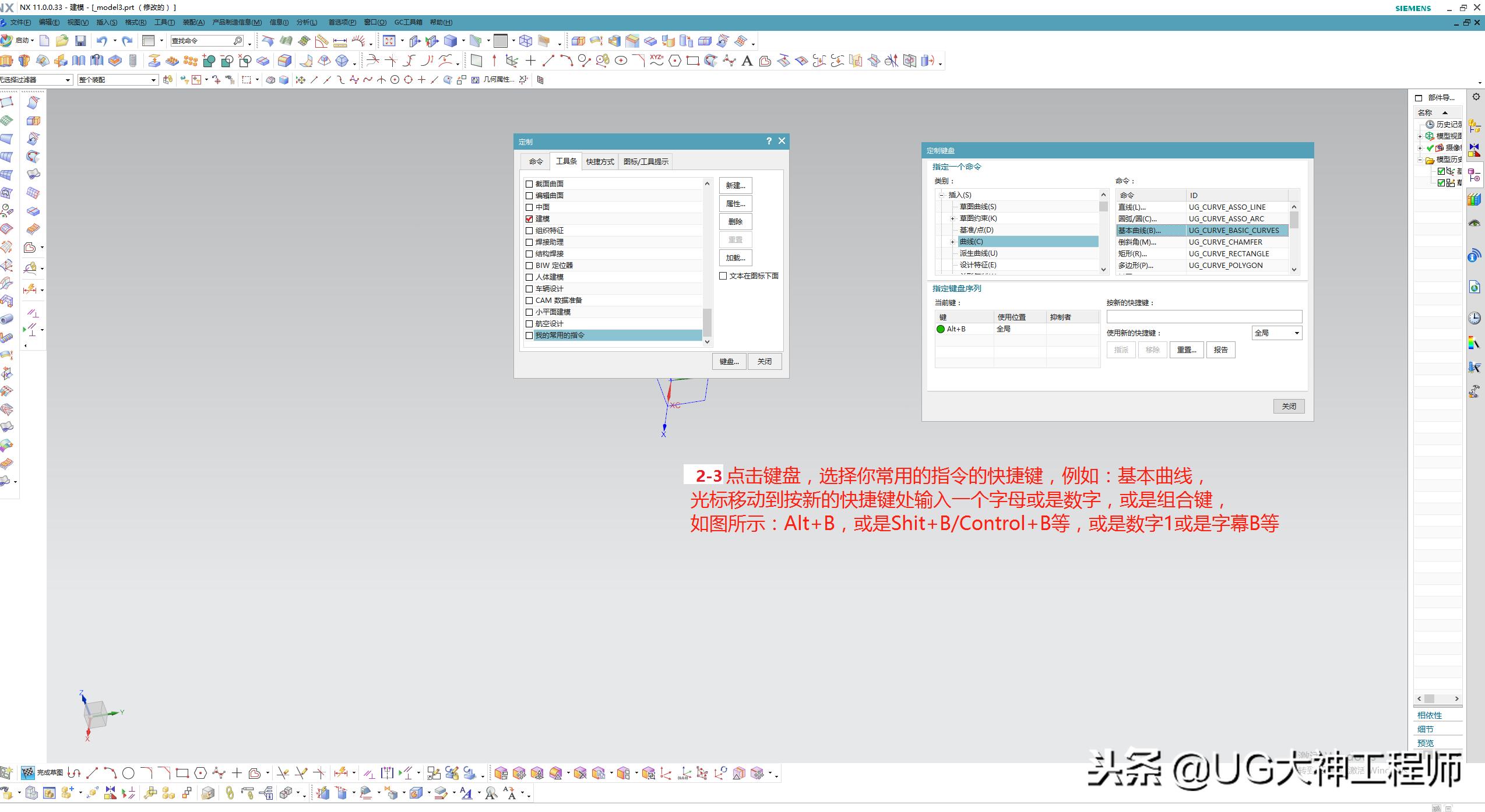
2-3 点击键盘,选择你常用的指令的快捷键,例如:基本曲线,
光标移动到按新的快捷键处输入一个字母或是数字,或是组合键,
如图所示:Alt+B,或是Shit+B/Control+B等,或是数字1或是字幕B等.
3)UG软件的角色保存与加载设置:
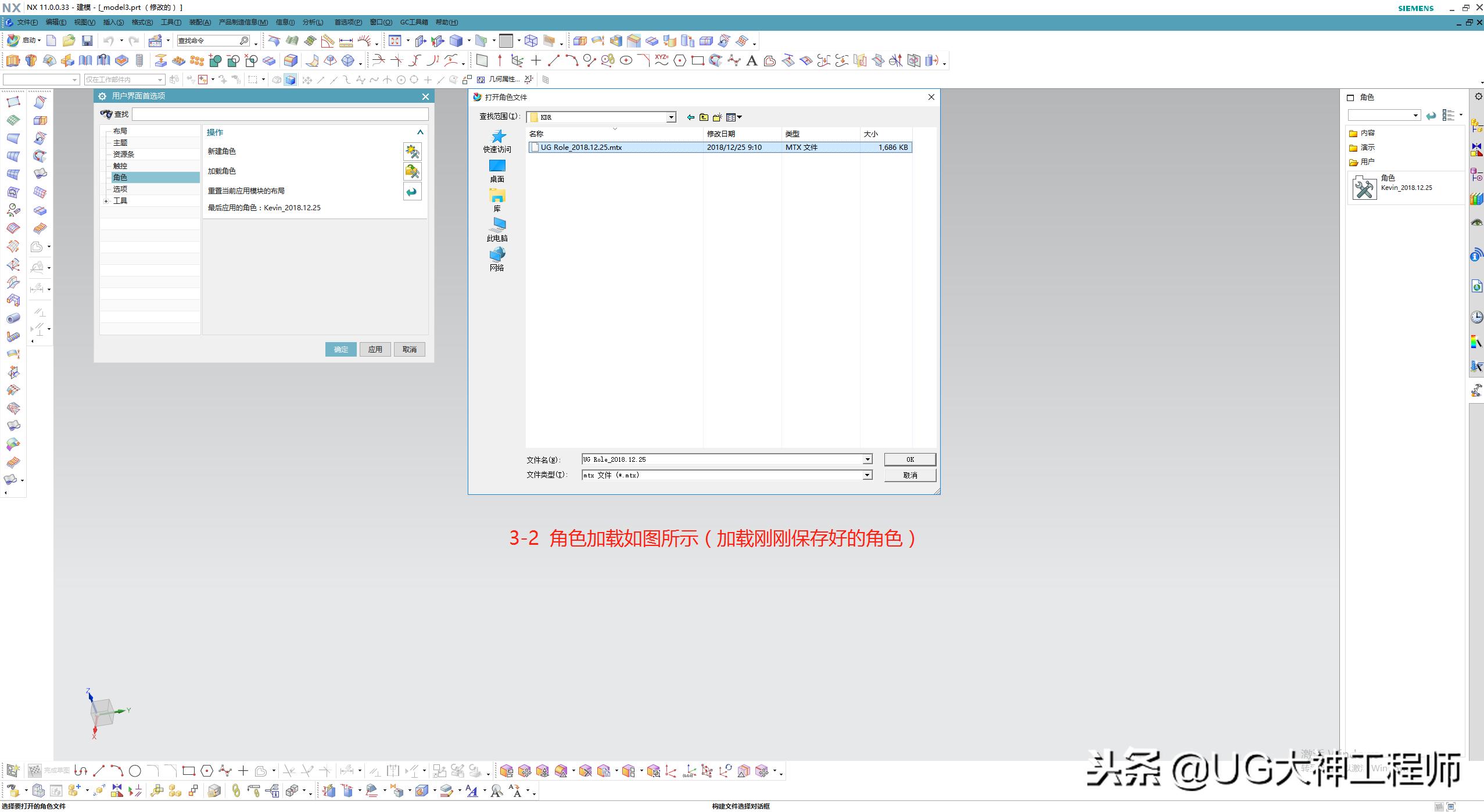
按照上述的步骤调好界面和设置好快捷键后,一次选择首选项---用户界面---角色
--新建角色(保存刚刚设置的快捷键文件),然后加载角色。