在当今数字化时代,设计和建模软件已经成为许多领域不可或缺的工具。在这个众多软件中,SketchUp因其直观的界面和强大的功能而备受欢迎,然而,一些用户可能会发现,尽管他们已经熟练掌握了这款软件,但他们的使用速度却远不如其他人“快”。究竟是什么原因导致了这种速度差异呢?本文从SketchUp基本操作上分析。
1. 轮廓线
第一点先看模型中的轮廓线。很多同学们在建模过程中,打开SU后使用默认的模板设置便开始操作,但其实其中有很多设置会拖慢大家的建模速度,因此同学们可以先做调整。比如轮廓线,即物体的外轮廓粗线。不论建筑景观室内设计,当模型做的越来越复杂,细节多到一定程度时,如果还开着轮廓线,就会使模型非常卡顿。
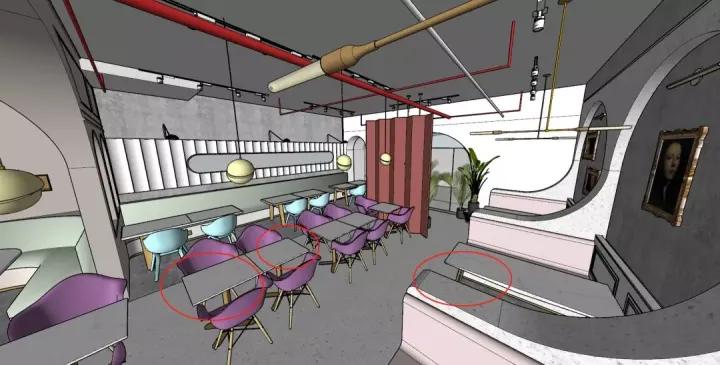
所以,在做模型之前,一定要将轮廓线的选项勾掉,这样才能在模型复杂到一定程度时产生过于卡顿的情况。具体操作步骤见下图:
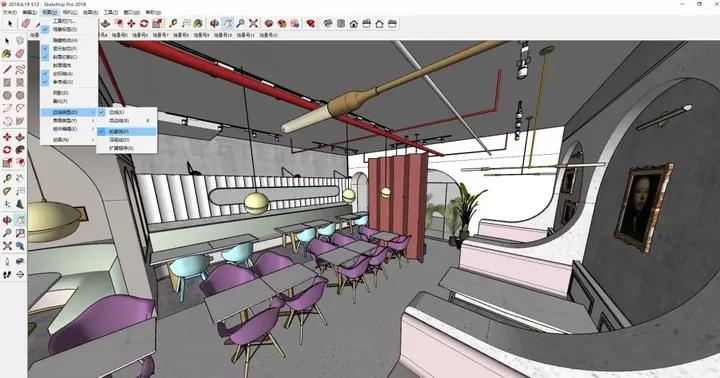
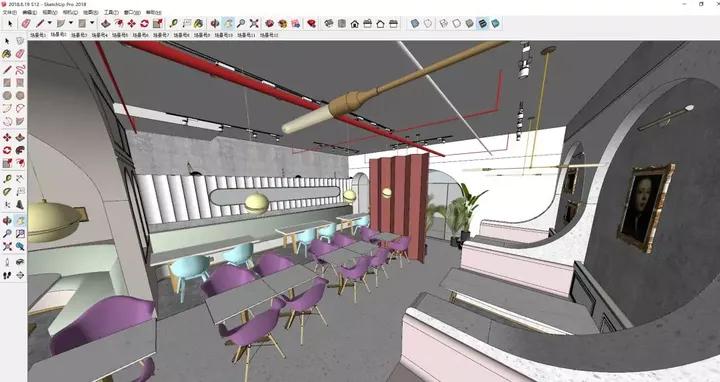
并且,为了让复杂模型运行速度更快,还可以在操作的过程中选择纯色模式显示,这样便省去了模型运转过程中对材质的运算量,能够节省很多时间,提高制图效率。
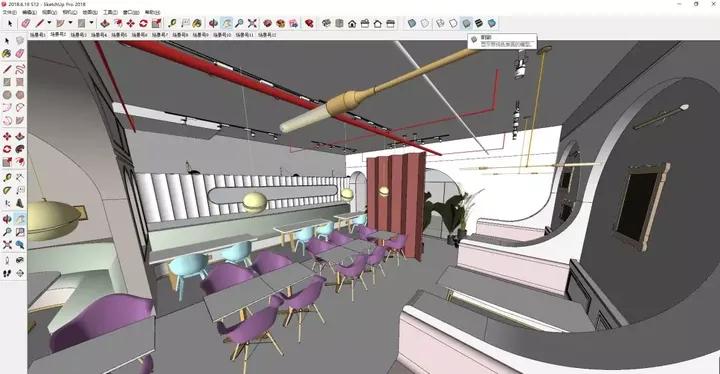
2. 绘制弧线
很多小伙伴在绘制弧线时往往只是使用左侧几种画弧线的工具直接画出,之后同学们会发现圆弧或者圆形的边是由很多段线段组成,因此在做拱门、步道、柱子等带有弧线的模型时,会使模型显得格外粗糙不够精细。在导出图片到作品集当中时,也能很明显的看出画面效果非常“潦草”。
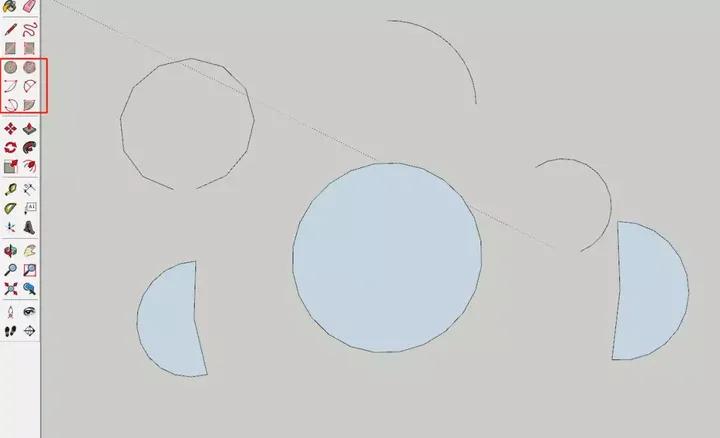
因此,在选择圆弧工具画圆弧之前,一定要先在右下角的“边数”栏将圆弧的变数挑大,这样才会让圆弧更加精细:
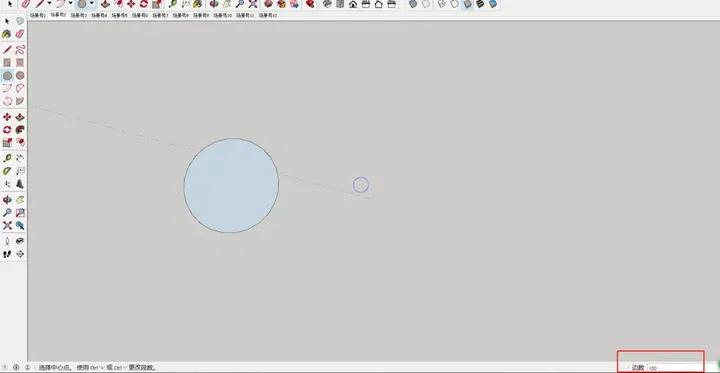
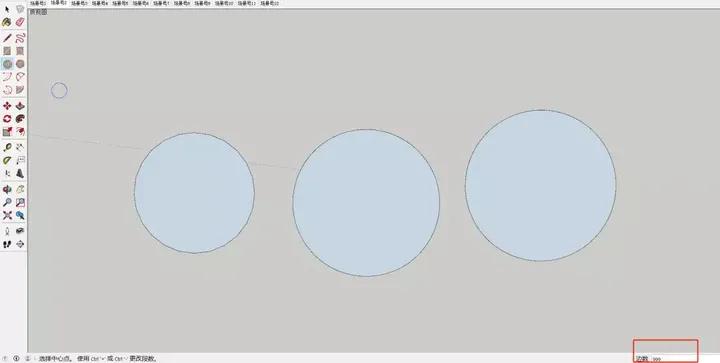
根据上述的步骤进行绘制,画出的弧线才能更加圆滑,模型的造型更加精细,后期导出的模型图纸也会更加好看。不管做的弧面有多繁复,但是整体还是非常整洁的呈现。


二、图面导出
在图面制作中,很多同小白遇到喜欢的,或者较为符合自己方案的图时常希望能够参考制作,但不知如何下手。比如下图中清新感的图面表达,建筑既有细节又干净清晰,其实这样的图面只需几个简单步骤便可导出。
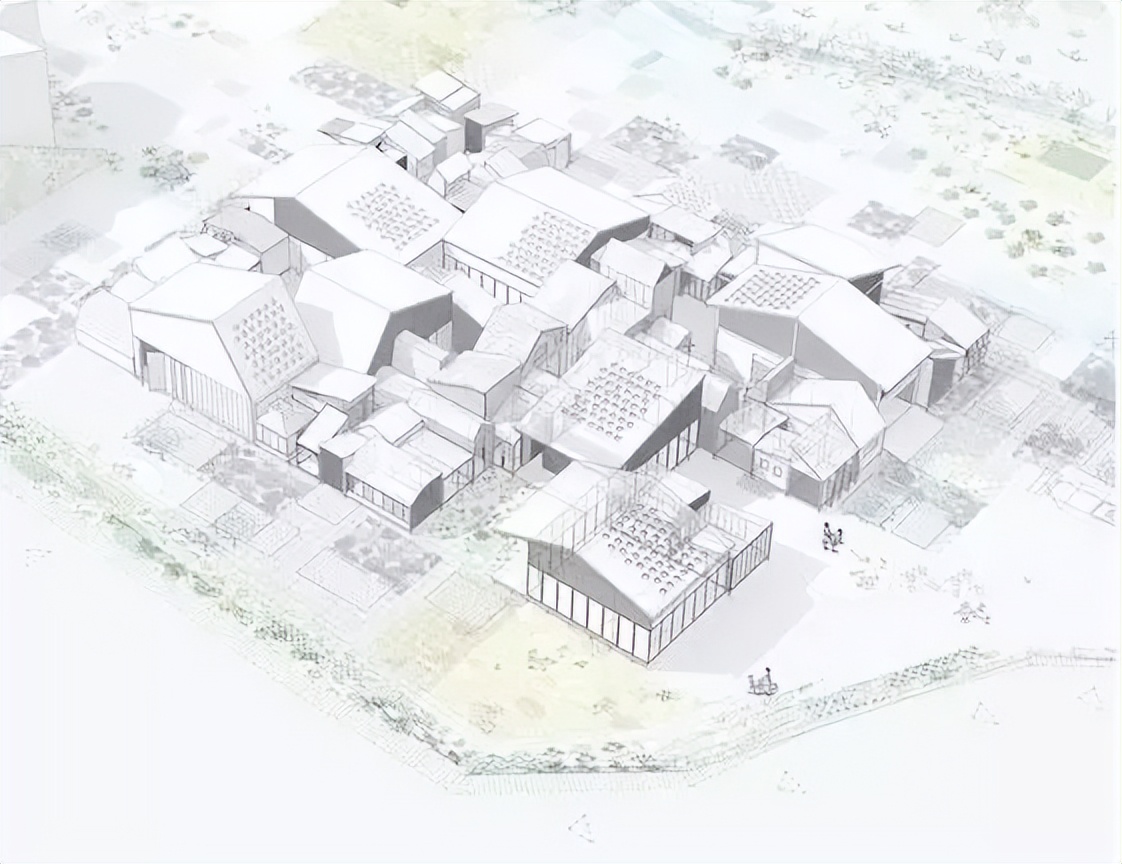
康石石拿下面的模型举例:
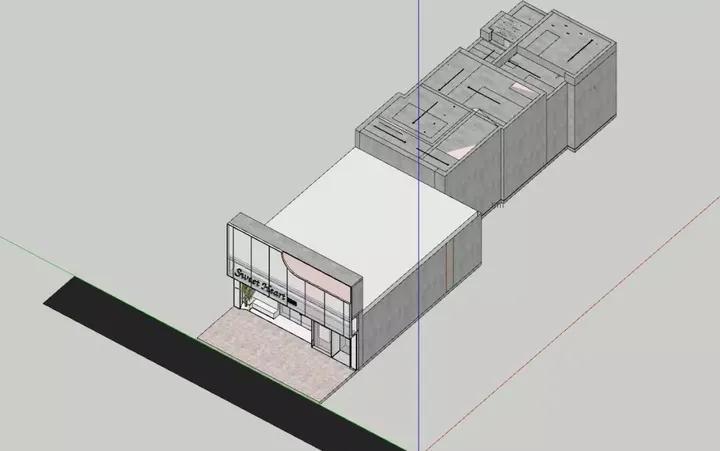
1. 首先,需要在风格中选择消隐模式,这样整个带材质的模型包括背景就都会变成白色。
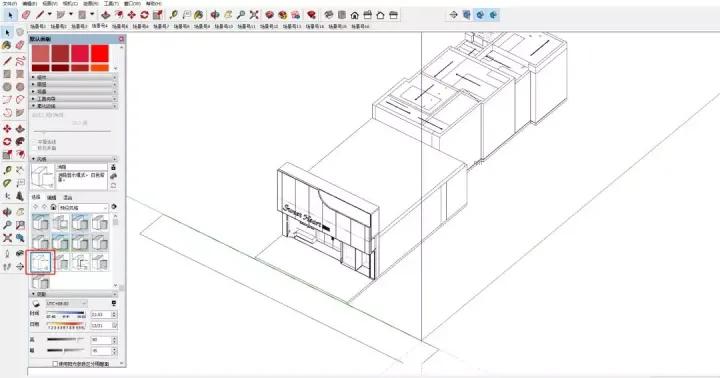
2. 同时,在视图中将坐标轴勾选掉,这样整个模型空间就会非常干净。
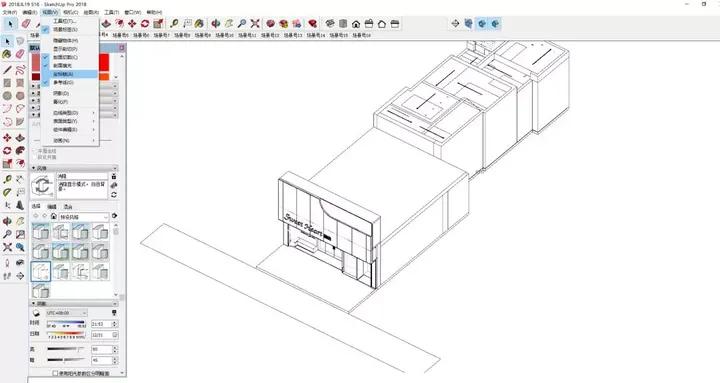
3. 接着,把阴影打开,可以调到合适的阴影时间,让阴影打到一个合适的角度。
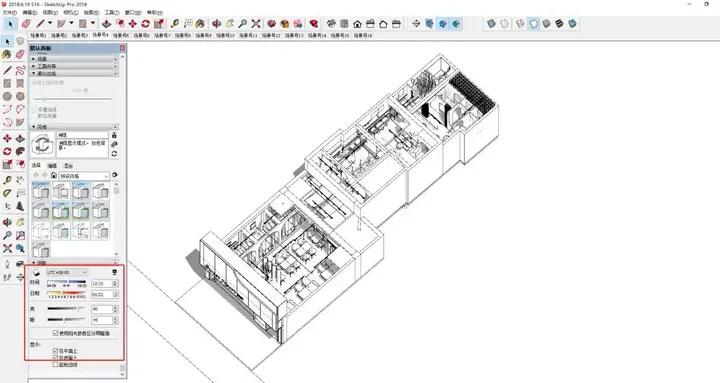
4. 最后,在风格选项中的X光透视模式,模型便会呈现出透视效果,见下图:
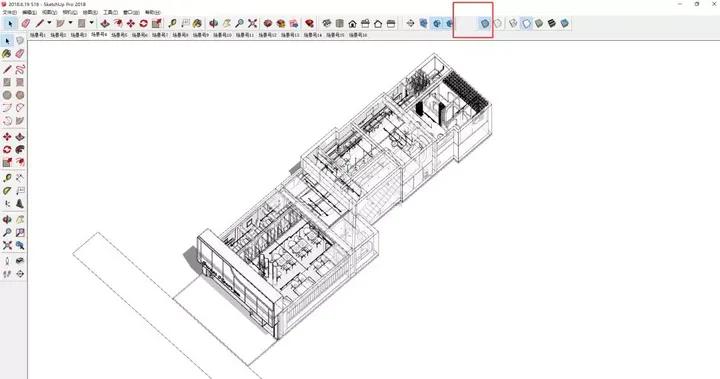
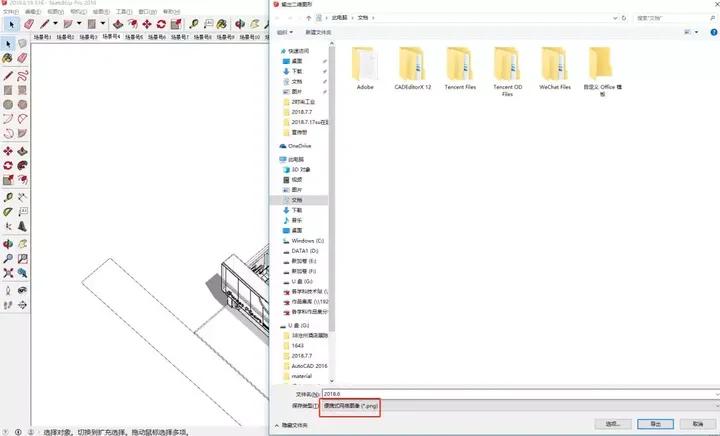
这样同学们就可以导出png图片,在PS当中进行编辑了。
综上所述,SketchUp使用速度的差异可以归因于多种因素,包括软件熟练程度、计算机性能、工作流程的优化以及个人的注意力和专注力。通过对SketchUp基本操作的熟练使用,用户可以逐渐提升自己在SketchUp中的工作效率,缩小与他人的速度差距。
在溜云库,深入探究为什么SketchUp使用不如他人“快”的原因。了解硬件要求、模型复杂度、插件使用等因素,优化工作流程,提升SketchUp的使用效率!