前言
win11系统推出也有大半年了,但是至今还是存在一些影响使用体验的BUG,比如打开文件夹加载缓慢(每次打开文件夹,都会有大概一秒的正在处理)、桌面右键刷新缓慢,电脑配置也不低,但照样存在此类问题,下面就“文件夹加载缓慢”问题给出一个方法。
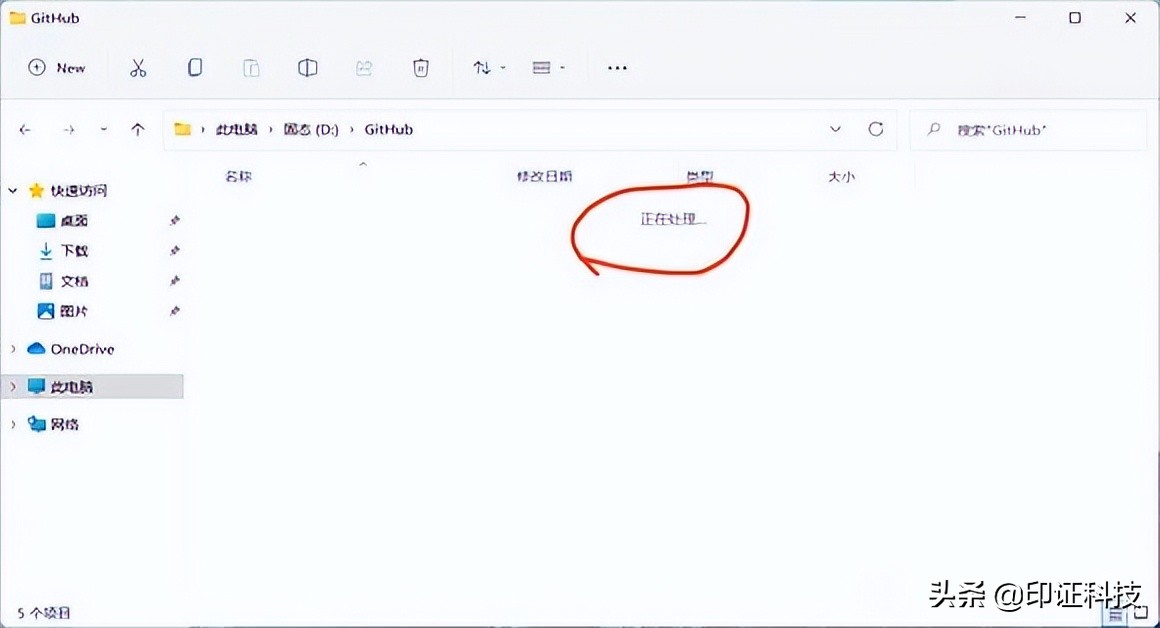
方法
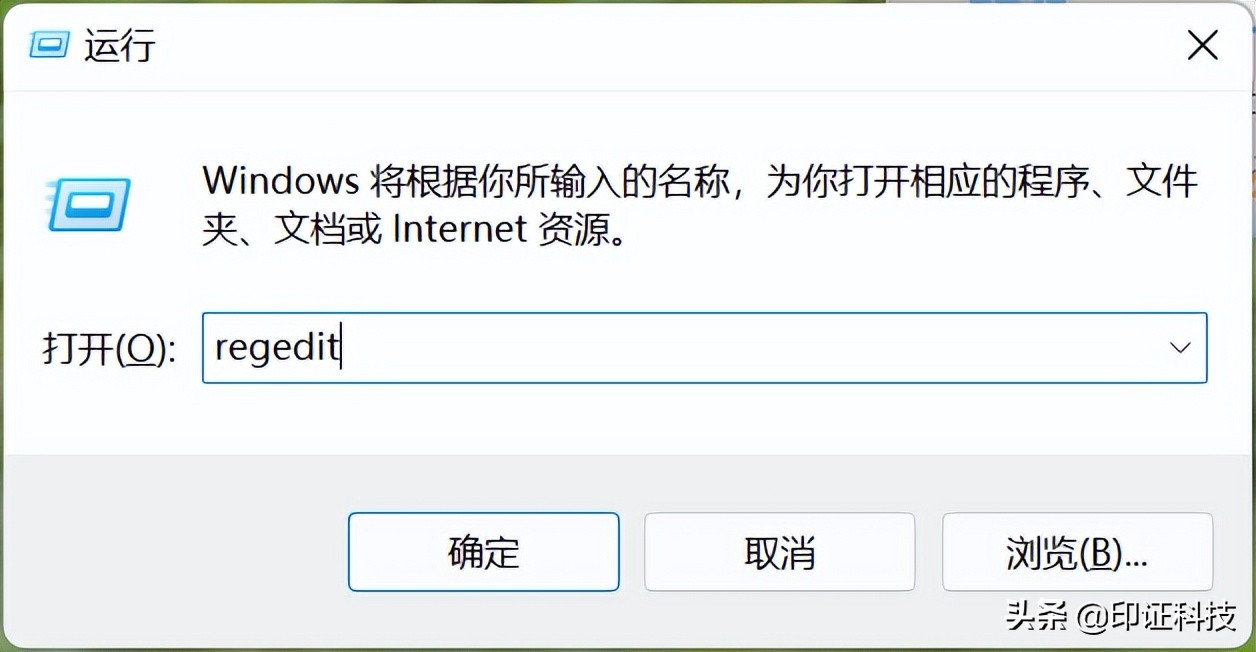
1、Win + R 打开“运行”,输入regedit回车打开注册表
2、注册表定位到HKEY_LOCAL_MACHINE\SOFTWARE\Microsoft\Windows\CurrentVersion\Shell Extensions,右键Shell Extensions,新建,选择“项”,命名为Blocked
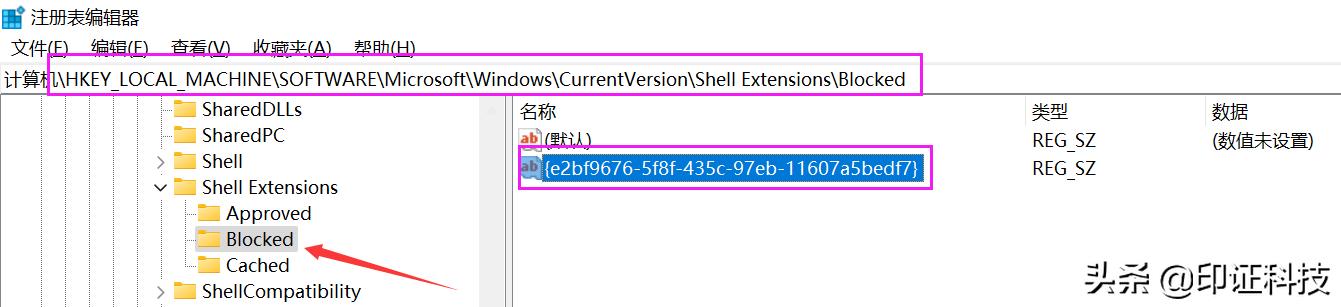
3、右键Blocked,新建,字符串值,命名为{e2bf9676-5f8f-435c-97eb-11607a5bedf7}, 注意:大括号一起复制!
4、编辑完成大致是这样,最重要的一步,重启电脑(或者打开任务管理器结束“explorer/资源管理器后,重新运行explorer”)!即可完成。想要恢复win,删除Blocked,重启即可。
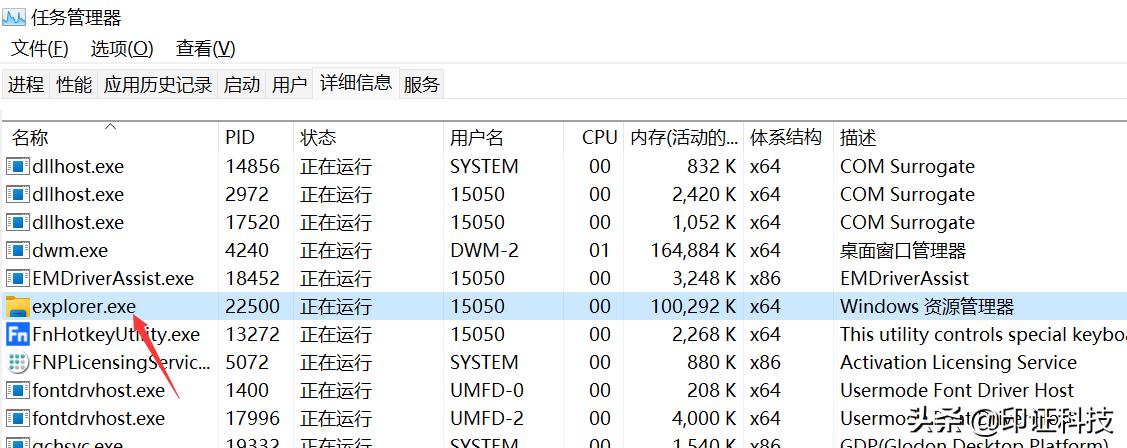
打开任务管理器,结束“explorer”
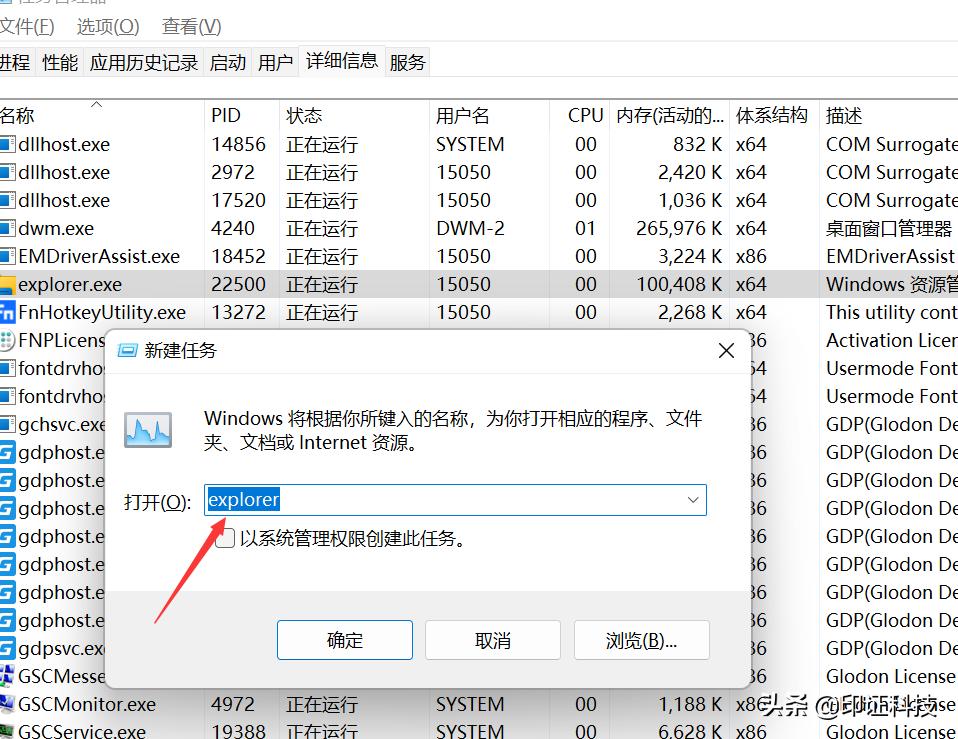
重新运行“explorer”
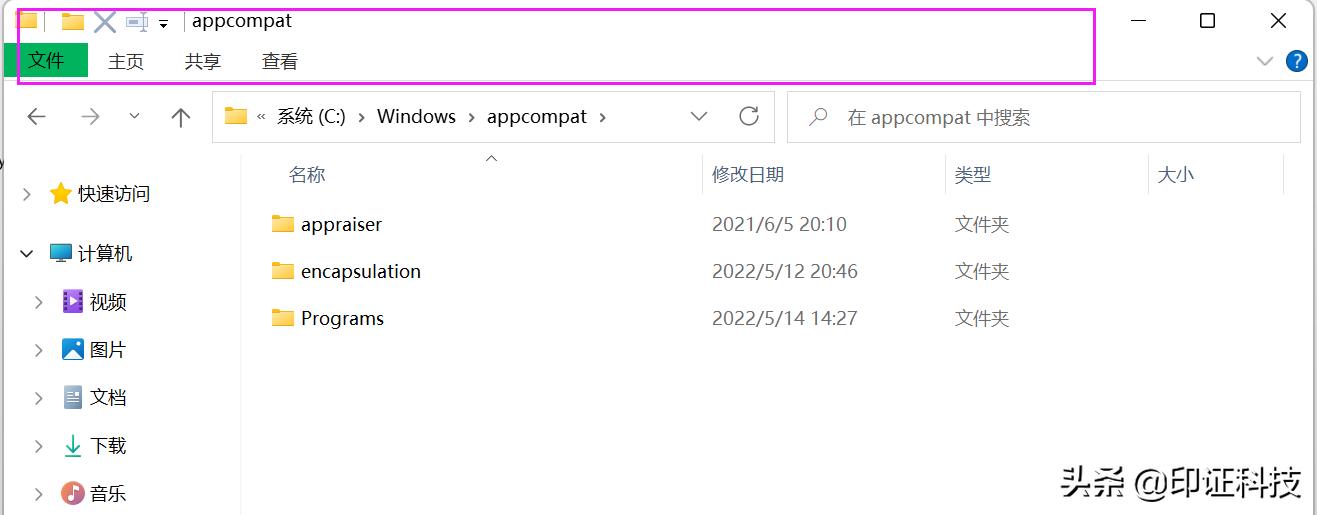
5、然后再打开文件管理器,即可发现,已经恢复成win10样式,现在再打开就不会延迟了!
结语
以上就是今天一点电脑小技巧,各位win11机友,有此问题出现的话,快去试试这个方法吧!谢谢阅读!如有不足之处,请批评指正!