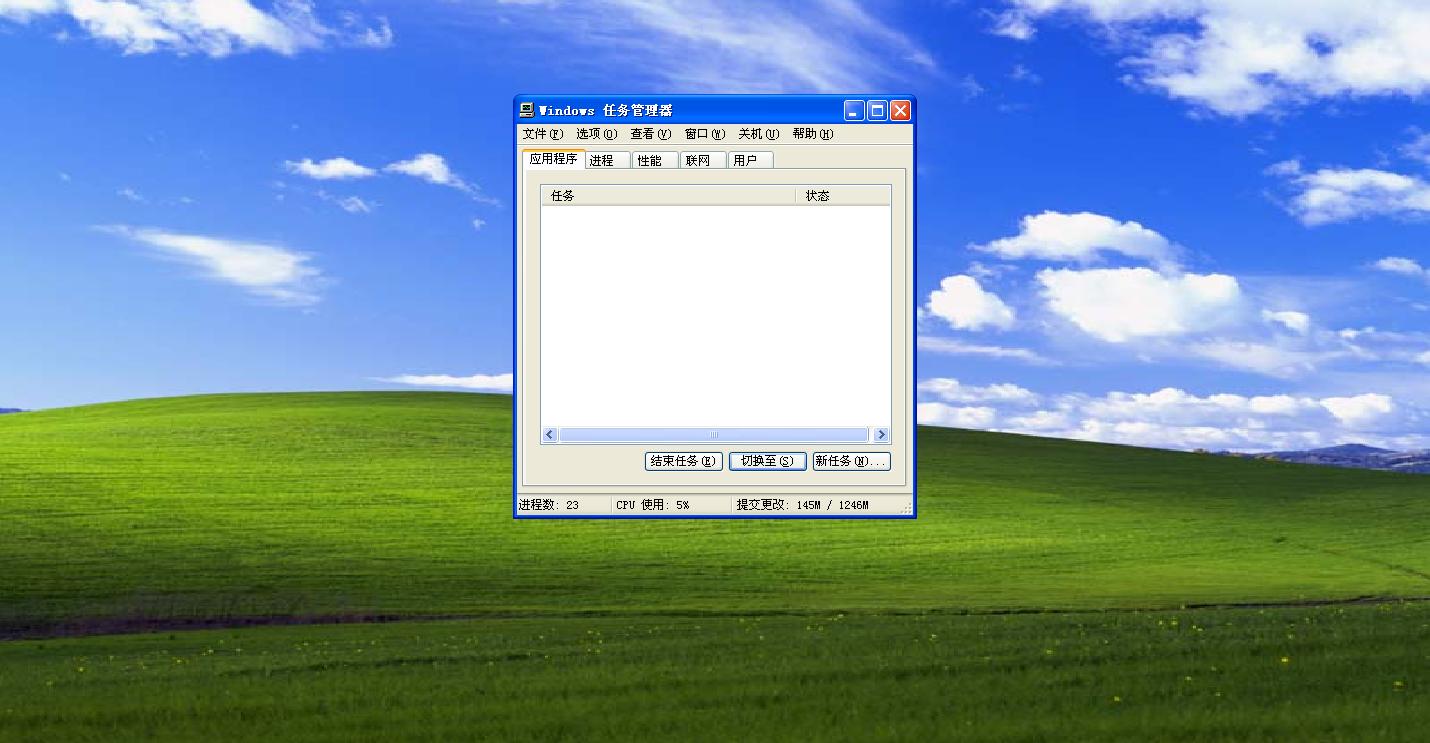
1、这周碰到一台电脑,开机之后不显示桌面任务栏和图标,使用任务管理器开启explorer*ex.e**也没有反应,就类似下图这个样子,那么该如何处理呢,看下面
2、首先重启进入安全模式,进入组策略,开机-运行-gpedit.msc,找到用户配置-windows设置-脚本(注销与登录)-登录这一项

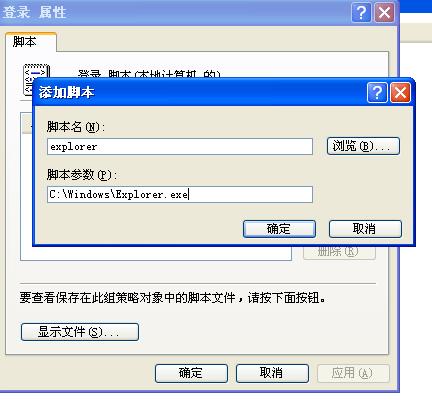
3、双击登录这一项,进入之后选择添加脚本,如下图所示,然后确定保存退出即可
4、进行上面的处理之后,再进入注册表,进到HKEY_CURRENT_USER\Software\Microsoft\Windows\CurrentVersion\Policies\Explorer这一项里面去,新建DWORD值为NoDesktop,值为1

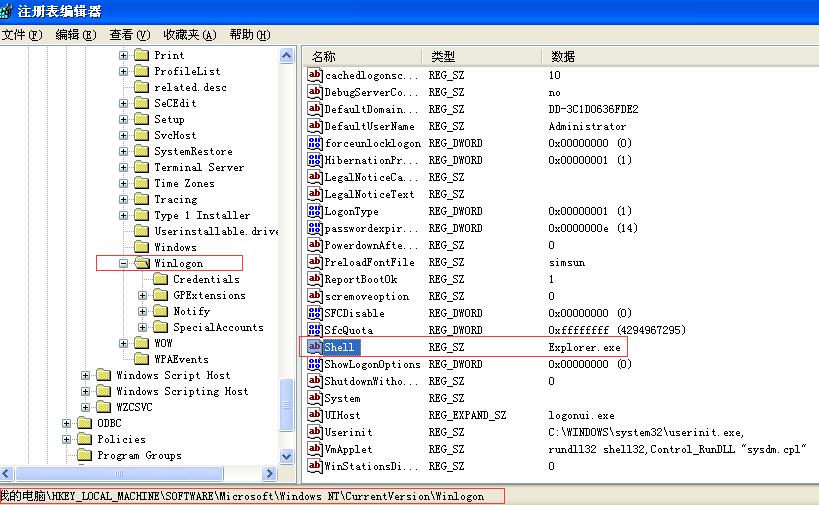
5、然后在下图的路径中找到winlogon,然后看右边的shell值是不是为explorer*ex.e**,如果不是的话改为这个保存
6、还有一步就是进入下图的位置,然后找右边有没有stuckrects这个键,有的话删除即可

7、上面的操作完成之后再检查一下msconfig,看看有没有什么跟启动不想关的应用,取消开机启动,然后重启电脑进入正常模式,发现可以正常使用了