电脑上丢失数据是一种很常见的情况,这种情况小编从初入职场开始到现在就没少遇到过。当然,这种情况都是有解决方法的,大家可以学习起来,这样就再也不用担心数据丢失了,分分钟都能找回来。

一、 【 注意事项 】
电脑数据 没有了怎么恢复?恢复方法有很多 ,但有个注意事项,我们 需要了 解一下 : 数据丢失后,不要在丢失数据的路径*载下**或存储别的数据进去 。 电脑数据丢失时,不会完全丢失,只是在原路径上不可见而已,找到正确的恢复方法就能快速找回 。
二、 【 数据恢复(方案分享) 】
恢复方法 1:回收站恢复
如果你的数据并未在电脑回收站上被清空,那么可以选择在回收站上恢复。一般通过右键删除的文件都会被放到回收站里,同样通过右键的方式就能恢复。

恢复方法 2:备份恢复
如果回收站 的数据清空了,又或者说较大的文件直接删除了不经过回收站, 在这种情况下自然无法靠电脑内的操作进行找回 。 不过电脑做过备份的朋友,就赶紧用起来了。 我们可以直接通过备份来还原 , 由于每个人备份工具都用得不同,所以大家可以根据自己的备份工具恢复,这里就不一一介绍了。
恢复方法 3:软件恢复
推荐使用: 金舟数据恢复软件
如果上面两种恢复方法不能帮你解决,那么这个方法就放心使用啦。放到最后,一般都是大招。支持硬盘、 U盘、移动硬盘、电脑、内存卡、SD卡、CF卡、TF卡、相机卡、手机卡等多种设备文件恢复,完美兼容全线Windows系统,极速扫描,边扫描边显示,随时可以恢复找到的文件数据!
功能特点:
1、操作简单,只需几步,即可恢复丢失的数据。
2、有效处理各类问题,比如:误删除文件、误格式化分区、误分区、文件不能复制、分区打不开、提示RAW等。
3、边扫描边显示,找到数据即可恢复,不用等扫描完成。
4、扫描速度快,可以达到硬盘读取数据的极限。
5、支持各类存储设备,各类文件系统,全线Windows系统,数百种文件格式。
恢复步骤:
第一步、运行软件,选择需要恢复的磁盘,例如 C盘,点击“下一步”。

第二步、在这里,勾选 “误删文件恢复”,然后点击“下一步”。

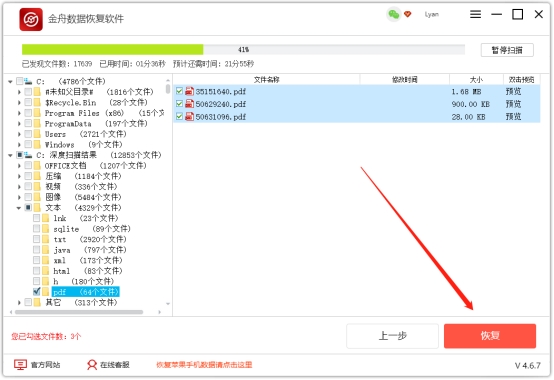
第三步、在左侧选择需要恢复的文件类型,右侧勾选需要恢复的文件。

第四步、选择完需要恢复的文件后,点击 “恢复”即可,无需等待扫描结束后。
第五步、在这里,设置一个导出目录,切勿选择原来的磁盘( C盘)哦,以免操作成不必要的影响。

第六步、恢复成功后,点击 “前往导出目录”就可以预览恢复好的文件了。

最后再分享一个小技巧,文件一旦删除了,直接按住快键键 Ctrl+Z撤回就好了,这样就不用踏上艰辛的“恢复”之路啦!