Win10 系统电脑开机后无法正常进入显示页面,一直都是黑屏状态如何解决?出现这种黑屏情况一般是由很多种情况引起的,但是没关系,我们找到方法解决就可以,下面是具体的解决方案:

一、问题排查:
( 1 ) 检查显示器连接 : 确保显示器连接到计算机且正常工作。
( 2 ) 等待一段时间 : Wi n 10启动时可能需要时间来加载所有必要的组件。
( 3 ) 重启计算机 : 按计算机电源按钮强制关闭,启动计算机。
( 4 ) 进入安全模式 。
( 5 ) 检查硬件问题 。
( 6 ) 还原系统 : 使用系统还原将系统恢复到以前的工作状态 。
( 7 )更新显卡驱动程序。
( 8 )驱动不兼容。
( 9 )修复 Windows 文件:运行“ sfc /scanmow ”命今来扫描和修复可能损坏的 Windows 系统文件。
( 10 )重新安装 Win 10 系统:如果所有以上方法都无法解决问题,最后的选择是重新安装 Win10 系统,请确保备份重要文件和都据。
注意:以上操作必须完全清楚电脑的执行安全和错误操作带来的损失,否则建议咨询或者交由专业的工作人员进行检查修复。
二、出现具体黑屏情况
情况 1 : 开机黑屏,只有鼠标显示
假如出现了开机只显示鼠标的这种情况,一般情况下是因为Explorer资源管理器出现问题了。而这种情况下,电脑并不是真正的黑屏,也就是说电脑其实已经正常启动运行,可以进行操作。
解决黑屏的操作步骤:
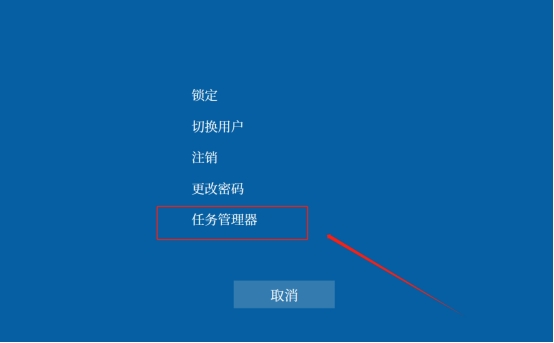
1、 键盘同时 按住 “C trl +A lt +D elete "键,打开任务选项页面,选择 “ 任务管理器 ” 。
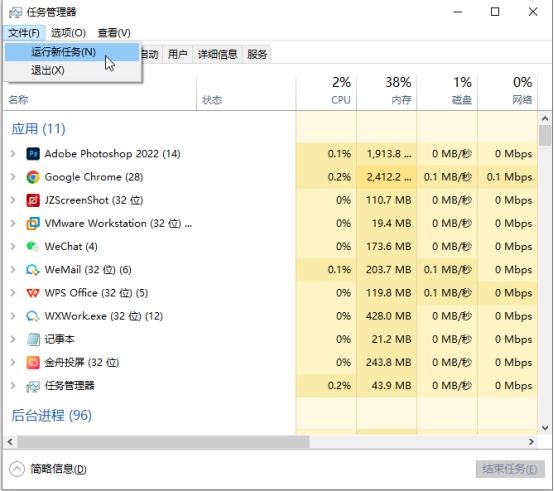
2、进入任务管理器界面后,点击左上方的 “ 文件 ” ,选择 “ 运行新任务 ” 。
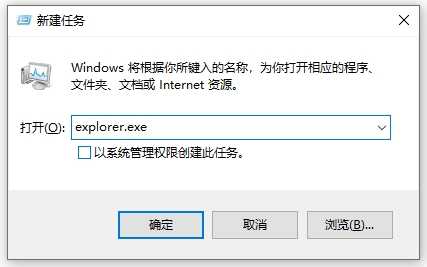
3、然后在弹出窗口,运行任务窗口中输入 “explorer*ex.e**” ,最后点击 “ 确定 ” 。稍等片刻,电脑桌面会重新恢复正常。
三、重装系统后丢失文件数据
如果上诉情况都没有办法进行解决,只能进行重新安装系统的时候,丢失了重要数据没有来得及进行备份,可以停下所有安装好系统之后的动作,使用数据恢复软件进行数据扫描恢复。
具体操作如下:
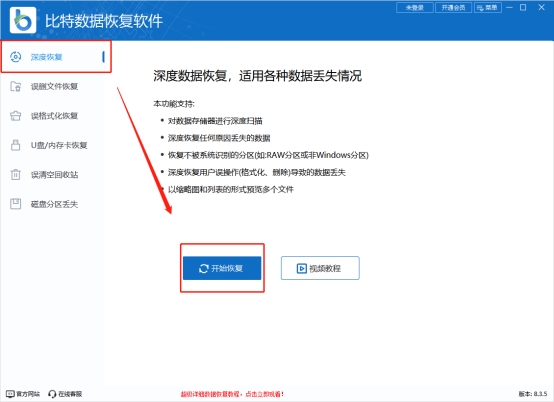
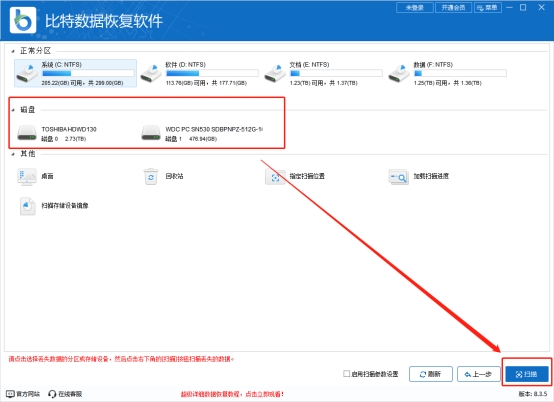
1 、比特数据恢复软件点击“深度恢复”,进入下一步操作。
2 、选择想要恢复数据的磁盘符号,进入“扫描”。
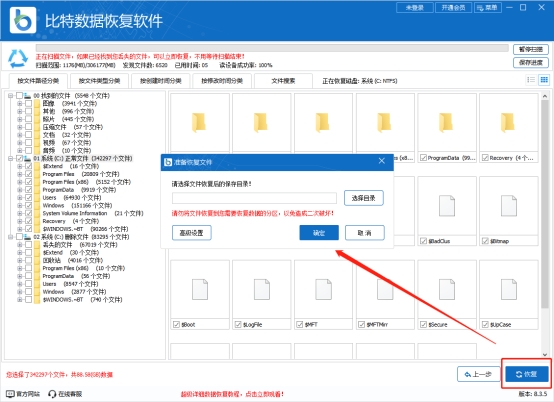
3 、勾选需要恢复的文件数据,点击“恢复”,选择保存位置即可。
以上就是关于电脑出现黑屏情况的问题分析和部分情况解决方案,如果实在没有把握解决这些情况,可以及时求助身边了解电脑知识的好友或者专业的电脑操作人员。