渲染滤镜——火焰
学习目的:了解学习使用渲染滤镜火焰的使用场景及方法,复习巩固前面学习的PS的基础技能。学会用火焰滤镜绘制火焰,理解火焰滤镜中的各种参数效果及如何调节,用火焰滤镜制作火焰字及绘制火焰。
具体步骤:
1、打开图片——文字工具——输入字母——调整字体及大小
2、CTRL+ENTER载入文字选区——路径面板——选区变路径
3、回到图层面板——新建图层——滤镜——渲染——火焰
4、基本选项卡:
|
火焰类型 |
有5种火焰的类型 |
|
长度 |
火焰的长度,随机则多个火焰长短不一 |
|
宽度 |
火焰的宽度 |
|
角度 |
火焰的角度 |
|
时间间隔 |
在路径上火焰分隔的距离 |
|
品质 |
火焰效果 |
高级选项卡:
|
湍流 |
火焰扭曲的程度 |
|
锯齿 |
火焰的边缘的平滑度 |
|
不透明度 |
火焰的亮部和暗部的对比程度,也可以后期对比度调节 |
|
火焰线条 |
火焰的复杂性 |
|
底部对齐 |
在路径上火焰底部对齐度 |
|
随机化形状 |
勾选,路径上的各个火焰形状不相同 |
4、基本类型选择2沿路径多个火焰——长度60——宽度17——角度——时间间隔10——品质(草图)
5、高级选项卡——湍流16——锯齿0——不透明度36——线条12——底部对齐5——火焰样式(普通)——火焰形状(平行)——勾选随机化形状
6、隐藏文字层——取消路径选择——调整颜色(对比度、色相饱和度)
也可以用钢笔绘制路径,火焰是按照路径生成的
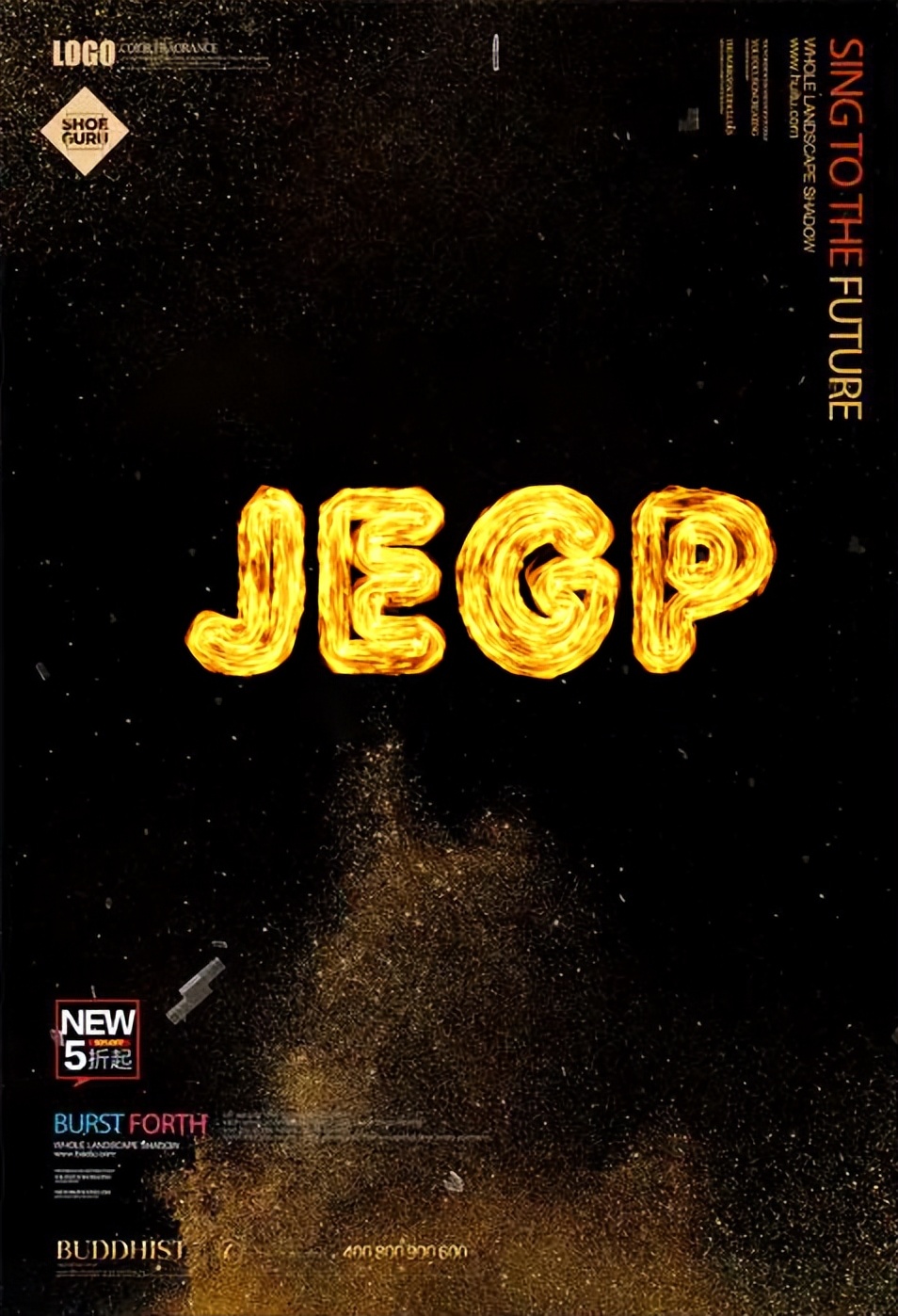
制作火焰文字
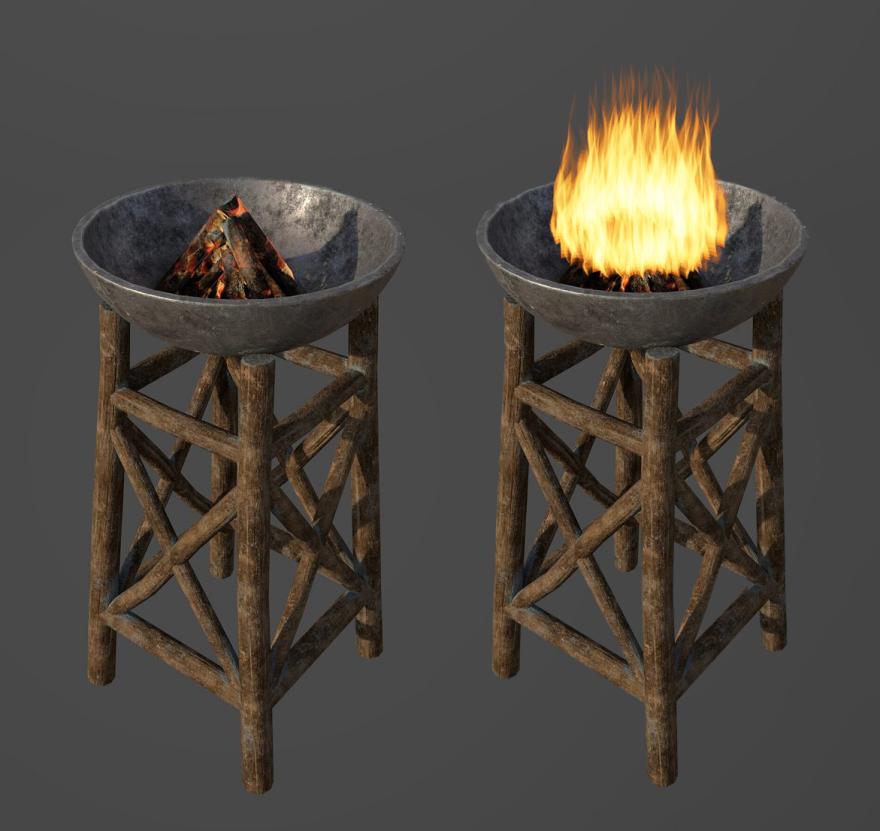
绘制火焰