机器在使用过程中偶尔可能会经历一些” 小感冒”出现说不出话的问题, 当遇到机器”失声”的问题,可以通过下面的方法来解决问题:

假性感冒
机器静音或音频输出默认设置为其他设备则可能会出现无声的问题,建议可通过下面的方法来解决问题:
1、点击任务栏中的小喇叭拨动音量滑块,解除声音禁用状态

或
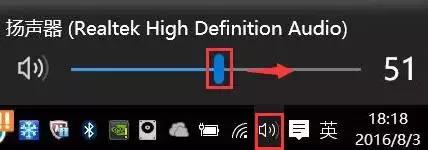
注:调节音量时可以听到系统反馈的声音,如果拨动时可以听到声音而*放播**音频文件的时候无声,则需要查看*放播**器是否设置为静音状态。
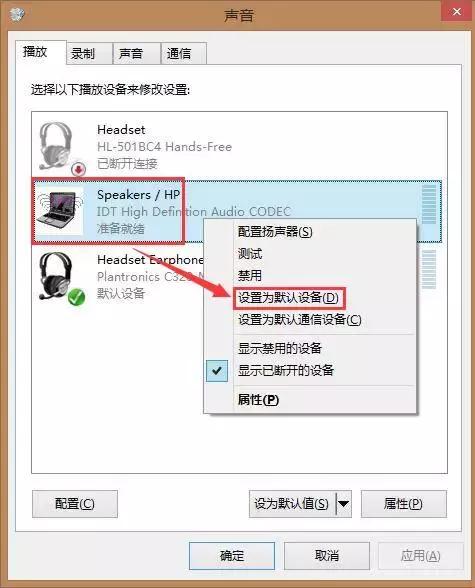
2、右键任务栏中的小喇叭选择【*放播**设备】,右键笔记本的扬声器点击【设置为默认设备】然后【确定】即可。
新型感冒
在使用过程中我们经常会进行系统更新及第三方驱动软件的更新,更新后可能会使驱动不符导致机器“感冒失声”,当遇到此问题时可以通过【回退驱动】的方法让机器康复,方法如下:
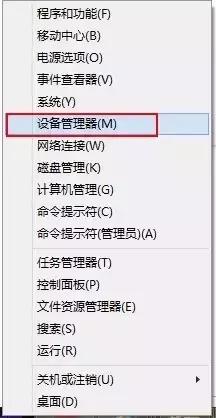
1、按动Win+X按键选择【设备管理器】
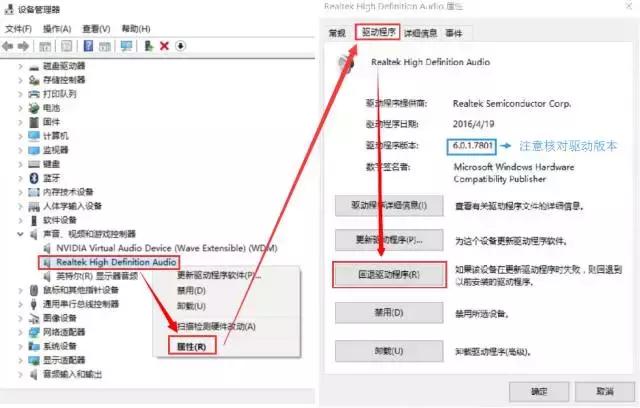
2、在设备管理器中右键【声音、视频和游戏控制器】选择【属性】,在弹出的页面选择【驱动程序】然后点击【回退驱动程序】
3、提示【你确定要回退到以前安装的驱动程序软件吗?】点击【是】即可

注:回退驱动前建议先查看下的驱动程序版本,回退后再核对版本是否一致,若版本一致则应该是没有回退成功,建议再次点击回退驱动程序,若再次点击也无法解决问题,我们可以参考下面的方法重新安装声卡驱动。
破坏性感冒
使用过程中机器可能会因为驱动文件受损,导致机器“失声”,当遇此问题时我们可以通过重新*载下**安装驱动的方法让机器康复:
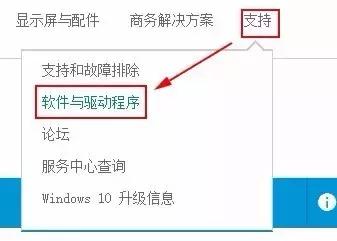
1、打开惠普官方网址www.hp.com.cn选择【支持】--【软件与驱动程序】
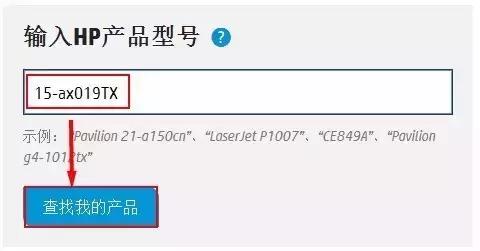
2、输入机器的具体型号,如15-ax019tx,点击【软件和驱动程序】--【搜索】
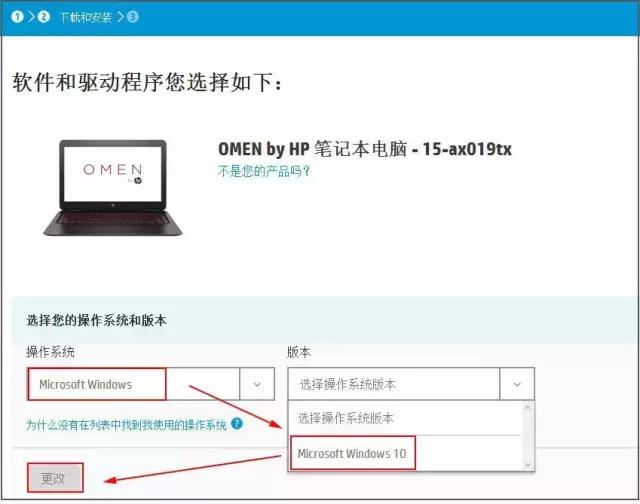
3、点击选择操作系统及版本并点击【更改】
4、选择【驱动程序-音频】后的加号,点击【*载下**64位】*载下**驱动:

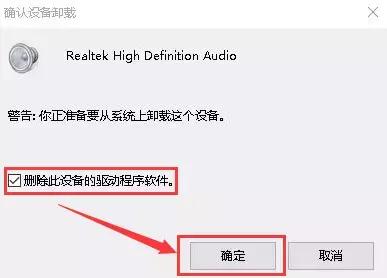
5、*载下**后使用Win+X按键选择【设备管理器】然后右键【声音、视频和游戏控制器】下的声卡设备选择【卸载】
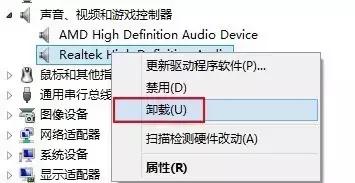
6、勾选【删除此设备的驱动程序软件】点击【确定】
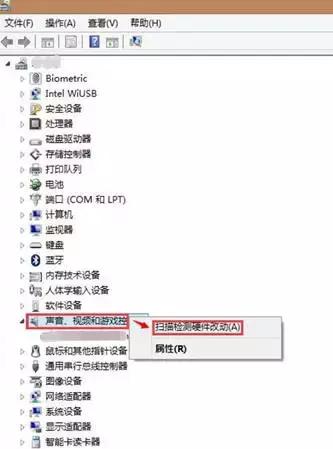
7、右键任意设备选择【扫描检测硬件改动】
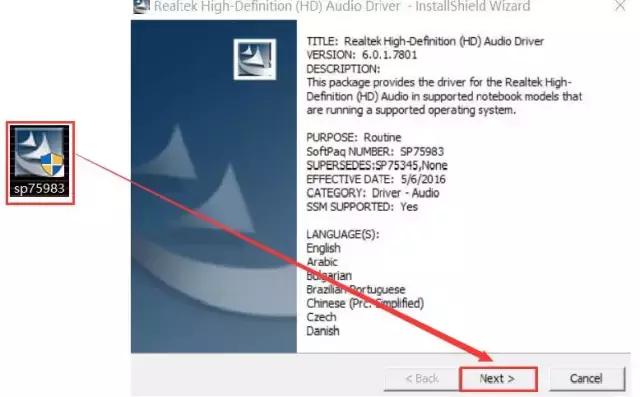
8、双击*载下**的声卡驱动程序进行双击安装,然后点击【Next】
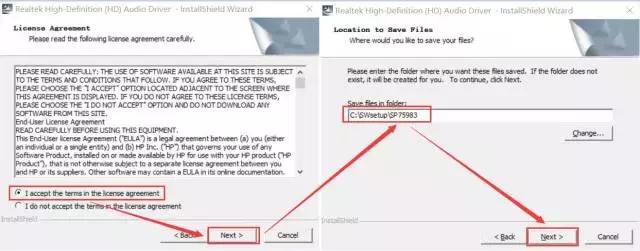
9、选择【I accept the terms in zhe license agreement】-【Next】-默认路径不用更改直接--【next】
10、接下来一路【下一步】
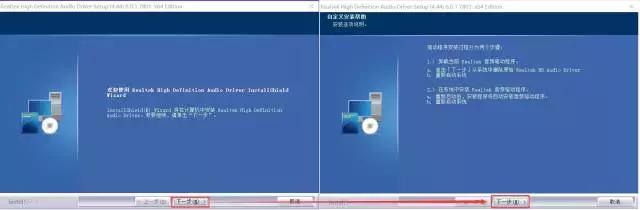
11、提示安装完毕后点击【完成】重启机器
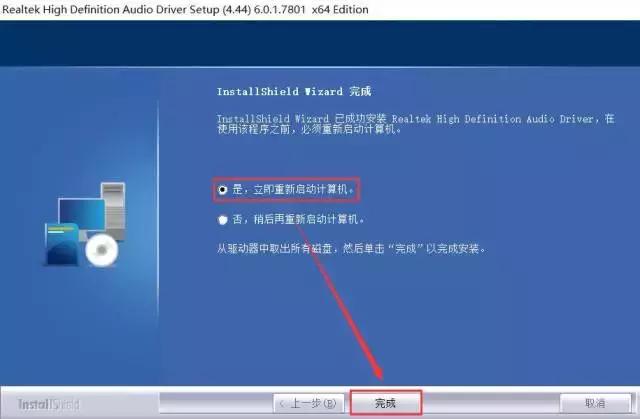
12、重启后再次进入声卡设备的属性,查看版本是否和驱动*载下**页面的版本一致,如果一致则驱动安装成功
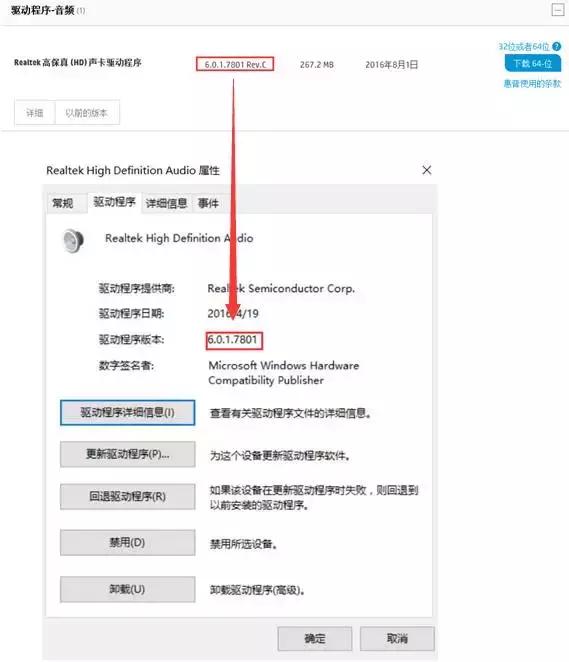
注:如果更新驱动还有问题,建议可以参考下面第四步骤.
侵入优化型感冒
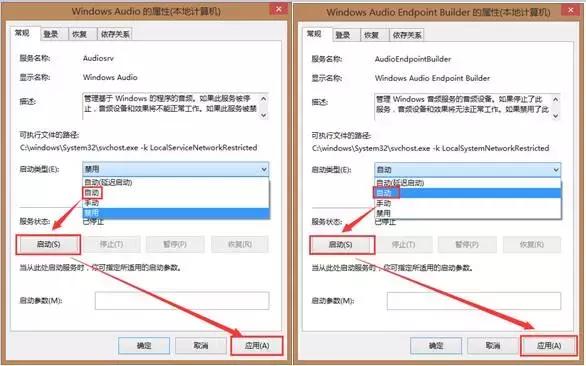
使用过程中机器可能会由于第三方软件的安装或优化软件的使用,致使音频服务被关闭,当遇此问题时我们可以通过重新启动音频服务让机器康复,方法如下:
1、按动win+R按键输入services.msc打开服务页面
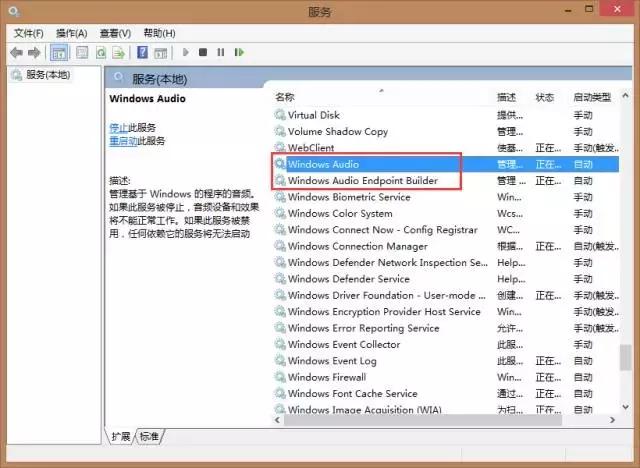
2、找到windows audio和windows audio endpoint builder服务分别双击进入,然后将【启动类型】选择为【自动】,【服务状态】选择为【启动】然后点击【应用】重启机器。
通过以上的治疗
相信您已经将此秘籍收入囊中
所以
机器生病不要怕
我们一起治疗它!