网盘上传的内容无法*载下**怎么办?
之前遇到自己上传到某度网盘的东西提示违规不让*载下**,有网友在微头条“你上传到网盘的东西还有隐私可言吗?”下建议自建网盘nas,搞个群晖啥的。

nas
其实我的需求挺简单,就是备份个文件在有需要的时候拿出来用用,所以也不想搞这么复杂。于是自己整了个1T的移动硬盘用来备份数据。
由于想备份的目录下面可能随时有改动,就需要一个同步工具来保持两个目录数据保持一致。本来想命令行用xcopy,但感觉效果不理想。在网上搜了下工具挺多BTSync、SyncTrayzor、FreeFileSync、syncthing、seafile、BitTorrent-Sync、SyncToy等

抽几个测试了下,最终还是选择了微软自家的同步工具SyncToy。
软件的安装方式挺简单,*载下**后一直next就可以,这里说一下简单的使用方法

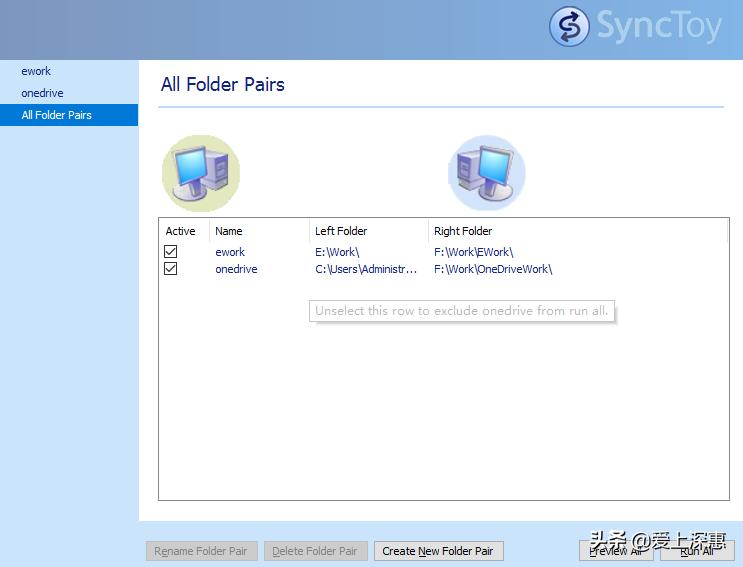
点击“Create New Folder Pair”,如上图左边目录是被同步的目录,右边是同步到的目录
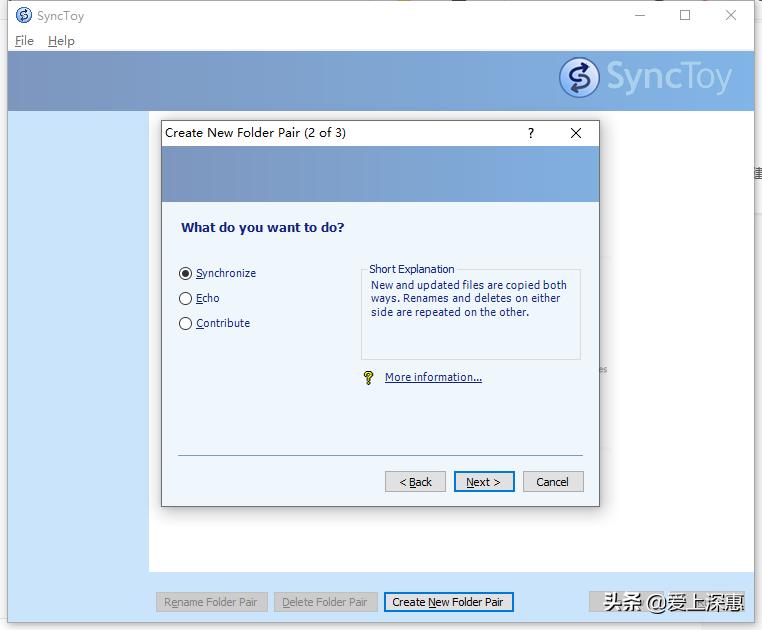
点击“Next”后会弹出3个同步选项供你选择
Synchronize:镜像同步,这个模式会使左右两个目录保持一致,无论哪一边有任何操作都会同步到另一边
Echo:单向同步,这个模式左边的操作都会同步到右边,但右边的操作不会同步到左边
Contribute:增量同步,这个模式跟Echo基本相同,区别在于左边做的删除操作右边不会同步
根据我自己的需求,我选择了单向同步
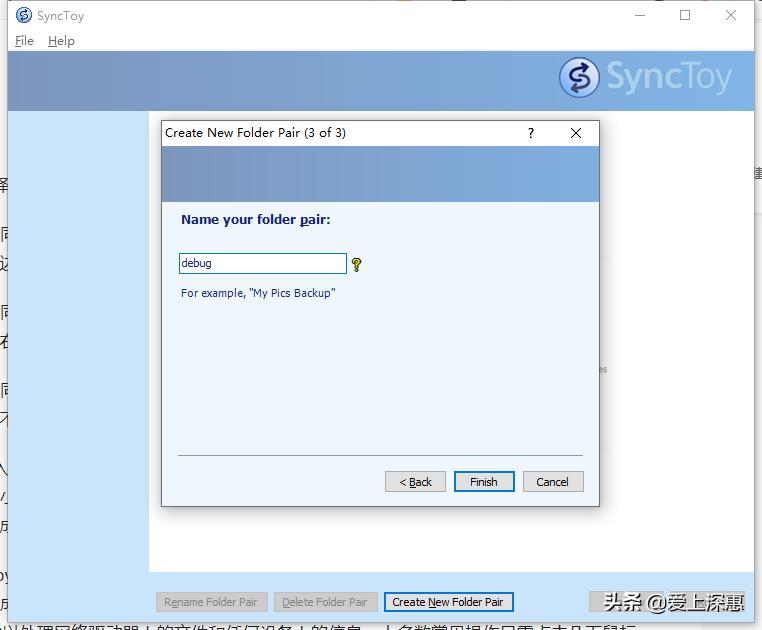
取个同步组名称,名称长度不能超过255个字符,点击“Finish”完成一个同步目录配置,SyncToy是支持多个目录同步的,可以按上面步骤建立多个同步目录
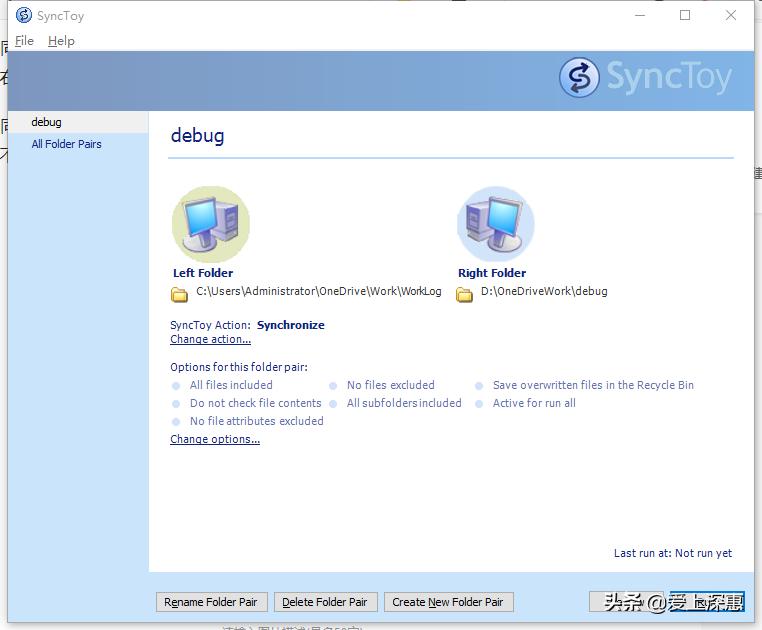
点击“Run”即可执行同步,如下图会有进度条展示同步进度

直到同步完成

同步完成后在右上角会有个图表告诉我们本次同步情况,列出了目录/文件的删除、覆盖/重命名、新增等

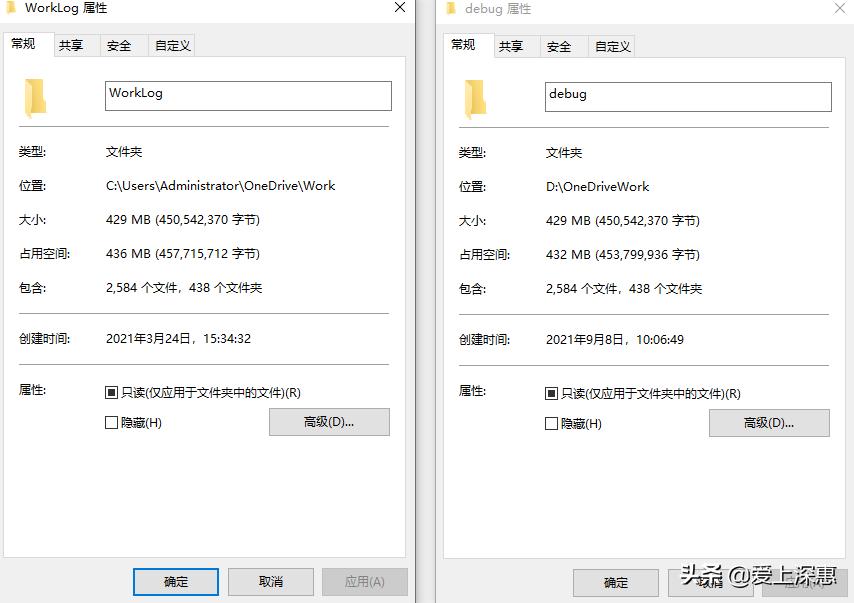
同步完成后对比了下两个目录大小,看文件数,文件夹大小等应该没问题
另外值得一提的是,关闭软件后,重新打开进入同步组会提示你上一次同步的时间,这个提示还是挺重要

当有多个同步组时,选择“All Folder Pairs”,点击“Run All”即可同步多个目录