solidworks圆柱参照几何体怎么用 (用SolidWorks建模)

solidworks几何体建模,用solidworks建模高达

solidworks几何体建模,用solidworks建模高达

solidworks几何体建模,用solidworks建模高达

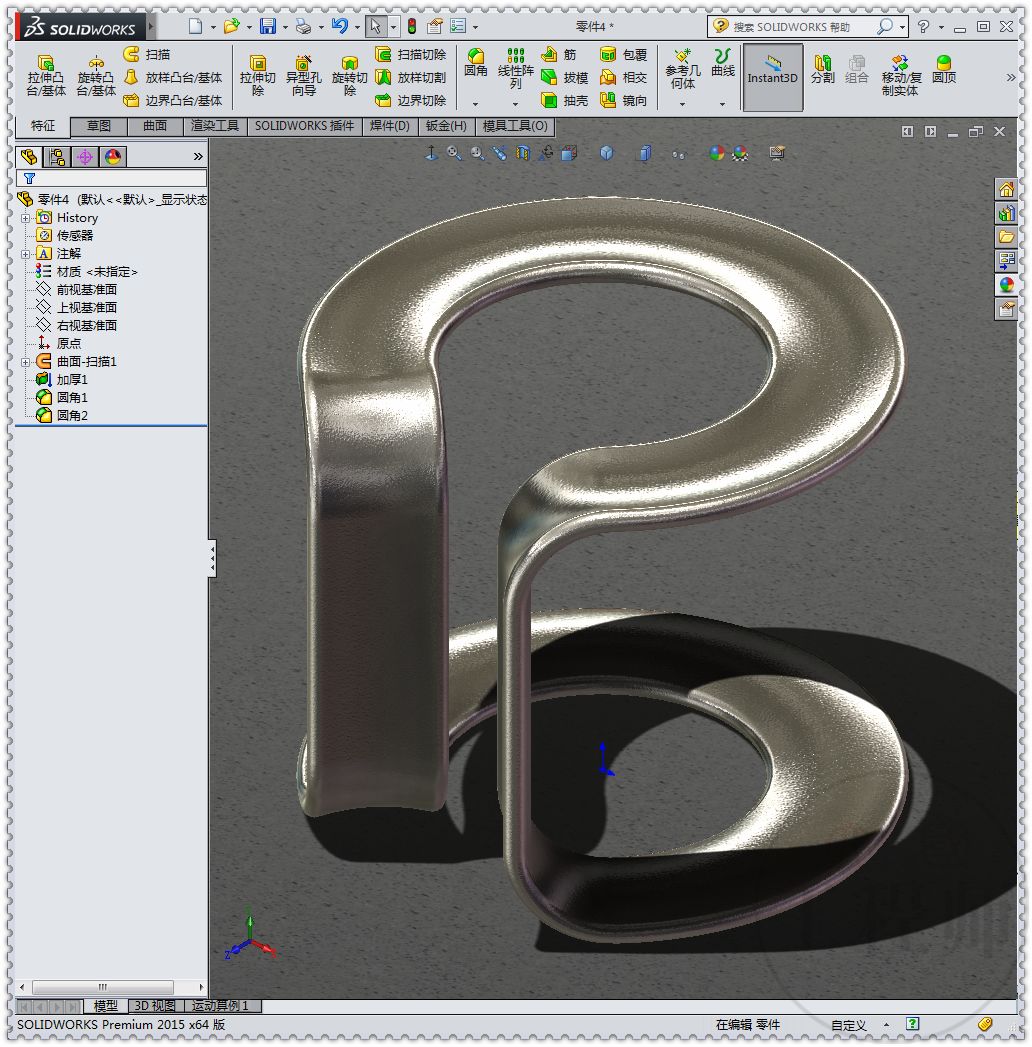
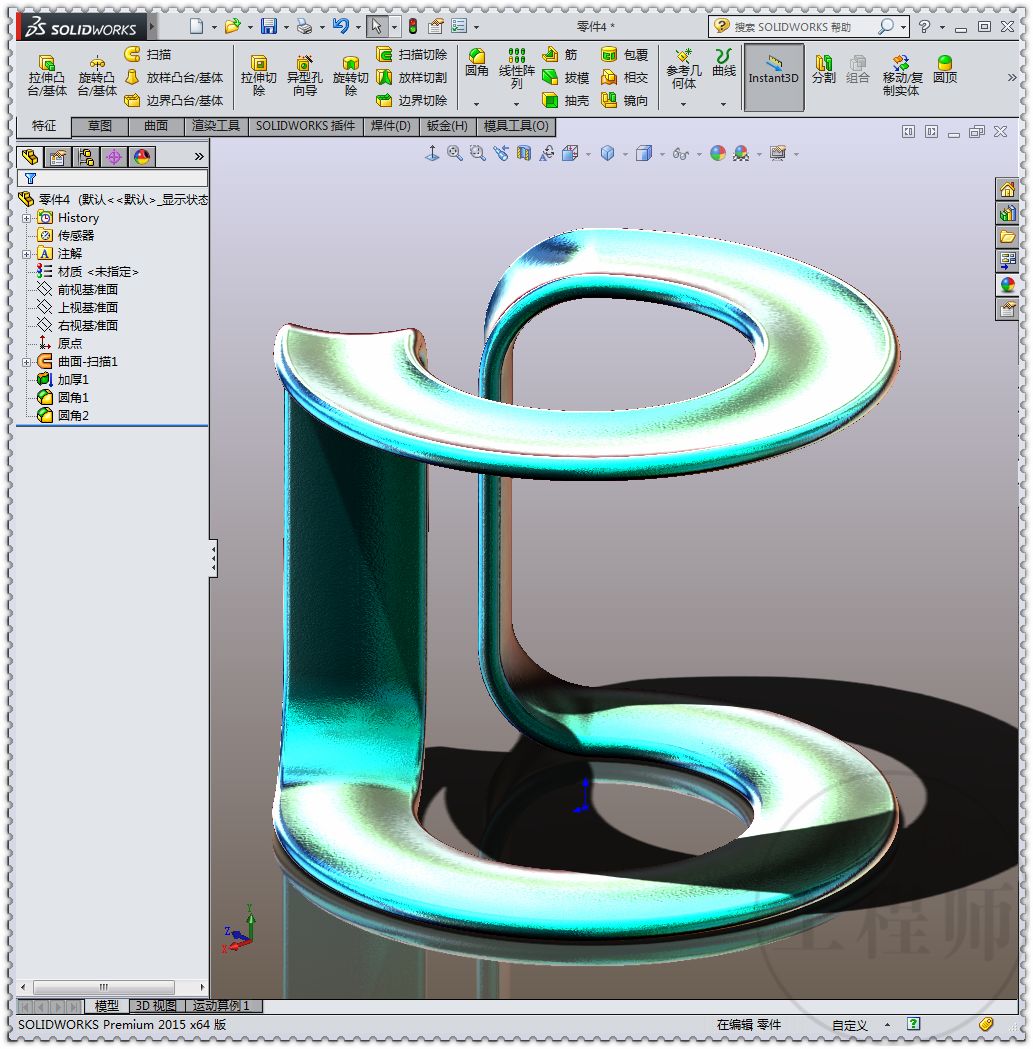
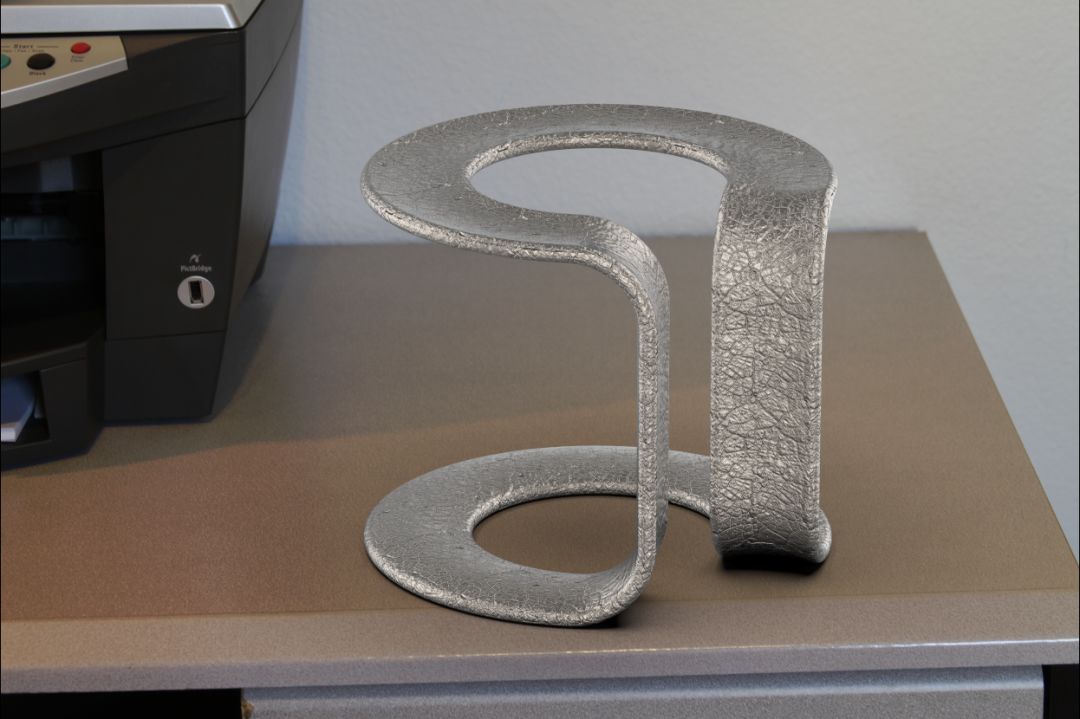
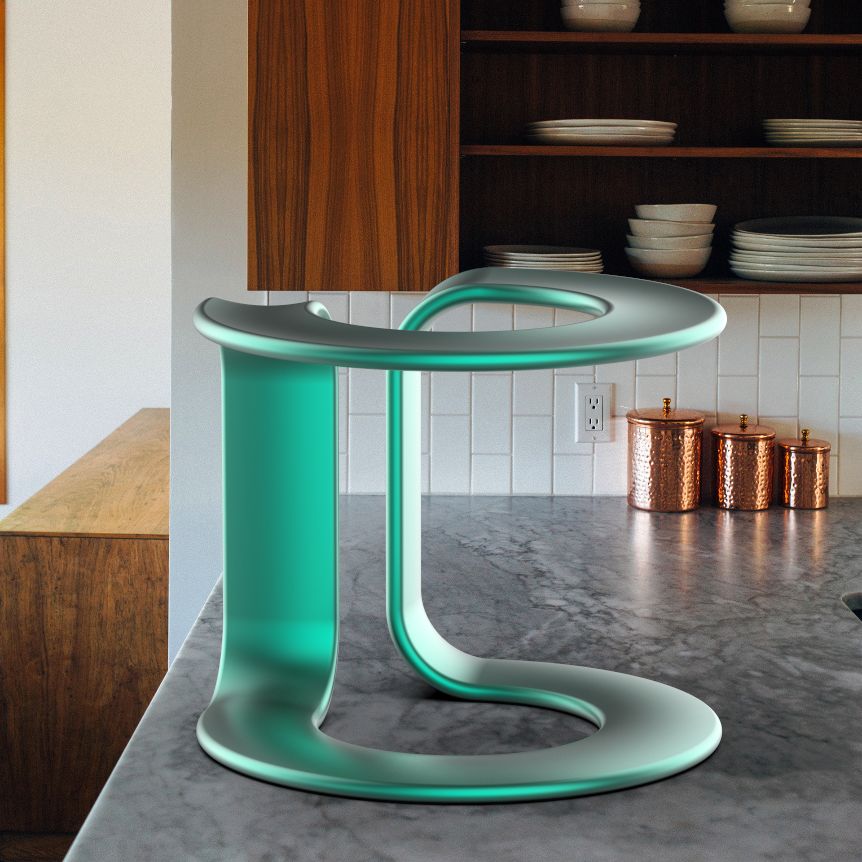
此图是用SolidWorks2015建模,用KeyShot 8渲染,上面两张图。

建模步骤:

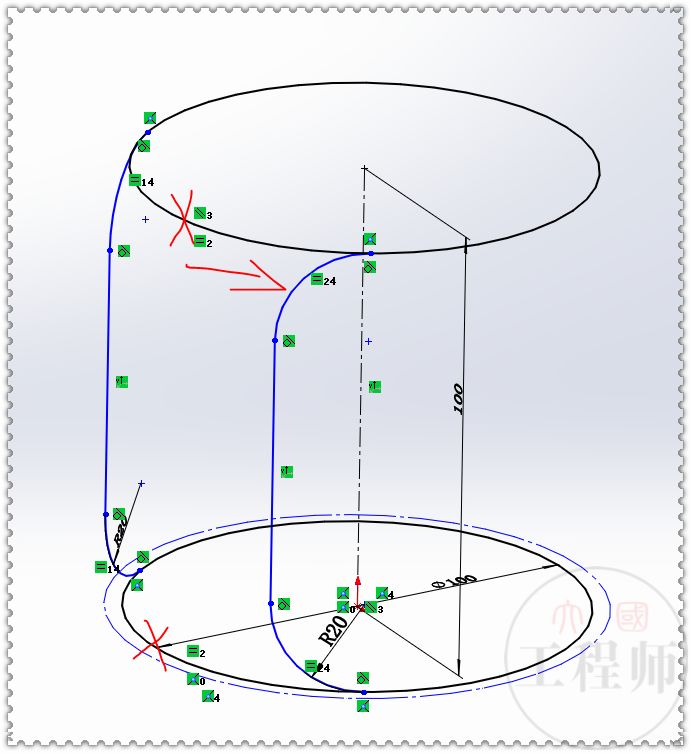
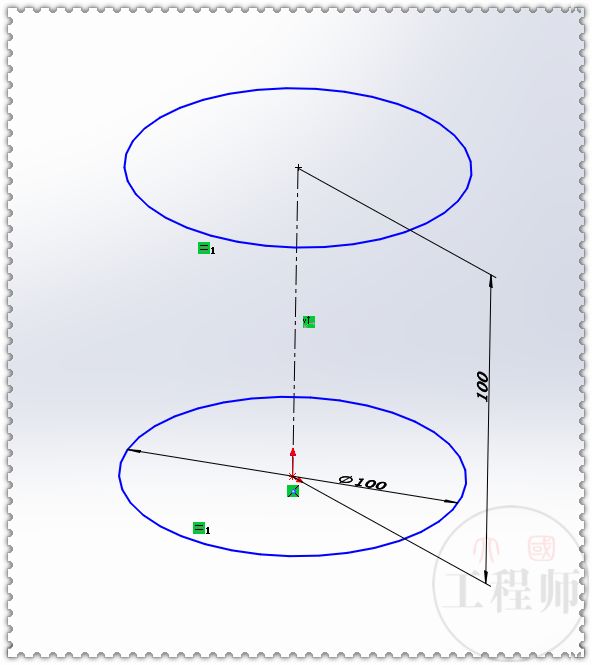
1.进入3D草图,画圆:相等约束,两个圆目前是欠定义状态。(用Tab键切换三个绘图平面。)
solidworks几何体建模,用solidworks建模高达

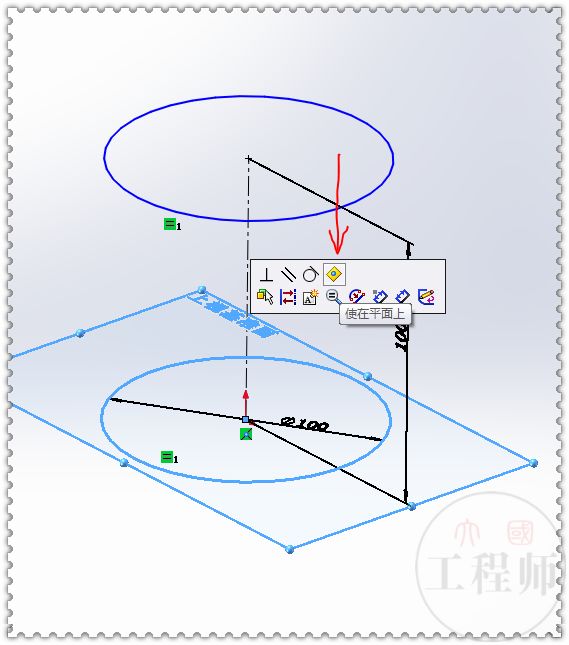
2.按住Ctrl键点选底部的圆和上视基准面——使在平面上。

solidworks几何体建模,用solidworks建模高达

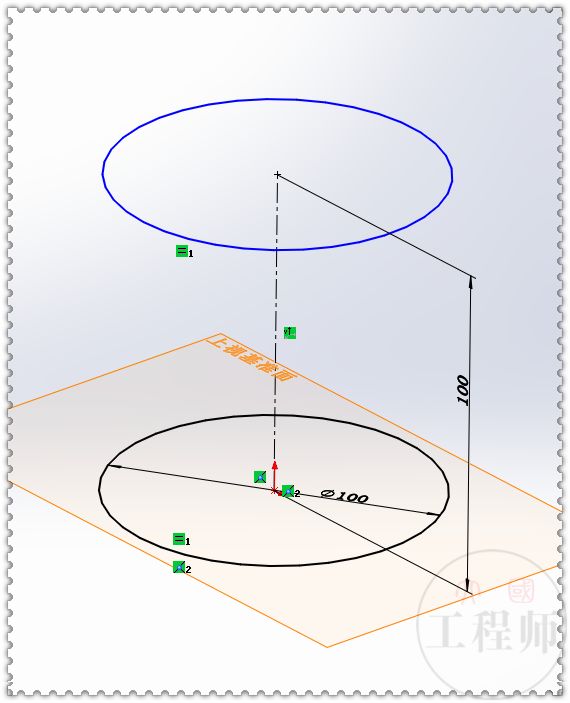
底部圆已经完全定义

solidworks几何体建模,用solidworks建模高达

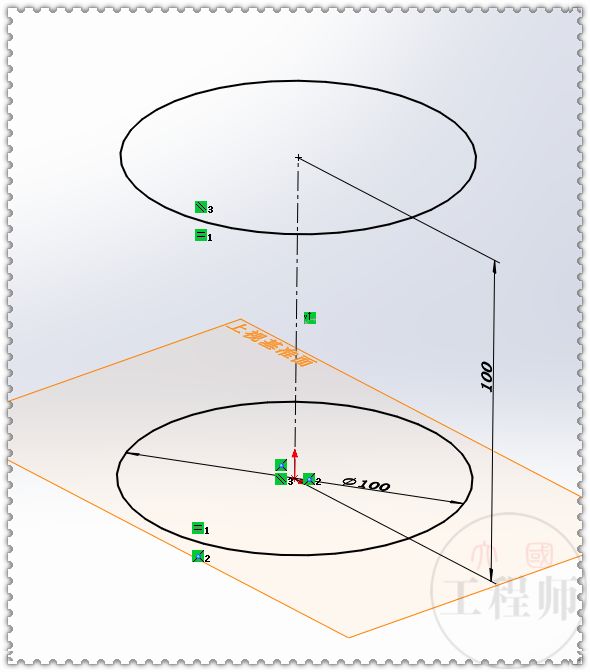
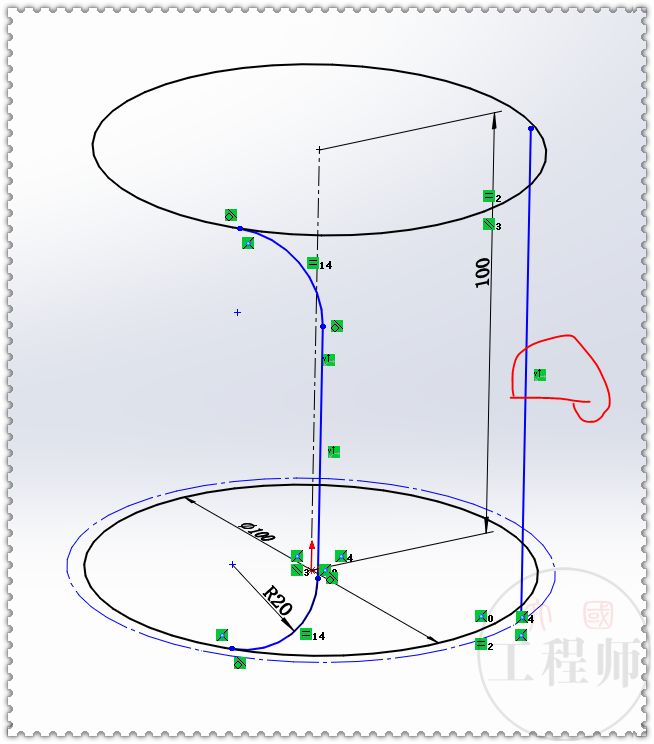
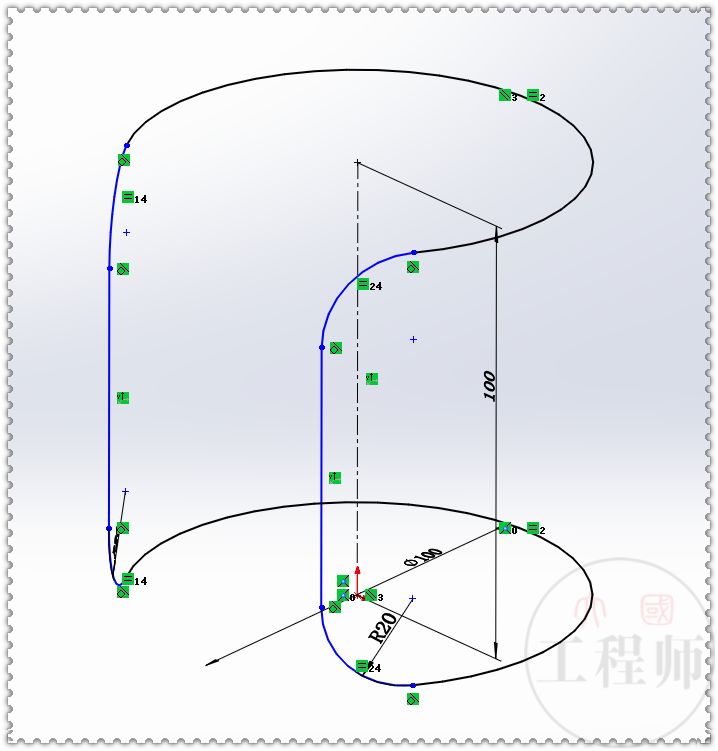
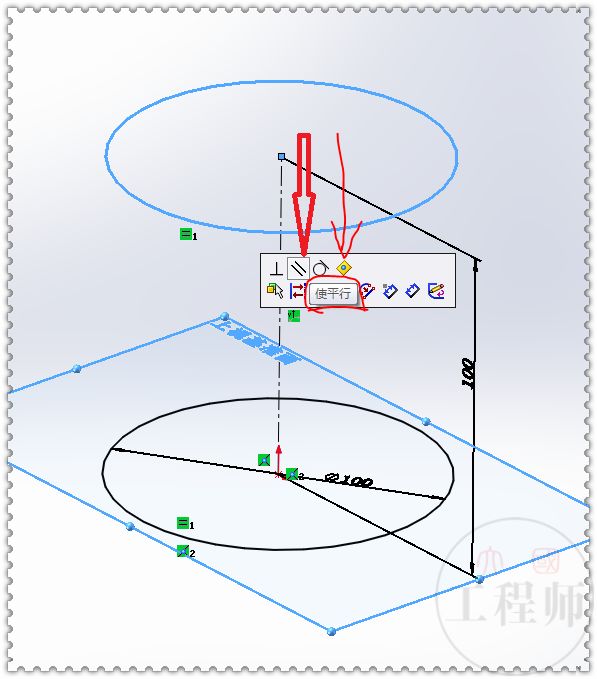
3.按住Ctrl键点选定部的圆和上视基准面——使平行。(右边的箭头画错了)
solidworks几何体建模,用solidworks建模高达

solidworks几何体建模,用solidworks建模高达

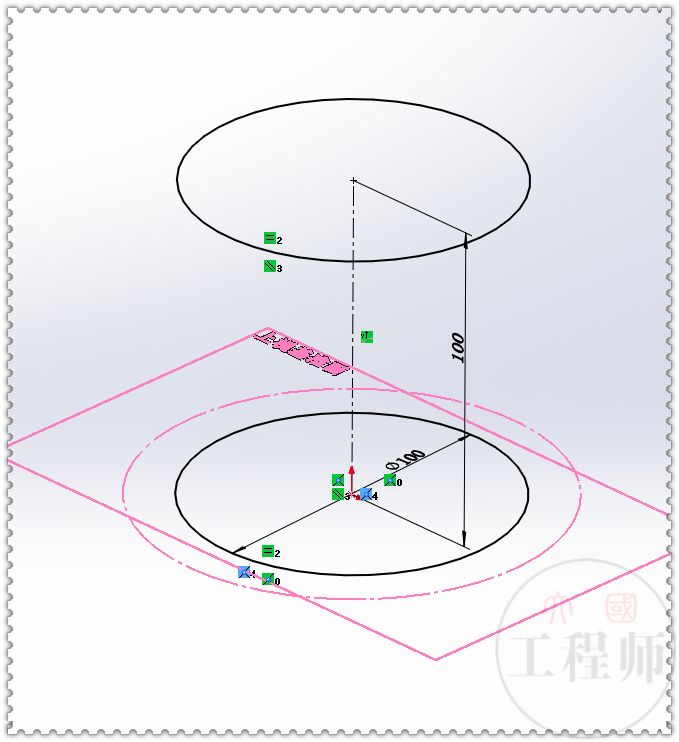
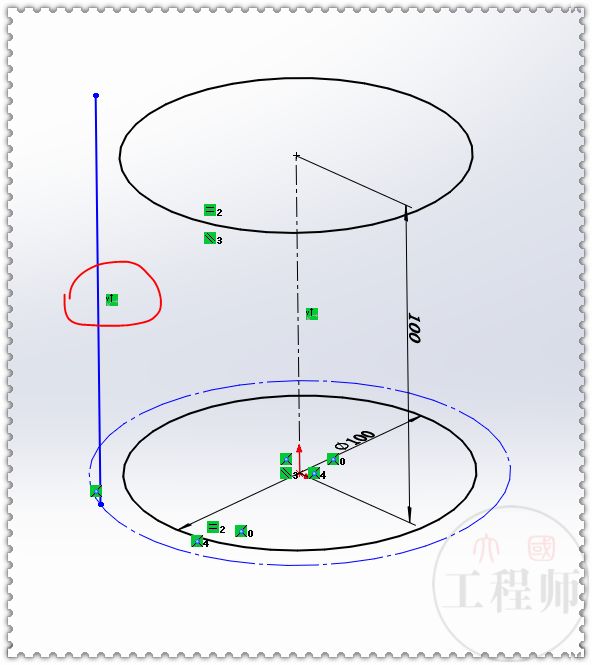
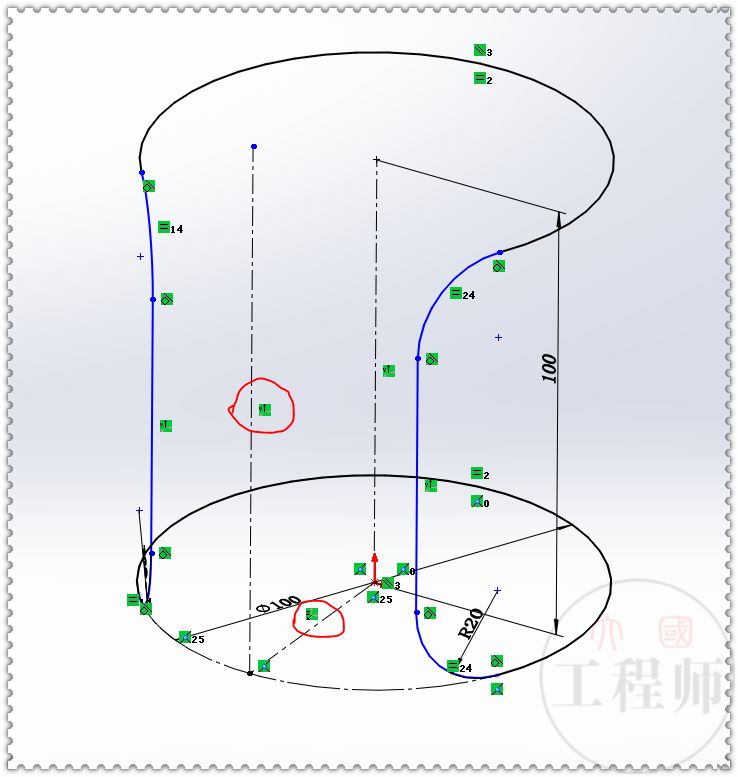
4.在底部用中心线再画一个大圆,使在基准面上。这个圆没有尺寸。

solidworks几何体建模,用solidworks建模高达

5.在中心线圆上画一条竖直线,沿Y轴。

solidworks几何体建模,用solidworks建模高达

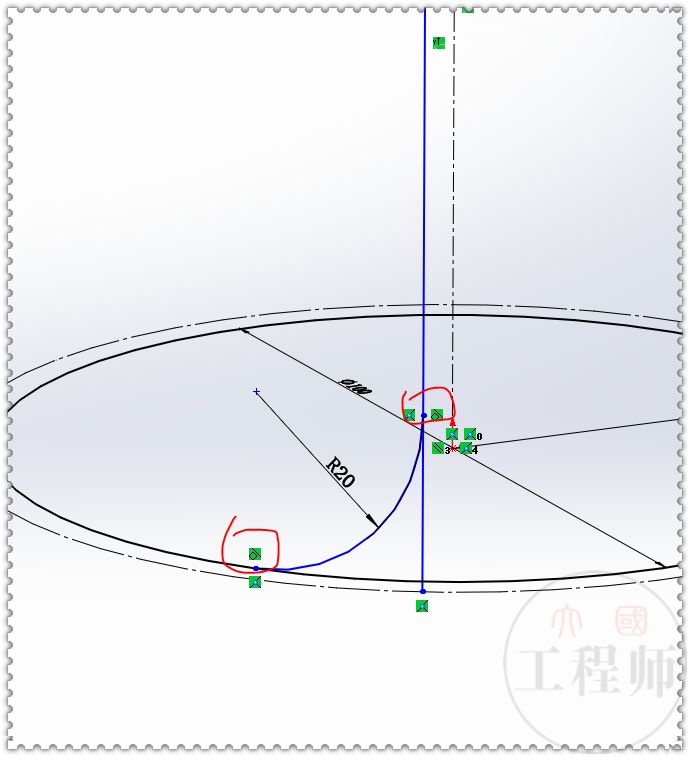
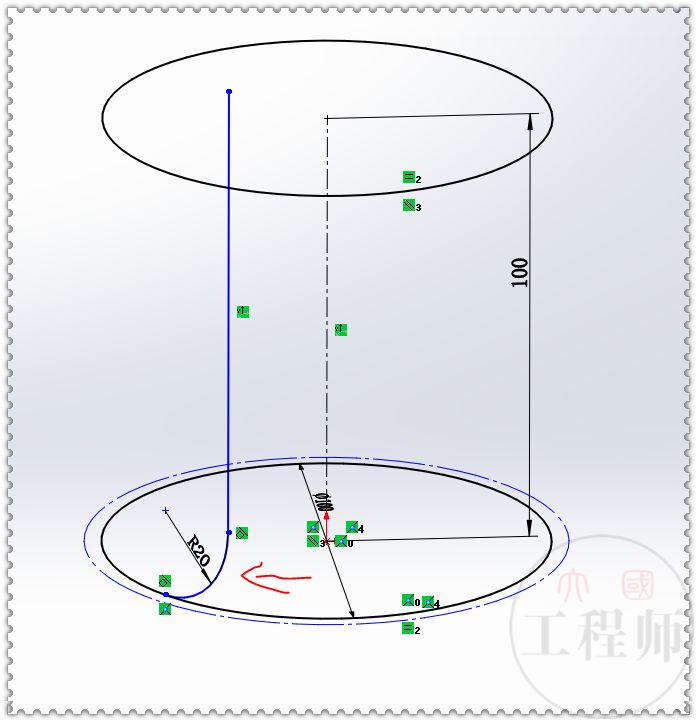
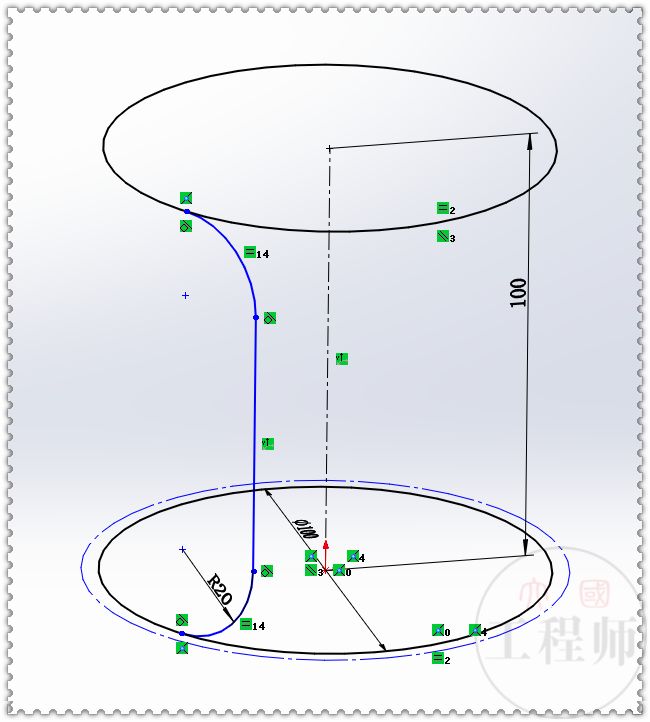
6.用圆弧连接内侧圆和竖直线,添加相切几何关系,标注半径:20 。

solidworks几何体建模,用solidworks建模高达

7.剪裁掉底部的一段竖直线。

solidworks几何体建模,用solidworks建模高达

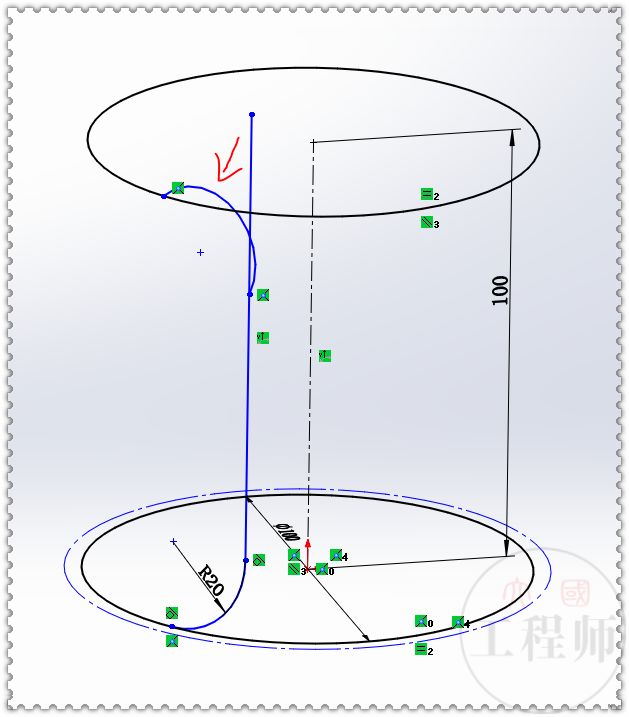
8.在上方画圆弧。

solidworks几何体建模,用solidworks建模高达

9.添加相切、相等几何关系,剪裁掉多余的竖线。

solidworks几何体建模,用solidworks建模高达

10.在另一侧也画一根竖线,Y轴约束,起点还是底部的构造线圆。

solidworks几何体建模,用solidworks建模高达

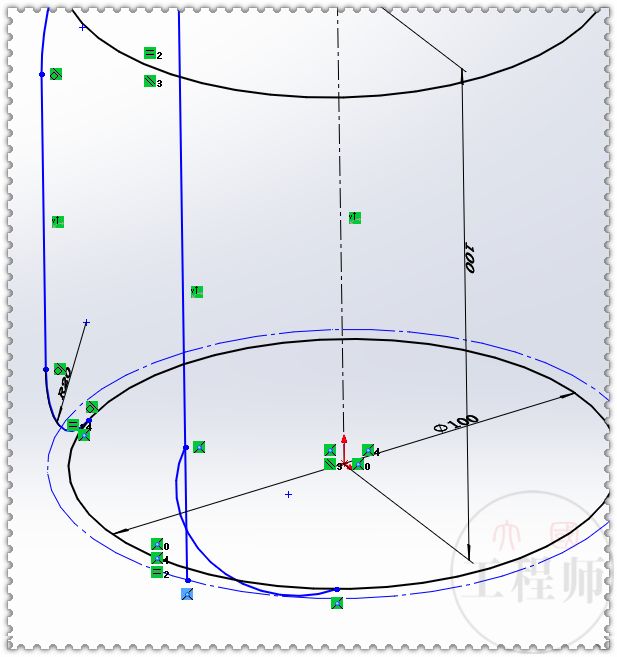
11.画圆弧。

solidworks几何体建模,用solidworks建模高达

12.添加相切、标注、剪裁。

solidworks几何体建模,用solidworks建模高达

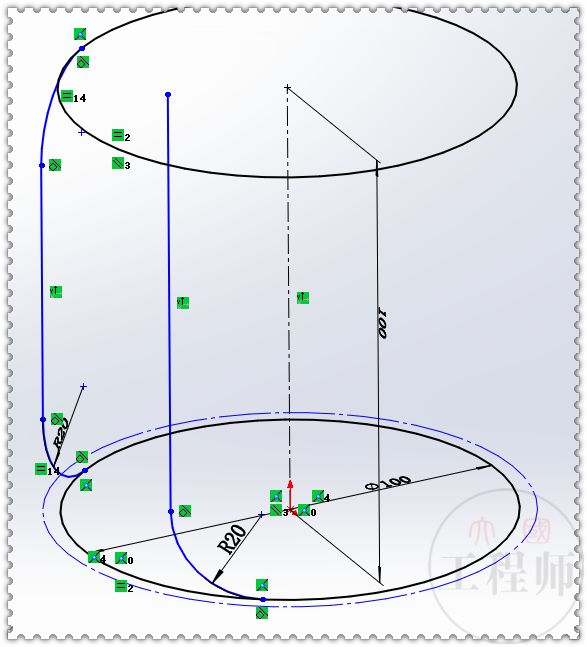
13.底部的圆弧也一样。剪裁上下两个圆。

solidworks几何体建模,用solidworks建模高达

14.构造线圆现在没用了,删除它。

solidworks几何体建模,用solidworks建模高达

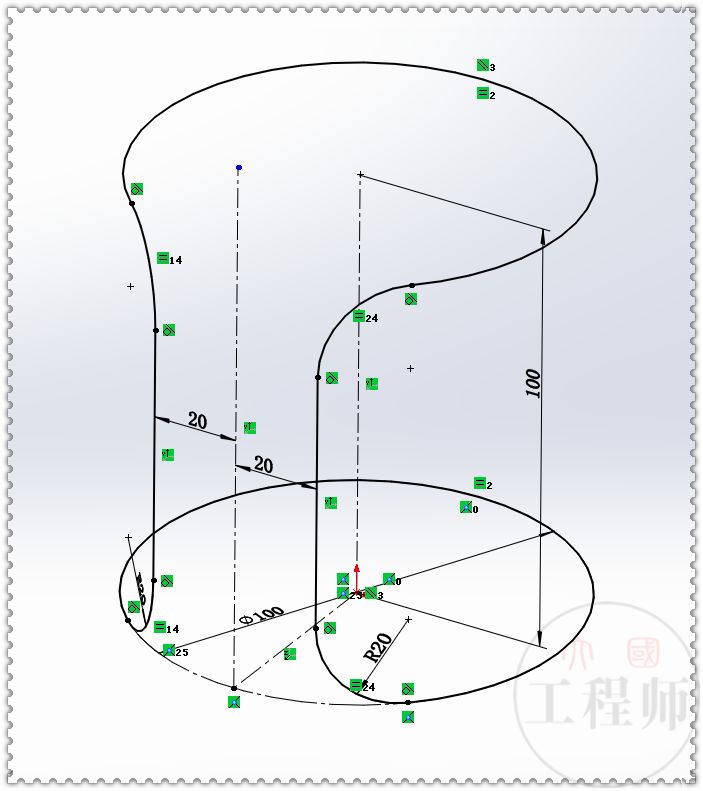
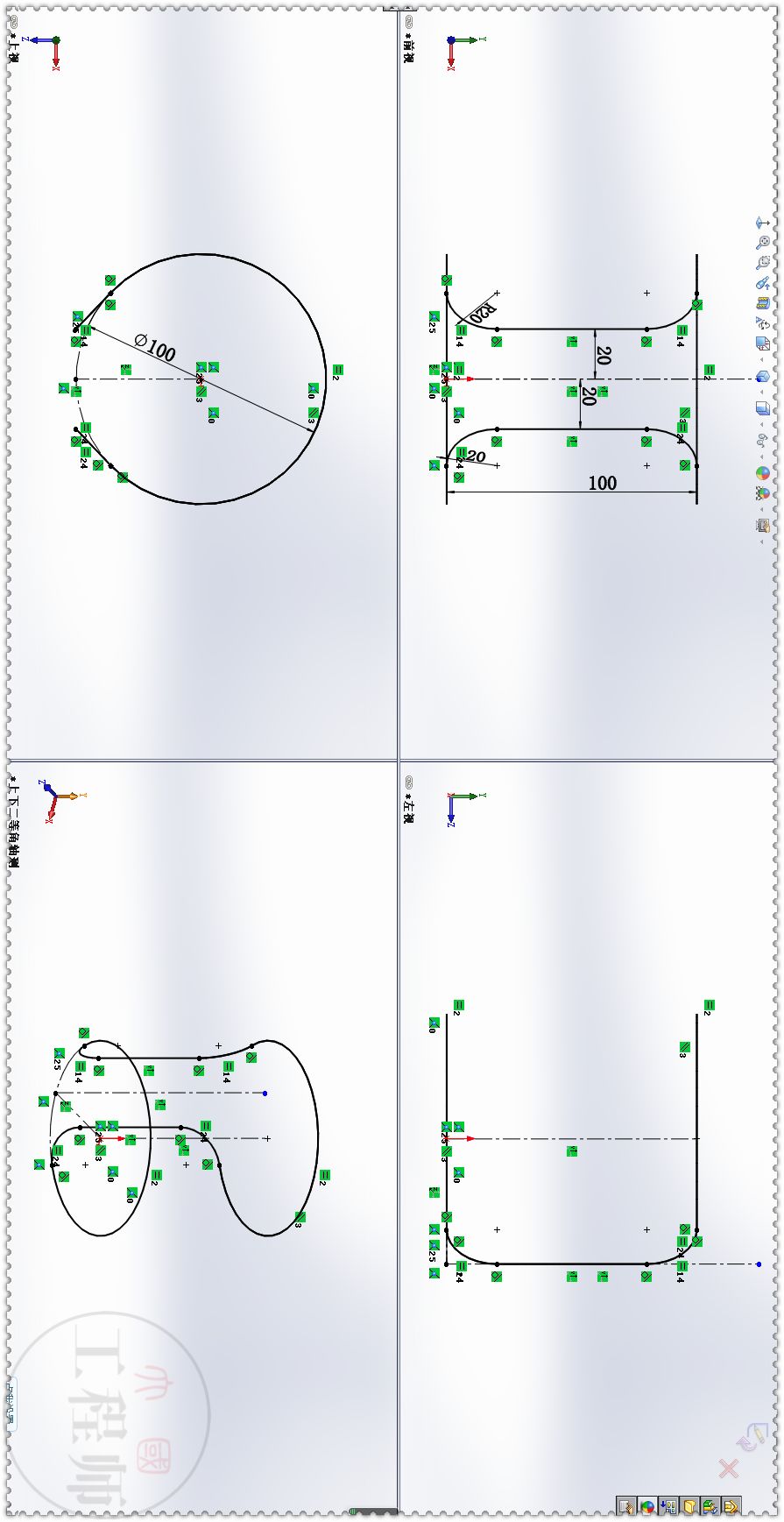
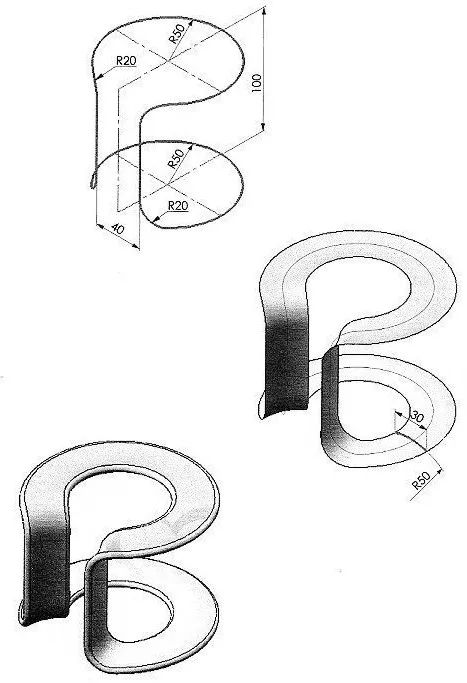
15.用中心线在底部画100的圆,半径(沿Z轴)、竖线(沿Y轴)。

solidworks几何体建模,用solidworks建模高达

16.标注两个20 的尺寸,3D草图完全定义,退出3D草绘。

solidworks几何体建模,用solidworks建模高达

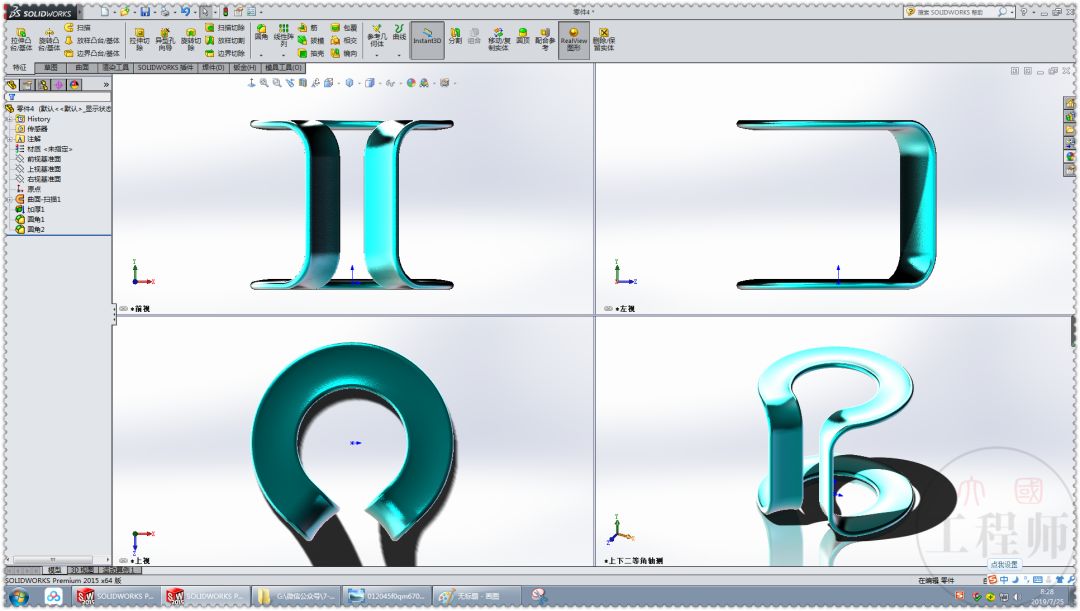
17.空格键,选4个视口参看一下。

solidworks几何体建模,用solidworks建模高达

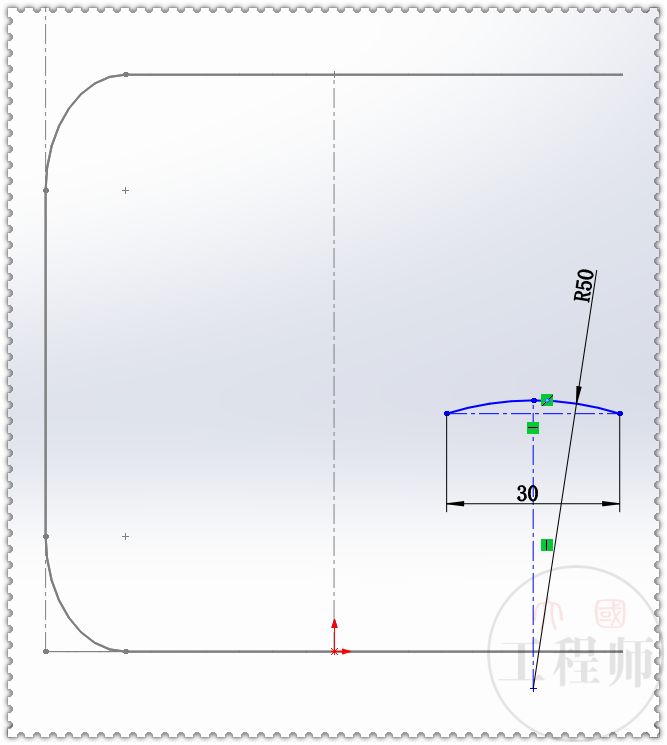
18.在右视基准面上画圆弧。

solidworks几何体建模,用solidworks建模高达

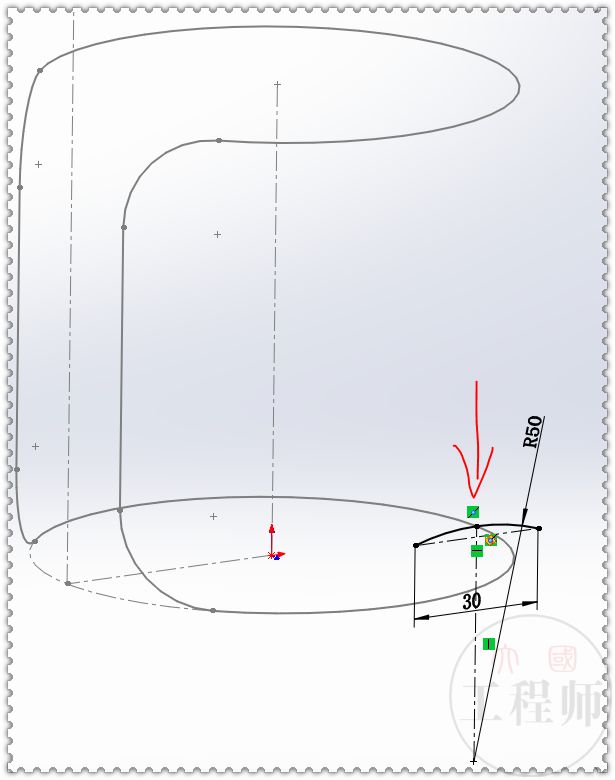
19.圆弧的中点与3D草图穿透

solidworks几何体建模,用solidworks建模高达

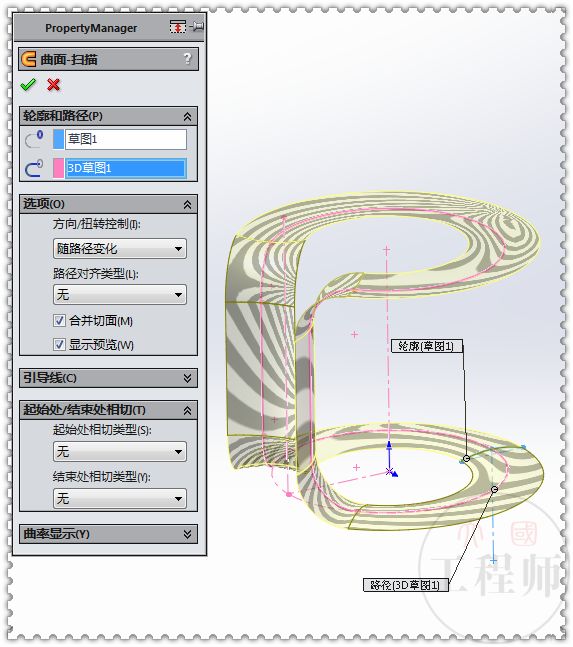
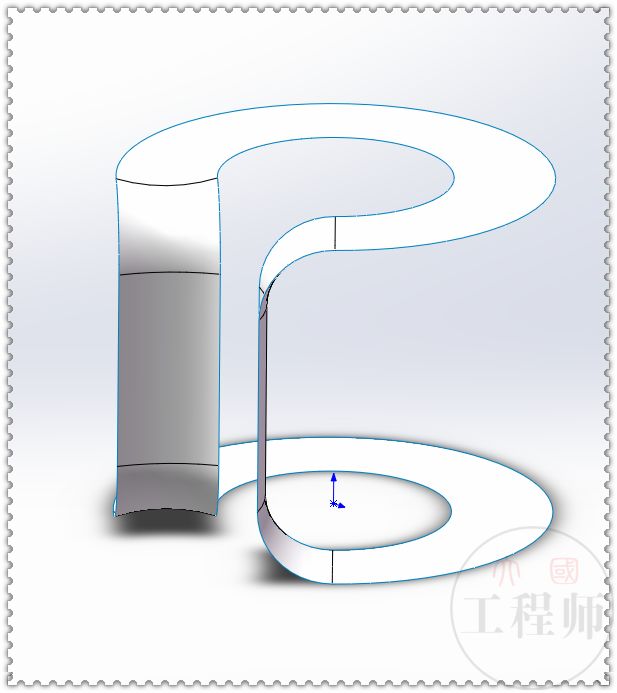
20.曲面扫描,

轮廓:上一步的圆弧

路径:3D草图

solidworks几何体建模,用solidworks建模高达

solidworks几何体建模,用solidworks建模高达

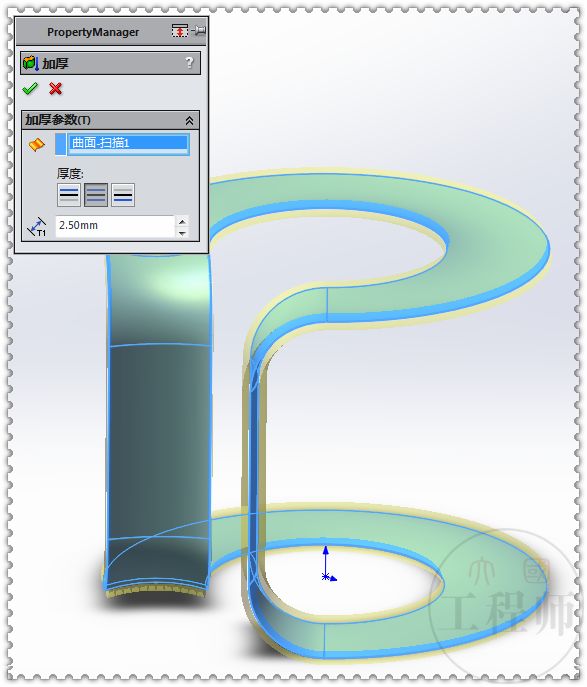
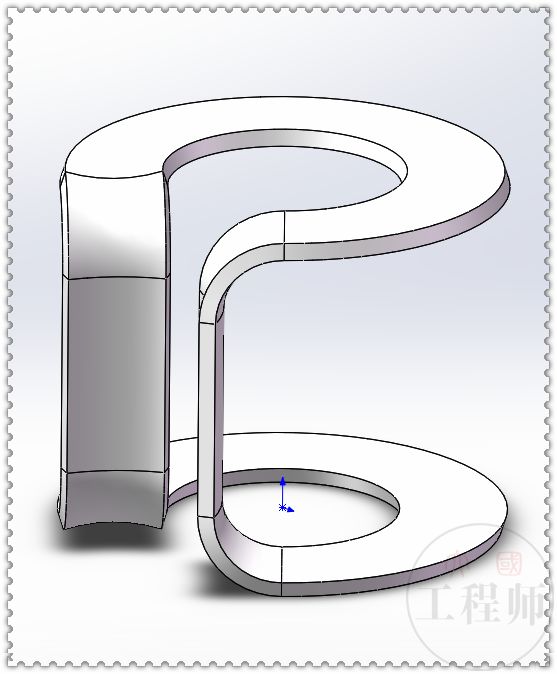
21.加厚,两侧:2.5 。

solidworks几何体建模,用solidworks建模高达

solidworks几何体建模,用solidworks建模高达

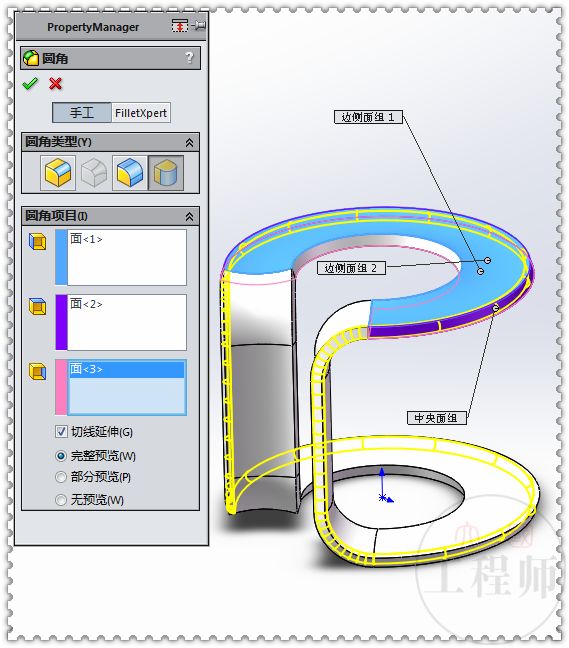
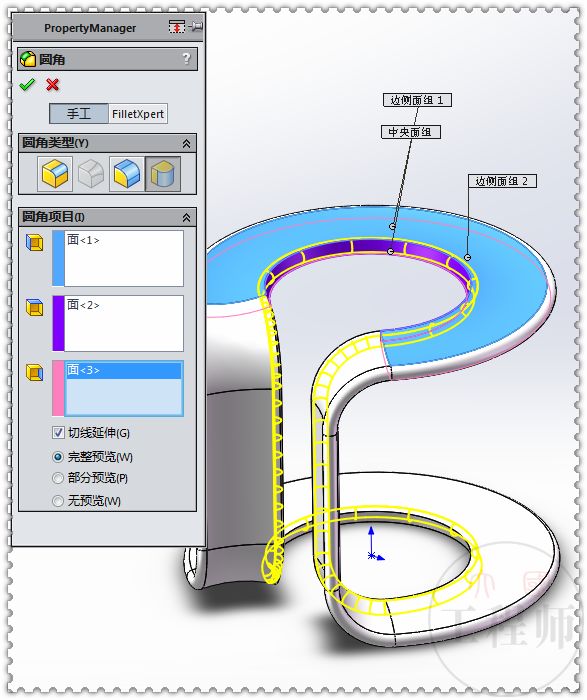
22.完全圆角。

solidworks几何体建模,用solidworks建模高达

23.完全圆角。

solidworks几何体建模,用solidworks建模高达

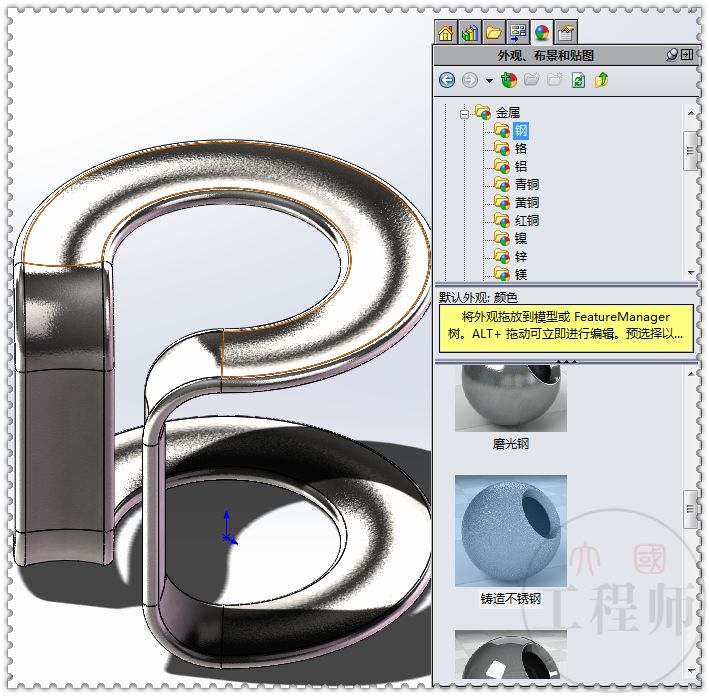
24.添加个外观。

solidworks几何体建模,用solidworks建模高达

25.完成。

solidworks几何体建模,用solidworks建模高达

solidworks几何体建模,用solidworks建模高达

solidworks几何体建模,用solidworks建模高达