职场办公少不了的PPT,然而简单操作学会了,制作起来却总是让人心焦,为什么就是做不出既美观又简洁的图片排版呢?怎么做得有逼格?你是不是也被同样的问题困扰着呢?

别急,今天我们就利用PPT自带的SmartArt图形来帮助我们做好排版~
一、图片排版
1、插入图片
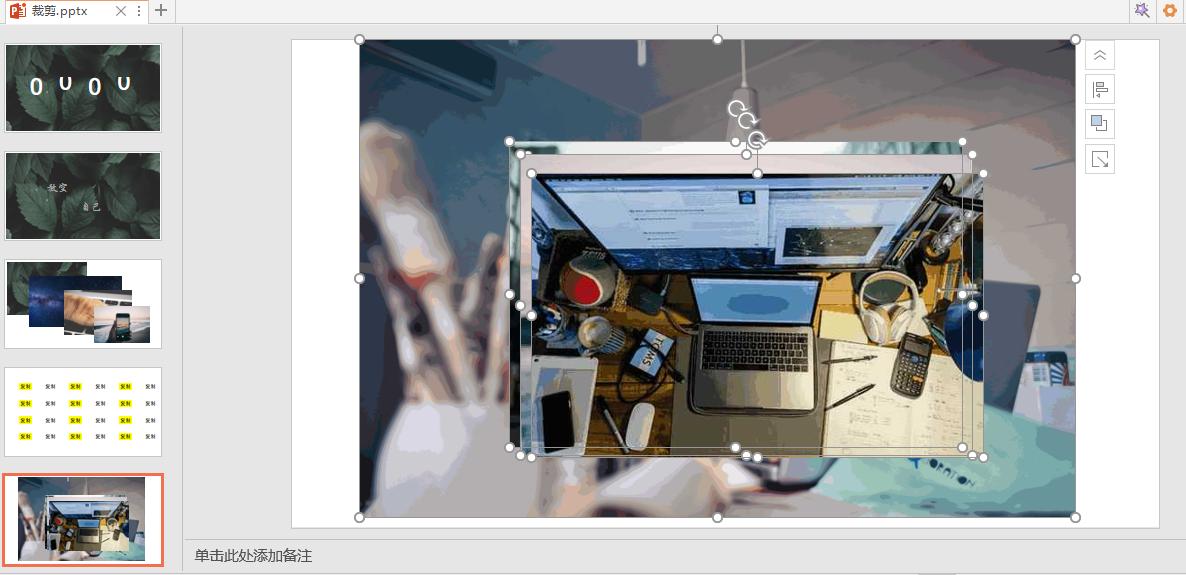
我们在PPT中一次性插入多张图片,图片大小不一,怎么才能快速排版?一键搞定。
2、选择排版
保持图片全选状态,然后选择图片工具下的【格式】-【图片版式】,这里就有多种SmartArt图形,选中就可以看到图片全部统一大小,排列整齐了,选择一个自己喜欢的排版模式就OK了。

二、图片填充
1、插入图形
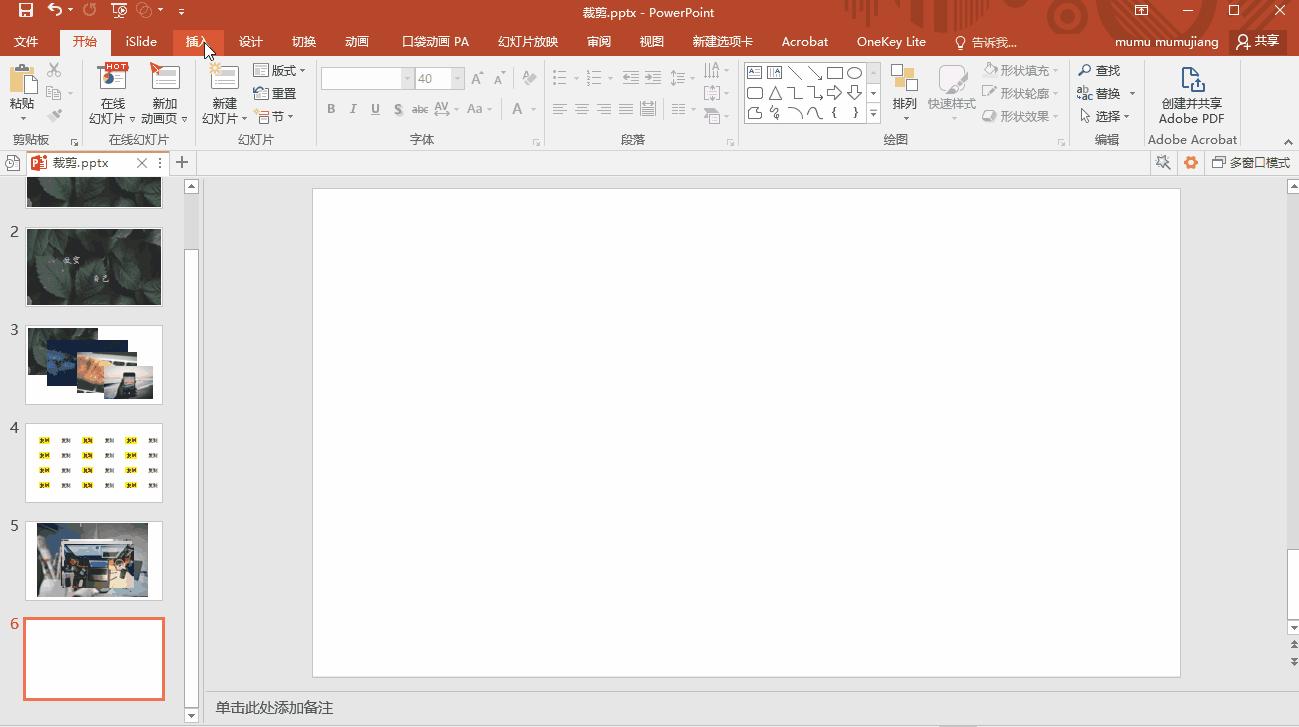
在PPT中选择【插入】-【SmartArt】,然后我们选择一个形状组合,例如小编选中的是【图片】中的【六边形群集】,根据需要可以点击【设计】-【添加形状】适当增加一些形状数量。
2、转换为形状
然后我们选择【设计】-【转换】-【转换为形状】,将所选的将SmartArt 图形转换为形状,可以选择删掉不必要的部分。

3、图片填充
最后选中形状组合,右键选择【设置形状格式】-【填充】-【图片或纹理填充】,从文件中选择需要填充的图片,再单击【文件】从弹出的窗口中选择要填充的照片,再选择【线条】-【无填充】,去除形状描边就完成了。

看完觉得效果怎么样,是不是很赞呢?简单几步操作,就让图片变得很不一样,大家如果觉得有用,记得给小编多多点赞转发评论哦!