电脑文件夹太多了,如何将文件夹进行批量翻译,比如将将文件夹的简体中文名批量翻译显示为繁体中文,要如何操作?今天小编就来教教大家要如何进行操作。
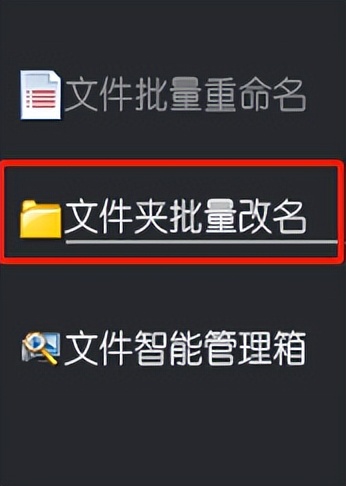
首先,我们要进入文件批量改名高手主页面,并在板块栏里选择“文件夹批量改名”
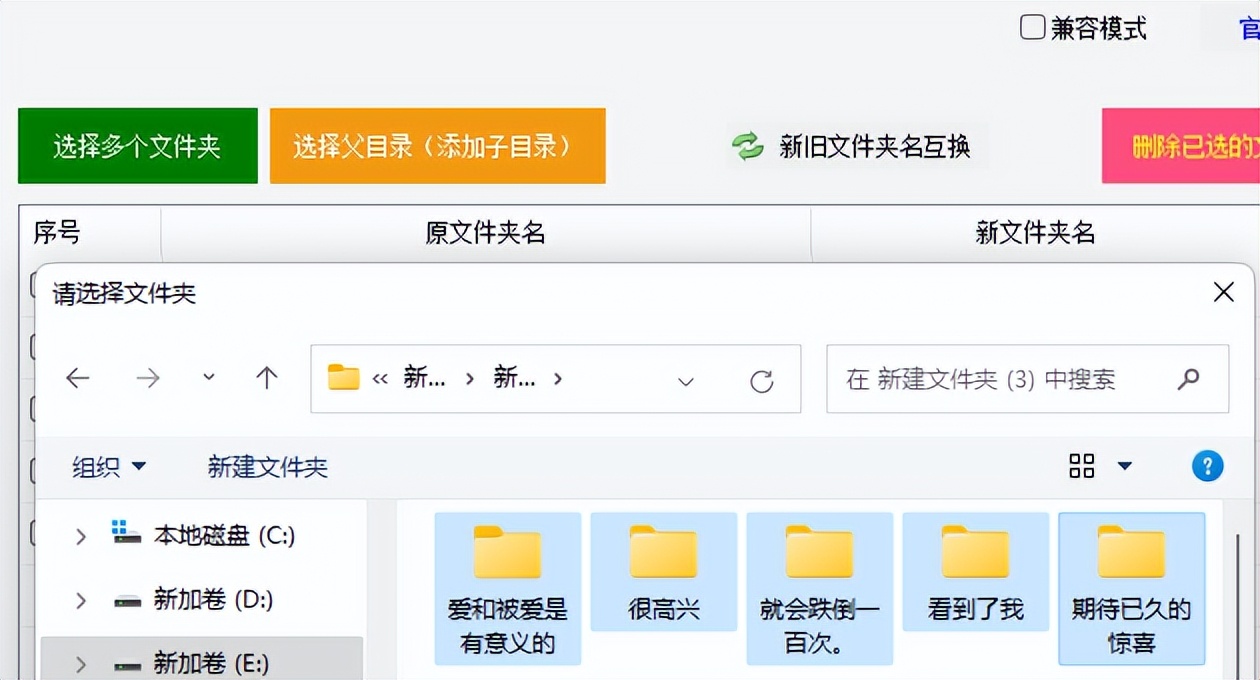
第二步,进入板块之后,点击“选择多个文件夹”在弹出来的文件框里,将需要自定义重命名的文件夹都一一导入到主页面
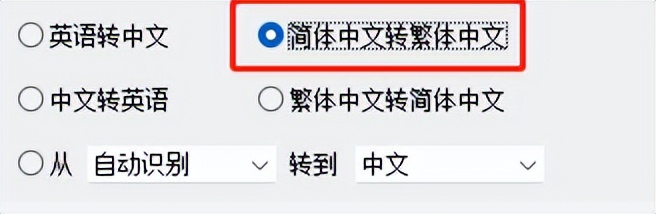
第三步,导入完成之后,我们要在文件夹名的命名方式中选择“翻译”。

第四步,并在下列几种方式中选择“简体中文转繁体中文”
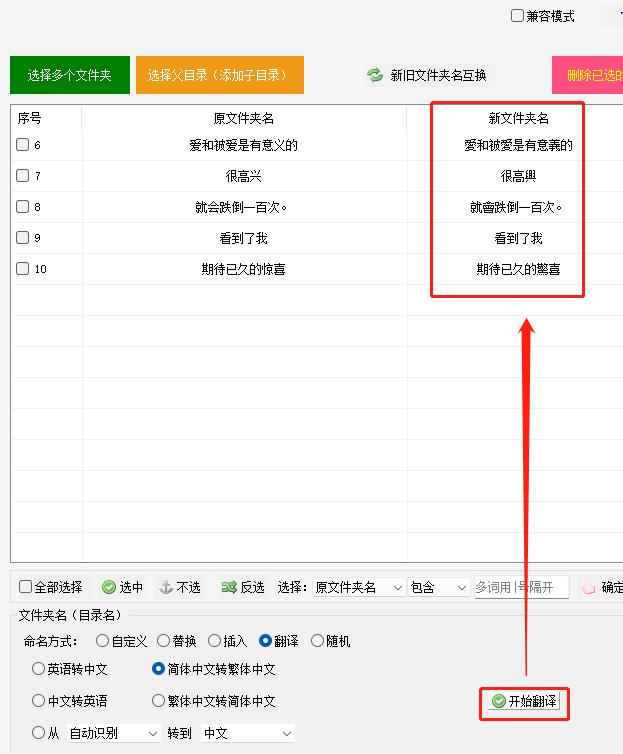
第五步,点击“开始翻译”,我们就可以在上方的文件栏里看到翻译过后的新文件夹名了。
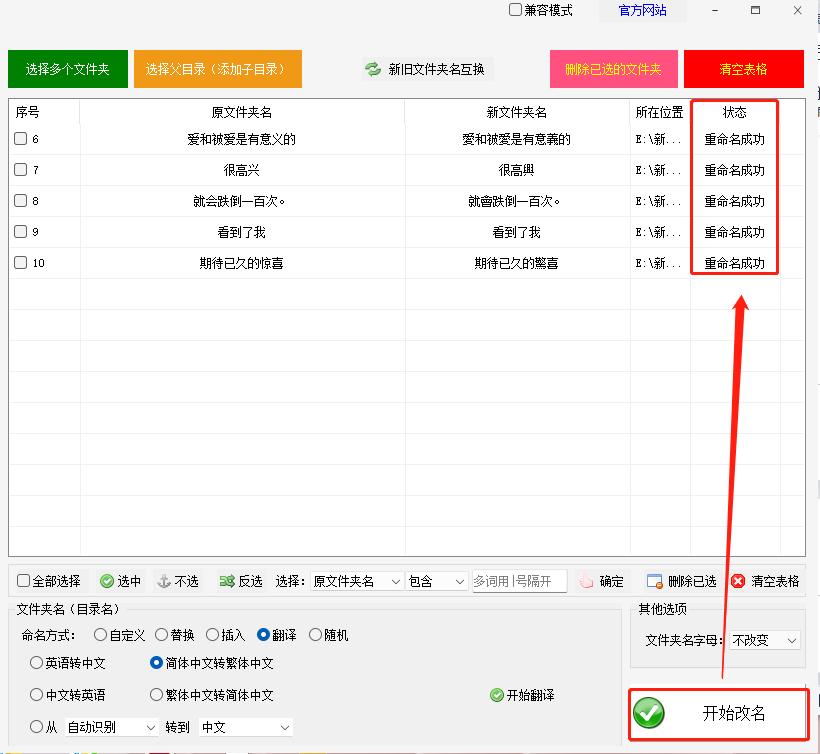
第六步,确认无误后,点击开始改名,改名速度很快,等到状态栏显示重命名成功,就说明改名还好了。
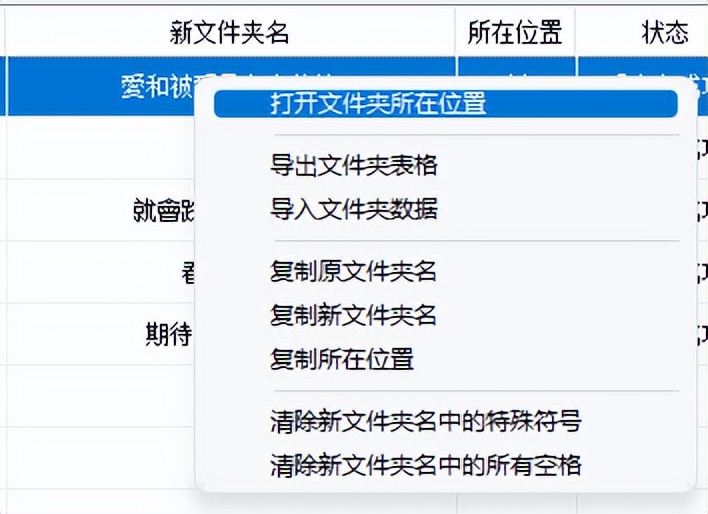
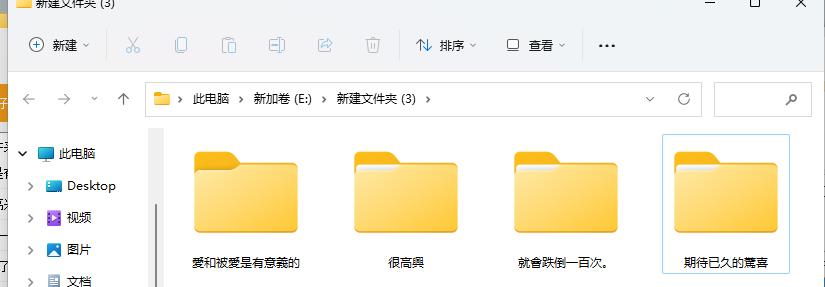
第七步,我们就可以右击打开文件夹所在位置,就可以原来的简体中文已经被转为繁体中文了,说明翻译改名成功了。