超详细教程,随时失效,速度保藏!
小伙伴们大家好:
欢迎来到V❤公众号【爱侃科技世界】
此号内所有软件资源均永久 免费!
此号所以软件都经过 本人亲自测试,请放心使用!
本号持续更新 软件、系统安装教程、考证资料各类福利!
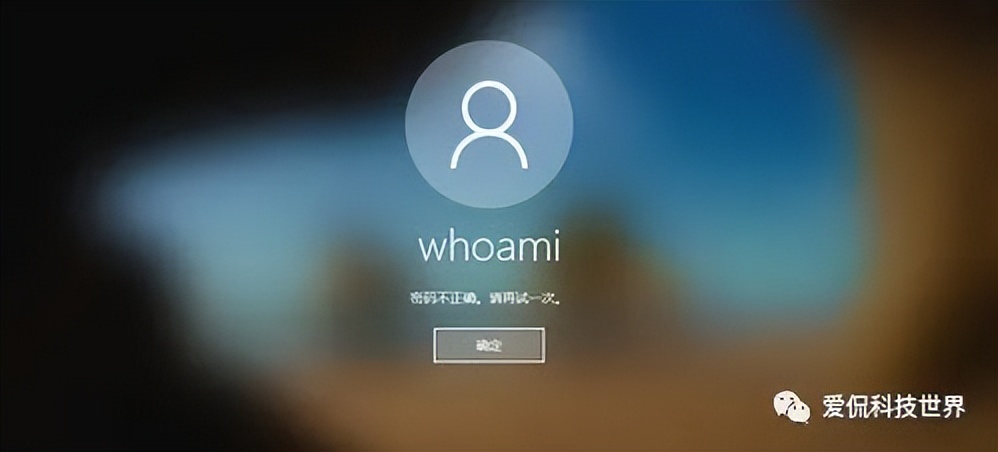
我相信“忘记电脑开机密码”这件事经常发生,忘记密码该怎么办呢?
这个问题困扰了许多小伙伴,今天就教大家一种最简单的方法轻松重置电脑开机密码
教程须知:
注意工具准备:
1:一个至少8G的U盘、
2:另一台电脑(用于制作PE系统)
本次教程分为三大步 : 制作PE系统、进入PE系统、重置密码
教程虽简单,但细节很重要喔!请仔细阅读文章教程!
(本方法适用于win10、win8、win7系统)。

密码重置三步骤如下:
一、制作PE系统:
1 、在“” V❤公众号 里回复: 002 (获取PE工具)
2 、*载下**好工具后,根据里面的安装教程,制作好PE系统。
二、进入PE系统:
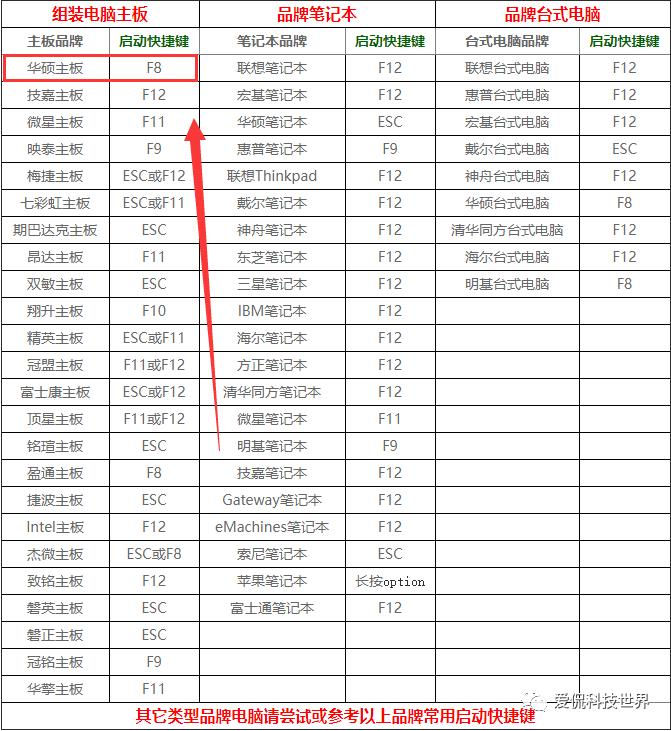
1. 把制作好PE系统的U盘插在忘记密码的电脑上,开机后按 「 U盘启动快捷键 」(快速连续按非长按)。
例如:我的电脑是组装台式机华硕主板,开机后连续按F11。
各品牌电脑开机U盘启动快捷键如下图:
2. 在键盘上按上下方向键 「↑↓」,选择U盘启动! 注:(一般选项带有显示:UEFI字样、USB或U盘品牌英文名称就是)
我这里选择的是 「UEFI」,按「Enter」键后电脑进入PE。
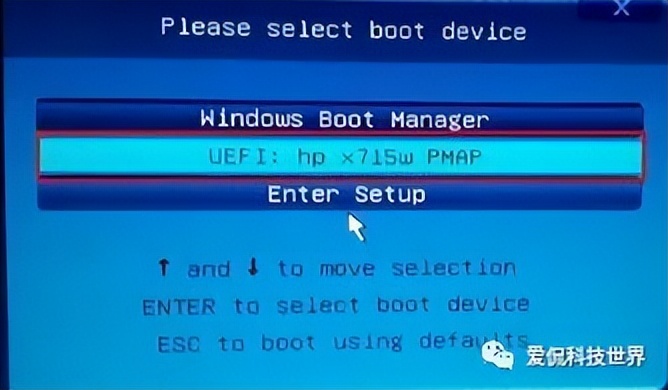
注意: 若按快捷键后,没有U盘启动项(正常都是自动设置好了的),需要进入电脑Bios设置U盘为第一启动项,各品牌的电脑设置方法不一样,大家可自行百度 。
三、重置密码:
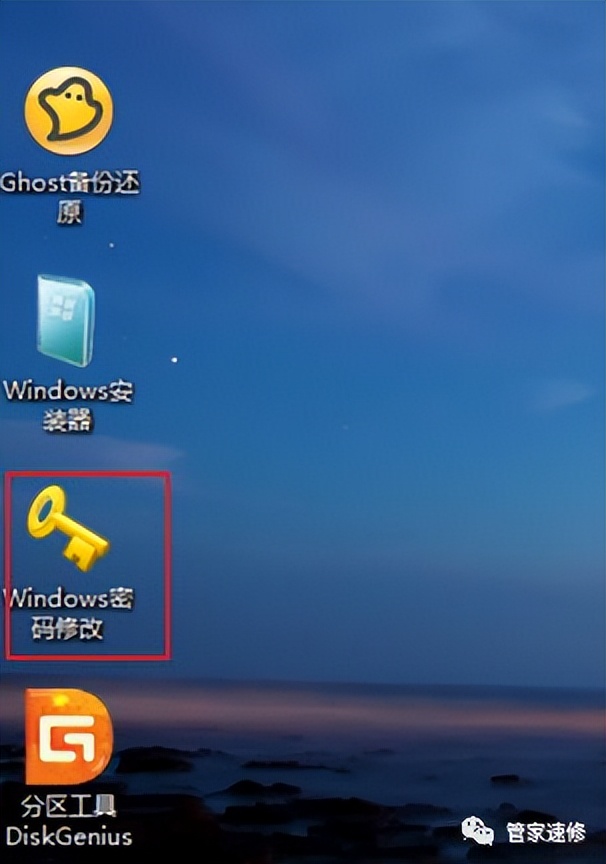
1.进入PE系统后,双击 「Windows密码修改」 。
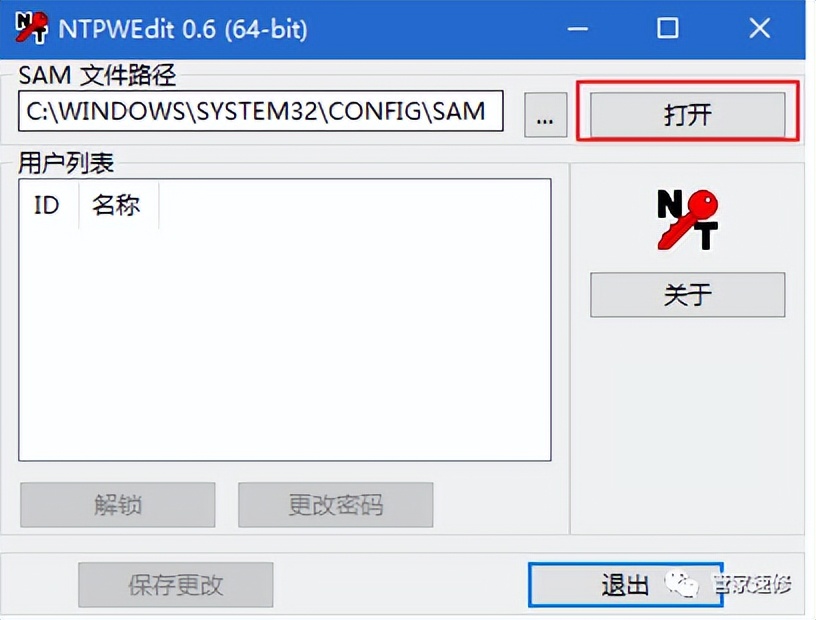
2. 点击 「打开」 。
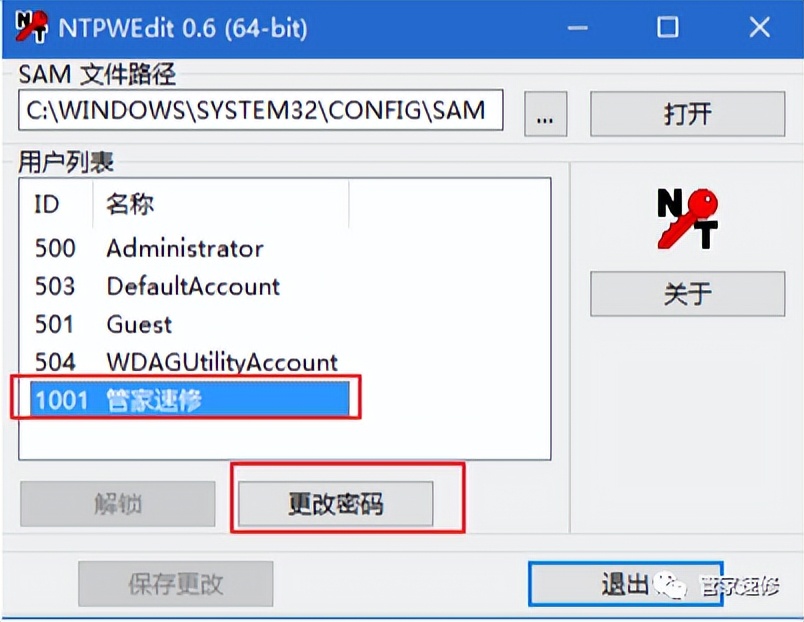
3.选择您的电脑名称,点击 「更改密码」。
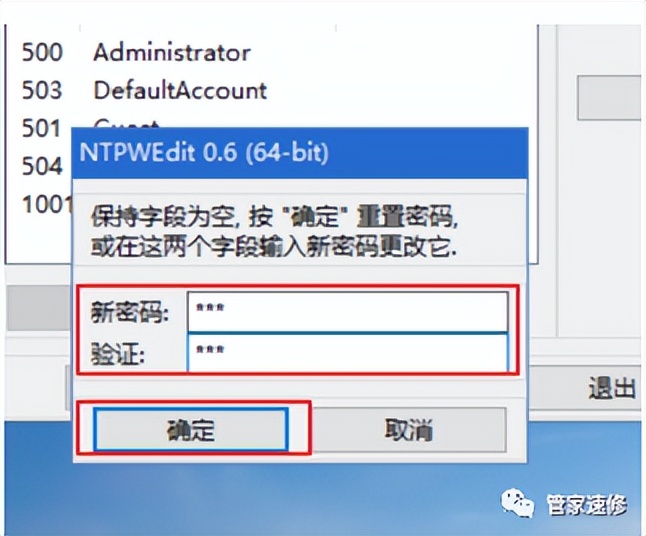
4.在 「新密码」 和 「验证」处输入您要设置的开机密码,点击「确定」。
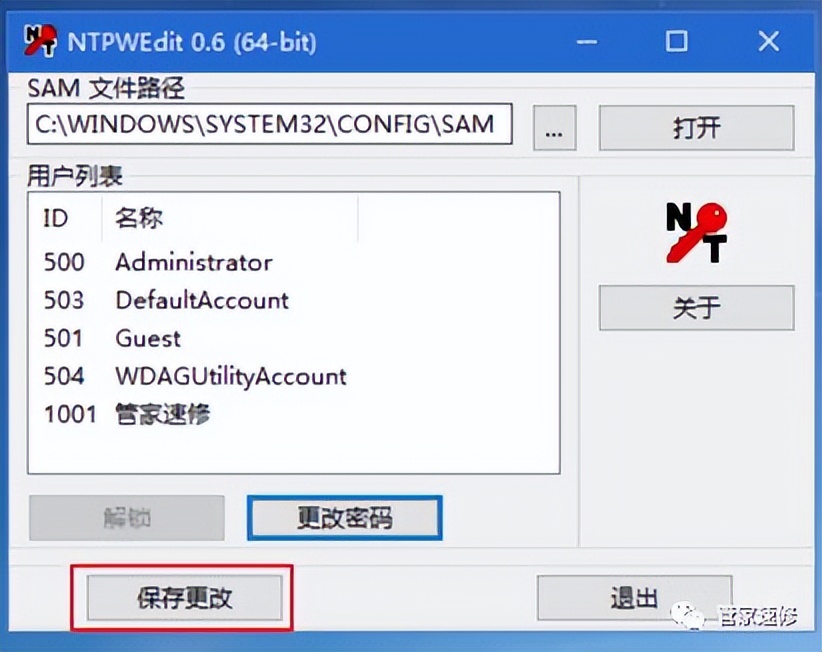
5. 点击 「保存更改」 。
6.完美结束, 大功告成。重启电脑输入刚设置密码就可以打开电脑啦!