一、简介
TP177A
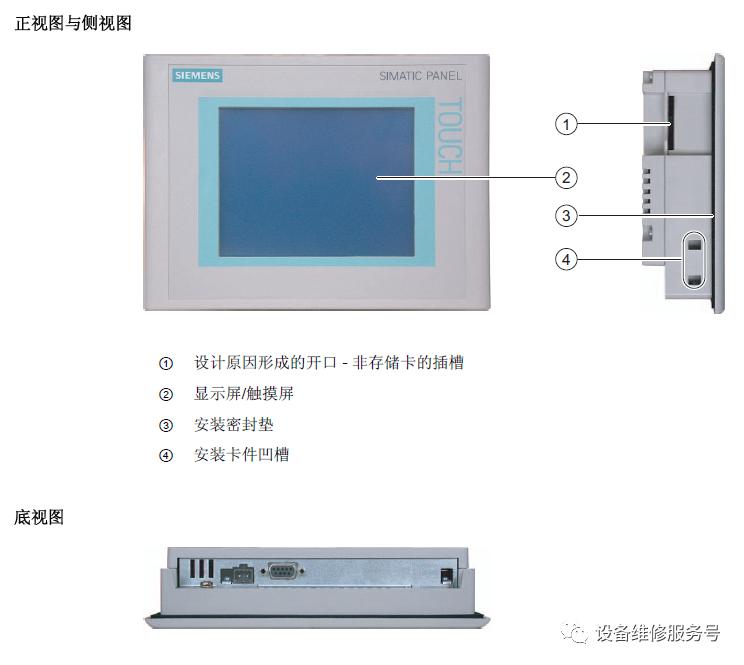

OP177B
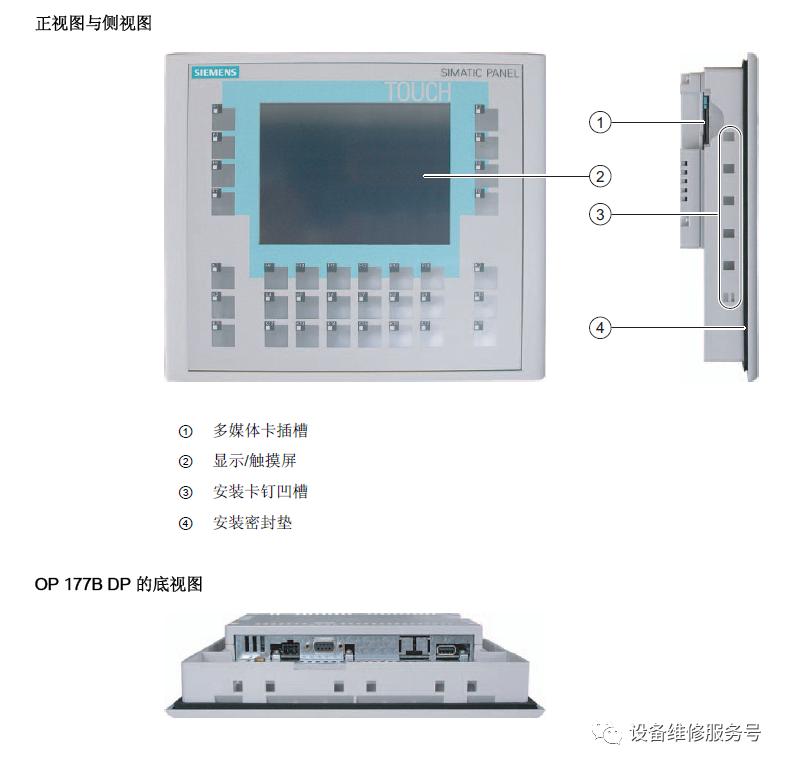
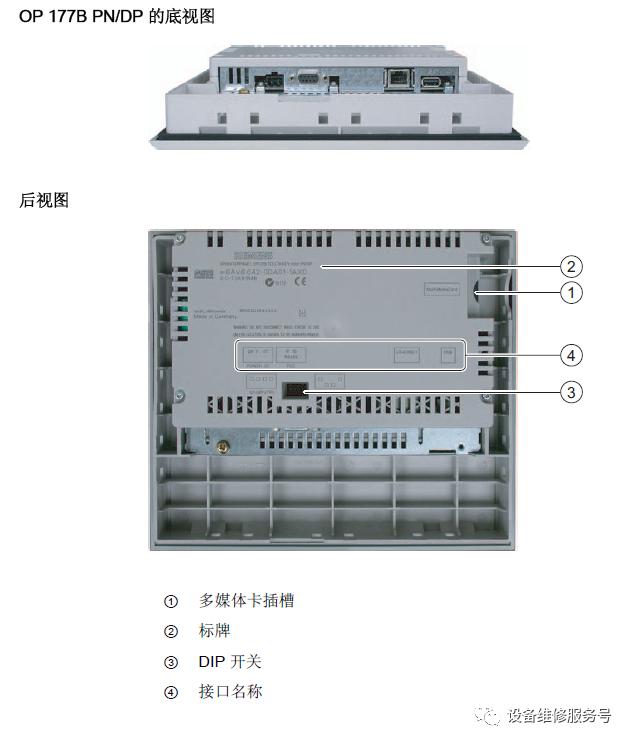
二、安装
2.1安装固定
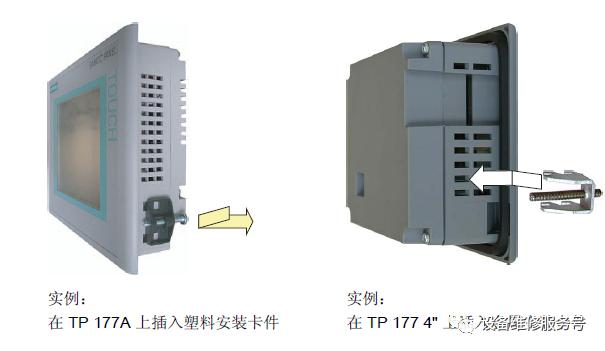
- TP 177A 和 TP 177B 6"在 HMI 设备的每一侧使用塑料安装卡件,使其固定在安装开孔中。
- TP 177B 4" 在 HMI 设备的后面用箭头标记出悬挂金属安装卡件所需的凹槽。

1. 检查 HMI 设备上是否装上了安装密封圈。
不要将安装密封圈里朝外装配。否则,将会引起安装开孔泄漏。
2. 将 HMI 设备从前面插入到安装开孔中。
3. 将安装卡件插入到 HMI 设备上的预定凹槽中。
4. 使用双头螺栓或十字螺丝刀拧紧安装卡件。
5. 重复步骤 3 和 4 安装全部安装卡件。
6. 检查安装密封垫的安装情况。
必要时重复步骤 1 至步骤 6。
2.2连接


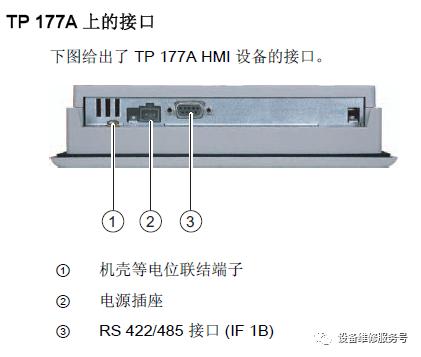
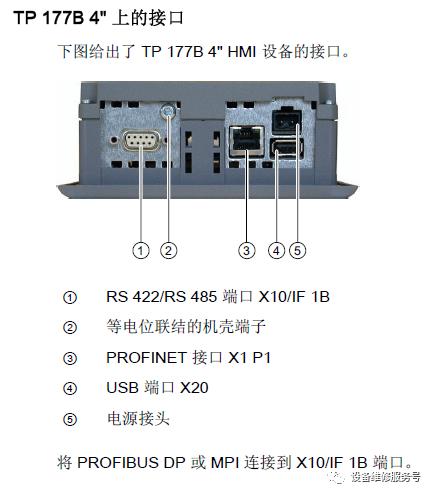
型号接口说明


三、组态操作系统

3.1 TP77A
装载程序按钮具有下列功能:
● 使用“传送”按钮设置 HMI 设备的“传送”模式。
● 按下“启动”按钮,打开存储在 HMI 设备上的项目。
● 按下“控制面板”按钮,打开 HMI 设备控制面板。
控制面板用于配置各种设置,如传送设置。每次关闭项目后,还会出现装载程序。

组态数据通道
通过“传送” 图标打开“传送设置”对话框。

1. 组态想要使用的数据通道。
可通过激活“通道 1”或“通道 2”组中关联的“启用通道”复选框来清除所需的数据通道。在“通道 1”组中,为串行数据传送组态 RS 485 端口。
– 激活“启用通道”复选框可启用数据通道。
– 禁用“启用通道”复选框可锁定数据通道。
2. 组态数据通道 2 的自动传送。
– 禁用“远程控制”复选框可禁用自动传送。
– 激活“远程控制”复选框可启用自动传送。
3. 使用“高级”按钮,转到“MPI/DP - 传送设置”对话框,可在其中更改 MPI/DP 设置
在使用"OK"改变 MPI/DP 设置之后,关闭“MPI/DP - 传送设置”对话框。
4. 关闭“传送设置”对话框并用"OK"保存您的输入项以接受这些输入项。
触摸"X"以放弃输入项.
3.2 TP177B

装载程序按钮具有下列功能:
● 使用“传送”按钮设置 HMI 设备的“传送”模式。仅当至少启用了一个数据通道用于传送时,才能激活传送模式。
● 按下“启动”按钮,打开存储在 HMI 设备上的项目。
● 按下“控制面板”按钮,打开 HMI 设备控制面板。控制面板用于配置各种设置,如传送设置。
● 按下“任务栏”按钮,激活包含了打开的 Windows CE 开始菜单的任务栏。

安装选件的步骤
请按如下步骤进行操作:
1. 在组态 PC 上,从 WinCC flexible 的“项目”>“传送”菜单中选择“通讯设置”命令。“通讯设置”对话框打开。
2. 选择 HMI 设备的类型。
3. 选择 HMI 设备与组态 PC 之间的连接类型,然后设置连接参数。
4. 单击“确定”关闭对话框。
5. 在 WinCC flexible 的“项目”>“传送”菜单中选择“选项”命令。
6. 在“可用选项”下选择所需的选件。
7. 在 HMI 设备上设置“传送”模式。
如果在 HMI 设备上启用了自动传送模式,则该设备会在启动安装选件时自动设置“传送”模式。
8. 在组态 PC 的 WinCC flexible 中使用“>>”按钮开始安装选件。
按照 WinCC flexible 中的说明进行操作。
将显示指示安装进度的状态画面。
卸载选件的步骤
请按如下步骤进行操作:
1. 在组态 PC 上,从 WinCC flexible 的“项目”>“传送”菜单中选择“通讯设置”命令。“通讯设置”对话框打开。
2. 选择 HMI 设备的类型。
3. 选择 HMI 设备与组态 PC 之间的连接类型,然后设置连接参数。
4. 单击“确定”关闭对话框。
5. 在 WinCC flexible 的“项目”>“传送”菜单中选择“选项”命令。
6. 在“已安装选项”下选择所需的选件。
7. 在 HMI 设备上设置“传送”模式。
如果 HMI 设备启用了自动传送模式,则该设备将在启动卸载选件时自动设置
“传送”模式。
8. 在组态 PC 的 WinCC flexible 中使用“<<”按钮开始卸载选件。
按照 WinCC flexible 中的说明进行操作。将显示指示卸载进度的状态画面。
备份步骤
请按如下步骤进行操作:
1. 在组态 PC 上,从 WinCC flexible 的“项目”>“传送”菜单中选择“通讯设置”命令。“通讯设置”对话框打开。
2. 选择 HMI 设备的类型。
3. 选择 HMI 设备与组态 PC 之间的连接类型。
设置连接参数。
4. 单击“确定”关闭对话框。
5. 在 WinCC flexible 的“项目”>“传送”菜单中选择“备份”命令。
“SIMATIC ProSave [备份]”对话框打开。
6. 选择要进行备份的数据。
7. 选择“*.psb”备份文件的目标文件夹及文件名。
8. 在 HMI 设备上设置“传送”模式。
如果在 HMI 设备上启用了自动传送模式,则 HMI 设备将在启动备份时自动设置“传送”模式。
9. 在组态 PC 上,使用“启动备份”在 WinCC flexible 中启动备份操作。
按照 WinCC flexible 中的说明进行操作。将打开一个状态视图,指示操作的进度。
恢复步骤
请按如下步骤进行操作:
1. 在组态 PC 上,从 WinCC flexible 的“项目”>“传送”菜单中选择“通讯设置”命令。“通讯设置”对话框打开。
2. 选择 HMI 设备的类型。
3. 选择 HMI 设备与组态 PC 之间的连接类型。
4. 设置连接参数。
5. 单击“确定”关闭对话框。
6. 在 WinCC flexible 的“项目”>“传送”菜单上选择“恢复”命令。
“SIMATIC ProSave [恢复]”对话框打开。
7. 在“打开”域中选择要恢复的“*.psb”备份文件。
可以看到创建该备份文件所用的 HMI 设备以及文件中包含的备份数据的类型。
8. 在 HMI 设备上设置“传送”模式。
如果在 HMI 设备上启用了自动传送模式,则该设备会在启动恢复操作时自动设置“传送”模式。
9. 在组态 PC 上,使用“启动恢复”在 WinCC flexible 中启动恢复操作。
如果在 HMI 设备和备份中均存在许可证密钥,将显示一个对话框。使用此对话框来确定是要覆盖许可证密钥还是中止恢复过程。
– 必要时可中止备份,并首先备份 HMI 设备的许可证密钥。更多信息,请参考“传送和回传许可证密钥部分。
– 然后重新启动恢复过程。
10. 按照 WinCC flexible 中的说明进行操作。
将打开一个状态视图,指示操作的进度。

内容来源:西门子论坛
本期编辑: Johnxing
版权声明: 设备维修服务号尊重版权并感谢每一位作者的辛苦付出与创作;除无法溯源的文章,我们均在文末备注了来源;如文章视频、图片、文字涉及版权问题,请第一时间联系我们,我们将立即删除内容!
