基本所有玩摄影的小伙伴们可能都遇到过这种情况,经常因为光线暗或拍摄参数没有调好,导致拍出的照片很模糊,也就是我们通常所说的跑焦,如果条件允许可以马上补拍一张清晰的照片,同时有时候也会遇到恰恰这张照片效果不错,就因模糊的问题,扔了可惜,用又不好用。其实小编想说,如果模糊的不严重,你可以用下面这个后期技巧,轻松将模糊的照片修清晰。
下面开始教程:
打开照片先复制一个图层副本(快捷键CTRL+J),这应该算得上一个好习惯,防止图片改动后无法查看原样。

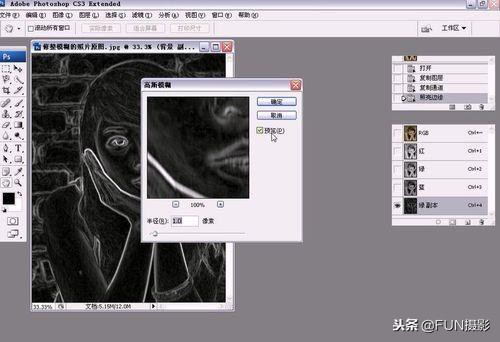
点通道面板,把绿色通道复制一个副本,然后对该副本执行滤镜-风格化-照亮边缘,设置边缘宽度、边缘亮度、平滑度参数后点确定。


接着执行滤镜-模糊-高斯模糊,设置半径参数后点确定。
接着执行图像-调整-色阶,把三个小滑块滑到黑色柱状图范围内,让图片的对比度和亮度更明显。
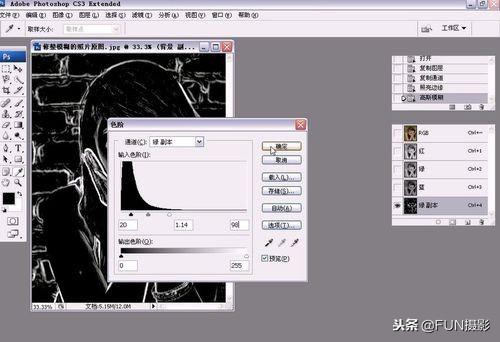
选择画笔工具,硬度为0,不透明度100%,前景色黑,背景色白,用画笔把背景较亮的地方涂成黑色。


返回图层面板,这时图像上形成了选区,选择滤镜-锐化-USM锐化,设置参数点确定。

把背景副本再复制一个副本2,执行滤镜-艺术效果-绘画涂抹,设置参数点确定。PSCS5版本在滤镜里找不到艺术效果,需要到滤镜库里找。

最后,把副本2的图层混合模式改为滤色,再把不透明度调低,图片处理就结束了。
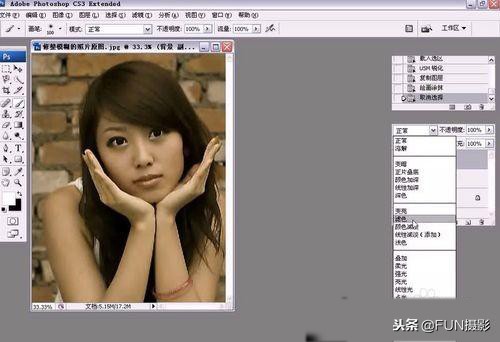
然后你就会发现照片清晰了不少。这个是不是很简单呢?如果感兴趣你可以去尝试一下,当然如果你有更好的办法也可以评论里提出来,和大家一起分享。