每次重装电脑后,第一件事就是前往Google Chrome官网*载下**安装程序,相信Google浏览器也是许多人平常工作或日常使用的首选,除了长久以来过度占用硬件资源的问题,其实在速度、安全性或扩充功能上也都可圈可点。大家应该知道即使从官网*载下**安装程序,但安装过程仍必须保持网络连线,这么做的好处是可确保使用者取得的浏览器为最新版,当然在安装时也能收集一些使用者记录,例如安装日期、系统信息或中途发生错误的原因。
有越来越多的软件安装程序都是采用安装时开始*载下**文件的作法,就我所知除了能让使用者更快进入安装画面(毕竟是先*载下**一个小程序,安装过程才开始*载下**完整文件),应该也能避免程序被修改或「加料」的问题。只是任何方法都有好有坏,如果安装过程没有网络连线的话就无法正常安装Google Chrome。

其实Google也有提供Google Chrome离线安装程序,可从官方站点免费*载下**,但没有明确标示,一般使用者可能不容易发现,那么离线版Google浏览器安装程序有什么好处呢?如果你的环境并不提供网络连线,或者必须一次安装多台机器,离线版就能够更快完成工作,缺点是文件会稍大一些(大约50 MB),而且有可能会有版本过时的问题,不过安装后依然可以从浏览器进行更新升级。
本文会教大家如何从官方站点获取「离线版安装程序」,除了稳定版(Stable)也有Beta、Dev或Canary各频道的离线安装程序,从官网*载下**也相对安全,也不用从来路不明的网站来源取得软件安装程序而提心吊胆。
站点名称:Google Chrome电脑版
网站连接:https://www.google.com/intl/zh-TW_ALL/chrome/
使用教学
STEP 1
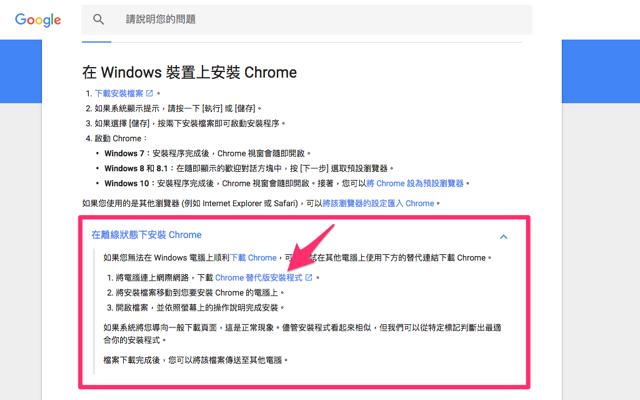
从Google Chrome说明的「*载下**及安装Google Chrome」页面可以看到「在离线状态下安装Chrome」的说明(如下方红色圈选处),点选后展开详细信息。

STEP 2
从说明中点选「*载下**Chrome替代版安装程序」连接后返回主页面。
STEP 3
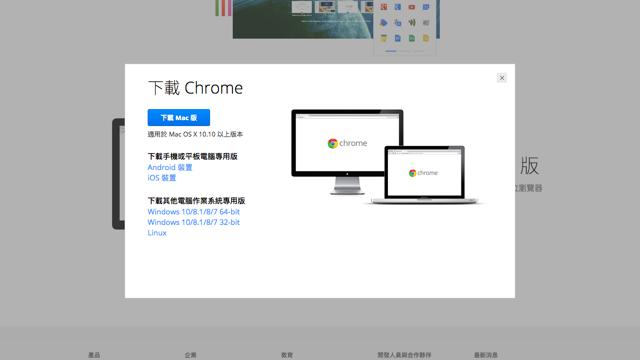
这时候再从官网*载下**Google Chrome浏览器就会是「离线安装版」,如果你出现的是英文界面可从最底部右下角切换为繁体中文。
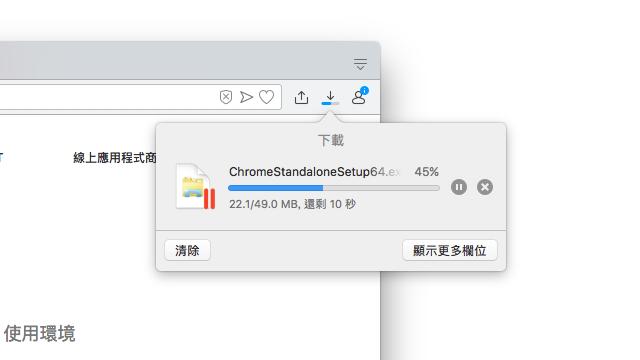
从安装程序的大小就能知道是「一般*载下**版」或「离线安装版」,离线安装程序大约在50 MB左右大小,文件名称里会有一个Standalone。
STEP 4
你可以直接从底下连接获取各个版本的Google Chrome离线安装程序:
Chrome Stable: https://www.google.com/chrome/?standalone=1
Chrome Beta: https://www.google.com/chrome/?extra=betachannel&standalone=1
Chrome Dev: https://www.google.com/chrome/?extra=devchannel&standalone=1
Chrome Canary: https://www.google.com/chrome/?extra=canarychannel&standalone=1
从连接中可以看到,最后面只要加上standalone并将参数设定为1就能将完整版*载下**到你的电脑,安装过程不需要任何网络连接,也不用担心网络速度过慢或不稳定而无法安装。
要注意的是Google Chrome不再提供32位版本的浏览器,目前仅有64位版可供*载下**。

67运营推荐值得一试的三个理由:
1、Google Chrome离线安装程序,无须网络环境也可安装
2、提供Stable、Beta、Dev和Canary各频道版本
3、修改*载下**网址加入standalone即可获取离线安装程序