
很多人反应PR视频剪辑太卡?
分享6个提升PR视频剪辑性能技巧
1
设置Adobe内存占用比例
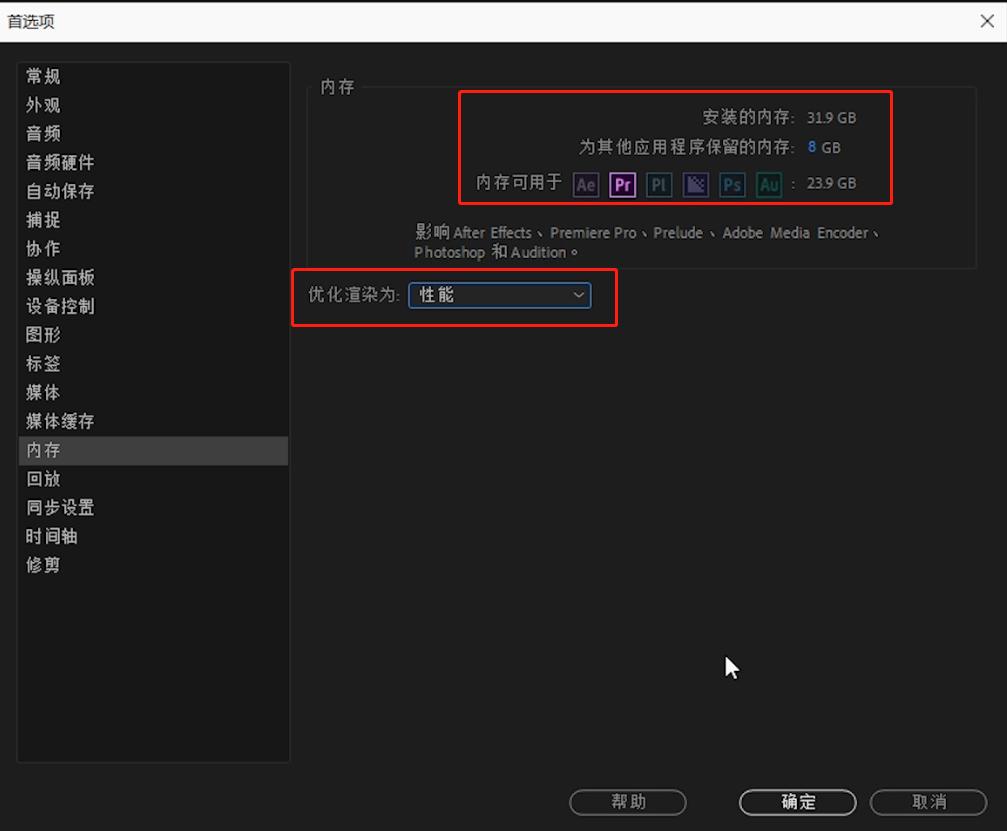
编辑-首选项-内存
在这里设置内存,推荐设置为70%-80%左右
然后把优化渲染改为性能模式
2
设置媒体缓存
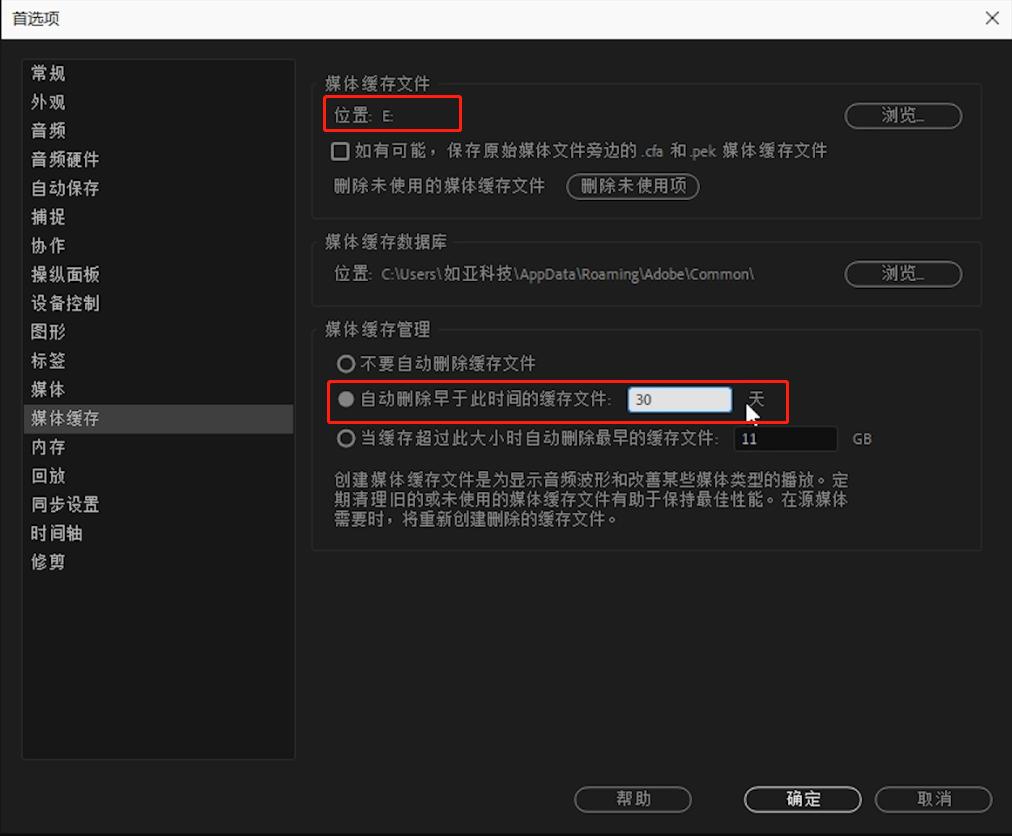
编辑-首选项-媒体缓存
把缓存文件位置保存到内存比较多的磁盘内
最好不要保存到C盘
避免C盘垃圾文件太多会影响电脑性能
然后再设置媒体缓存管理
将媒体缓存管理设置为自动删除
根据自己的需要进行设置
3
使用代理剪辑
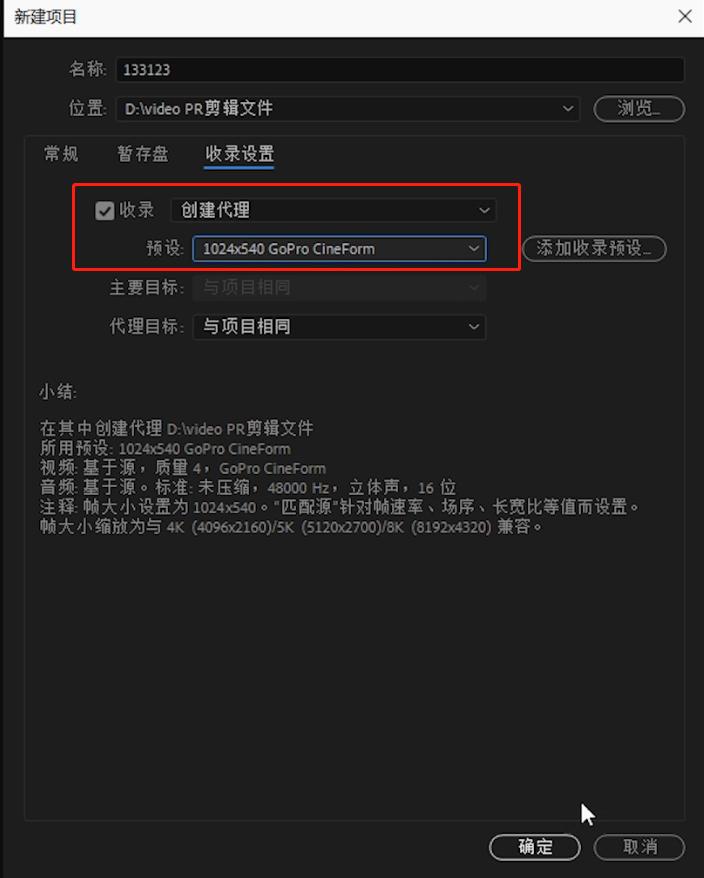
新建项目-选择收录设置
然后创建代理,预设画质越低剪辑就会越顺畅
进入软件导入素材后,会自动将素材进行转码
然后选择+号找到代理剪辑
点击,蓝色代表剪辑已打开
这样视频就会变得非常顺畅
导出时关闭代理剪辑,切换回原素材
4
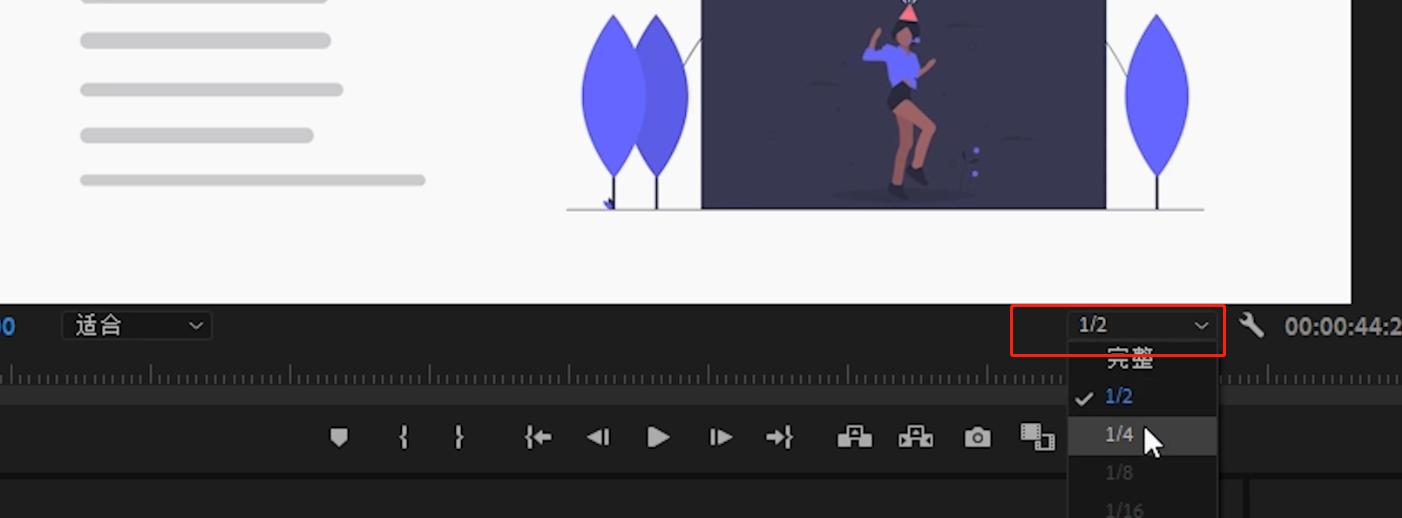
将预览画质切换为1/4或者更低
这样*放播**画面会比较流畅
5
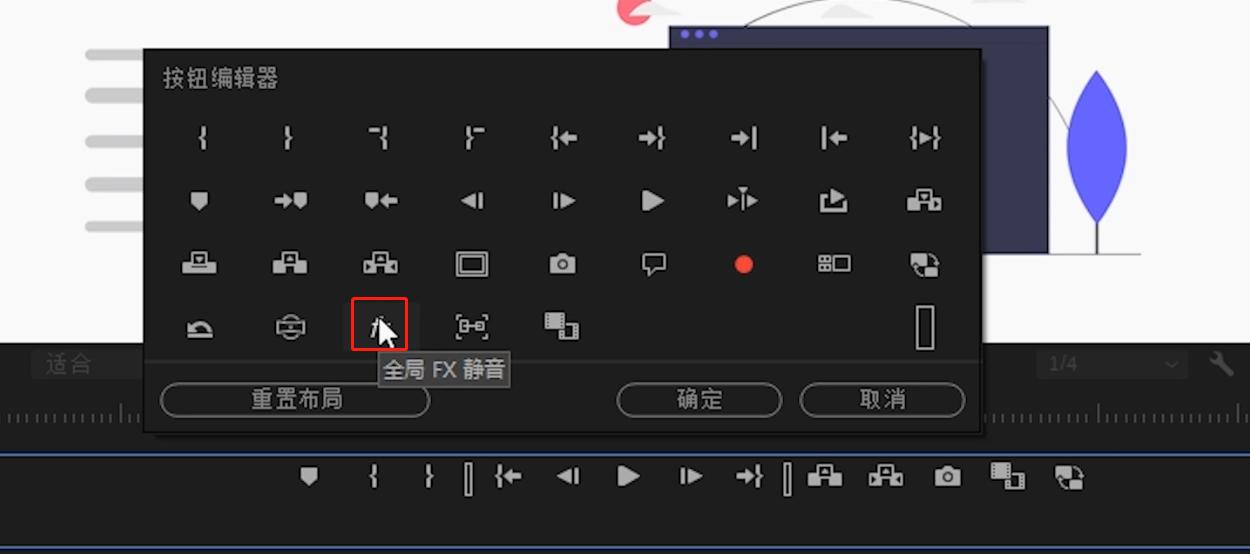
隐藏全部特效
在+号选择FX
打开不显示特效预览就会非常顺利
6
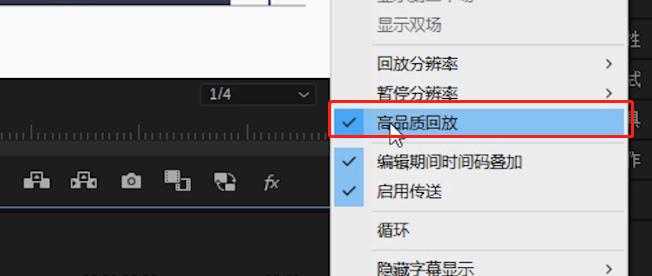
关闭高品质回放
点击小扳手选择即可
如果这些方法设置了还是卡顿
那可以换电脑了!
关注黑白小技巧公众号!
点击链接:查看视频版