C 盘作为电脑的系统盘,其空间的充足与否直接关系到电脑的正常运行。当 C 盘满了时,我们需要及时清理以确保系统正常工作。以下是清理 C 盘的三种有效方法:

方法1:使用磁盘清理功能
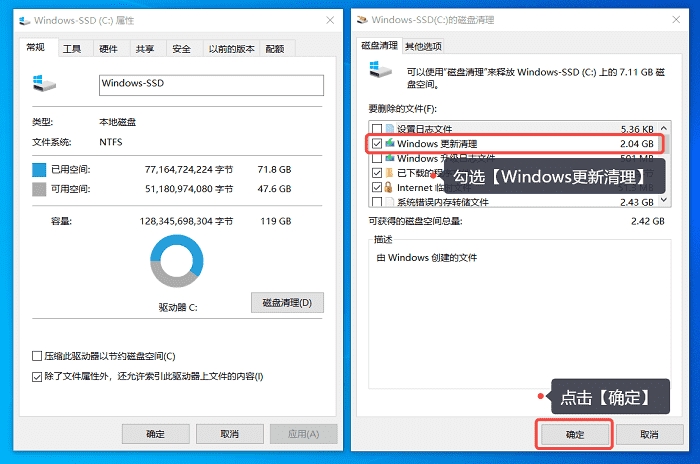
1.打开【此电脑】,右键点击 C 盘,选择【属性】。
2.在属性窗口中,点击中间右侧的【磁盘清理】。
3.点击【清理系统文件】,勾选【 Windows 更新清理】,然后点击【确定】。
方法2:利用管家类软件进行清理
使用系统自带的电脑管家或其他清理软件,按照软件提示进行C盘清理。例如,可以使用【系统盘瘦身】功能,找到并清理 C 盘中占用较多空间的不必要文件。

方法3:删除不重要的软件和个人文件
检查C盘中安装的软件和储存的个人文件,删除不再需要的内容。特别注意删除一些软件留下的缓存文件和聊天记录,以释放更多的空间。
在清理C盘之前,需要注意以下事项:
1.数据备份:在清理前务必备份 C 盘中的重要数据,以免因清理操作导致数据丢失。
2.硬盘容量考虑:如果 C 盘容量较小,可以考虑重新分区或更换更大容量的硬盘。
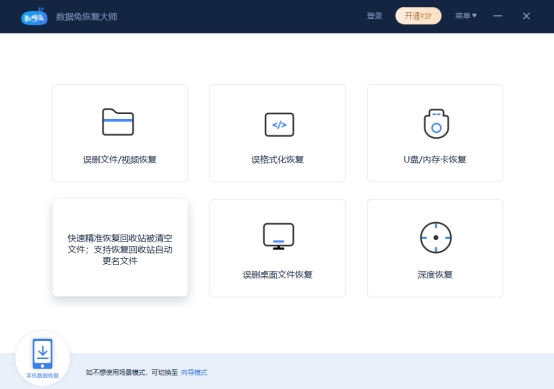
3.数据恢复软件:为避免数据丢失,可以使用数据兔恢复大师软件。按照软件指引,选择扫描 C 盘,找到并选择要恢复的文件,最后进行数据恢复。
保持C盘空间充足是保障电脑正常运行的关键。以上方法简单易行,希望能够帮助你解决 C 盘满了的问题,提高电脑的性能。