既没有隐藏,也没有筛选,我的A列数据到哪里去了呢?
大家好,用最简单快捷的方法去解决工作中的诸多问题,我是“工夫哥”,今天我想和大家分享交流一个工作中的实战经验,一起来看看这个案例应该如何来解决!
一、实战案例
工作中,我自己的excel表格出现了如下的状况,在既没有隐藏,也没有筛选的情况下,我的A列数据到哪里去了呢?这是什么情况?
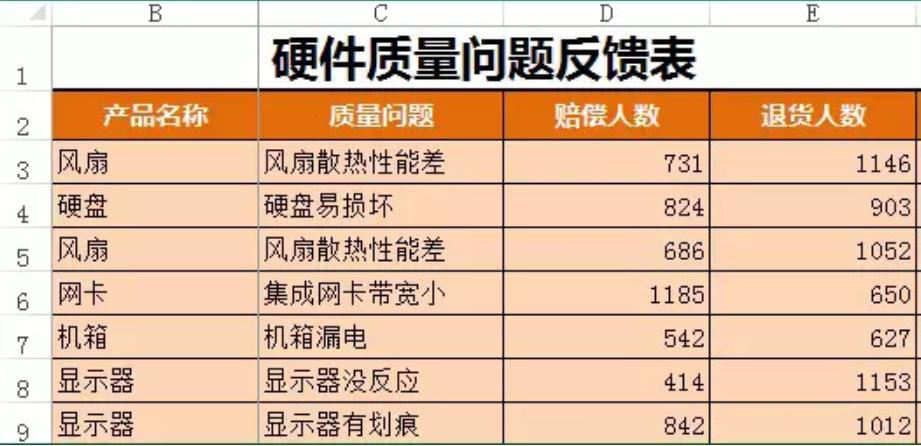
如上图中的实例,A列的数据不见了,我要想办法把它找回来!
二、试图解决
我自己尝试下到底能不能解决,根据出现的问题,我的第一反应想到是不是把Excel工作表进行了隐藏行列操作。因此,按自己平时的操作习惯,对表格进行检查。
首先,我查看工作表是否处于筛选状态,结果是工作表都正常。

接着,我按下CTRL+A,全选整个工作表,将光标定位到列号上,右击选择取消隐藏,没反应啊,A列还是没有出来,什么情况,心里开始纳闷了。
然后,我还是瞪大眼睛仔细查看B列,是不是不小心把A列列宽变窄了,结果还是正常的啊。
根据自己平时操作的常用方法,均未能解决问题,这到底是怎么回事呢?
三、解决问题
经过自己不断的尝试,终于让我发现了造成这种原因的“罪魁祸首”,原来是冻结窗格造成的。通过仔细观察发现,表中如下图的位置有一根黑线,贯穿整列。原来这根线是冻结窗口的分界线。就是这根线导致A列不见了。
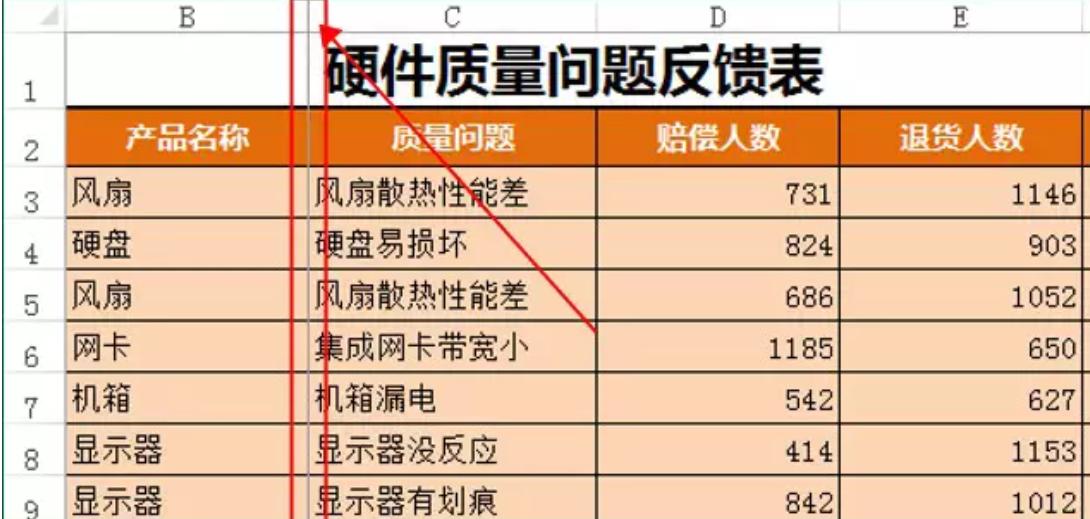
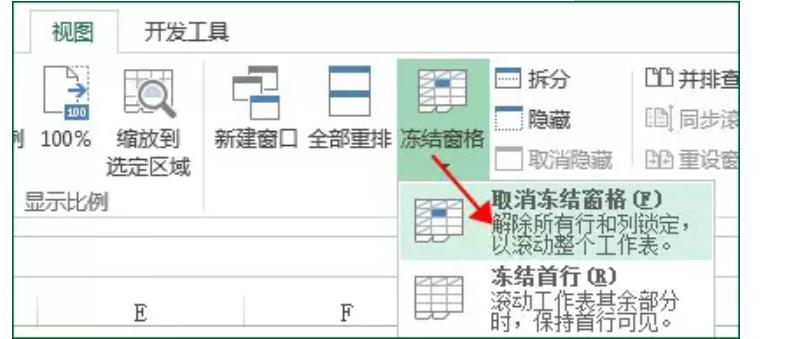
知道原因去解决就好办多了。点击“视图—冻结窗格—取消冻结窗格”就搞定了!估计造成这一现象的原因可能是操作者在点击冻结窗格之前,将水平滚动条往右拉动,导致A列被隐藏。接着又执行了冻结窗格的操作,就出现如上的问题案例。
四、总结
通过如上实例,我们发现很多平时给我们造成麻烦的问题其实最终解决问题的方法都很简单,只不过我们不知道针对这种问题,迅速找出对应解决的方法而已。归根到底,我认为还是我们平时积累的知识太少,练习的次数过少,好多平时学习过的方法,遇到实际问题不能灵活运用罢了。
为了更好的工作,为了更好的生活,每天给自己加油鼓励,努力学习!