“在我安装了另一个版本的Windows后,我的惠普笔记本电脑主板上的恢复分区无法启动。磁盘管理中有一个大小为15GB的分区,但没有显示在我的资源管理器中。我应该怎么做才能使恢复分区可启动,以便我可以随时使用它?”
这是一个关于制作惠普恢复分区并可在Windows中启动的帮助帖子。事实上,有许多制造商为其用户提供了OEM恢复分区。因此,我们也可能在论坛上会找到有关如何使戴尔、华硕或联想恢复分区可启动的问题。
在不同情况下,由于不同原因,导致恢复分区无法启动。Windows更新是导致问题的常见因素之一。但是,接下来重要的是找出如何使恢复分区可启动的方法。
在Windows 11/10/7中如何使恢复分区可启动?
提示: 以下是您可能想知道的不同品牌笔记本电脑的一些启动恢复分区的特定键。
- 戴尔– F8(BIOS为F2);适用于Windows 10的F12;
- 惠普– F9(或F10);
- 联想–F12;
- 华硕–F9或ESC;
- 宏基–F12;
一般来说,有三种常见的方法可以在Windows中启动恢复分区。让我们逐一了解它们。
为恢复分区分配驱动器号
1. 打开“ 磁盘管理 ”。 右键 单击 恢复分区 并选择“ 更改驱动器号和路径 ”。
2. 单击“ 更改 ”或“ 添加 ”以分配所需的驱动器号。
如果您无法使用磁盘管理将驱动器分配给分区,请尝试使用 Diskpart 。
1. 在搜索框中键入“ 命令提示符 ”,然后 右键 单击命令提示符,然后选择“ 以管理员身份运行 ”以打开提升的命令提示符。键入“ diskpart ”并按“ Enter ”。
2. 依次输入以下命令并在每个命令后按Enter。
llist volume
lselect volume # ( 恢复分区原来的卷号 )
lassign letter=#( 所需的驱动器号 )
lexit
如果还是不行,您可能需要将MBR磁盘上的分区类型ID更改为0x07 (NTFS)。如果这没有帮助,请尝试以下方法。
使恢复分区处于活动状态
1. 按照说明以管理员身份打开命令提示符。键入“ diskpart ”并按“ Enter ”。
2. 依次输入以下命令并在每个命令后按Enter。
llist disk
l select disk 0 (恢复分区所在的磁盘)
llist partition
l select partition # (恢复分区的分区号)
lset id=07 override
lactive
lexit
3. 再次键入“ exit ”退出命令提示符。 重新启动 您的电脑。
启动恢复分区
如果您能够找到 install.wim 文件,请尝试这些命令来启动恢复分区。假设文件在E:/sources 文件夹中。
1. 按照步骤打开命令提示符并以管理员身份运行。键入“ diskpart ”并按“ Enter ”。
2. 依次输入以下命令并在每个命令后按Enter。
lreagentc /setosimage /path E:\sources /index 1 /target C:\Windows
lreagentc /enable
lRecoverydrive
lexit
3.然后 重新启动 计算机。
以上内容展示了如何在Windows 7、10、11或其他版本中启动恢复分区的三种方法。建议您以后在Windows中进行任何操作之前先 备份恢复分区。同时,如果您没有用于恢复出厂设置的 OEM恢复分区但又希望保护您当前的系统状态,您可以尝试这种方式为您当前的计算机创建一个可启动的恢复驱动器。
在Windows 11/10/8/7中创建恢复驱动器的更好方法
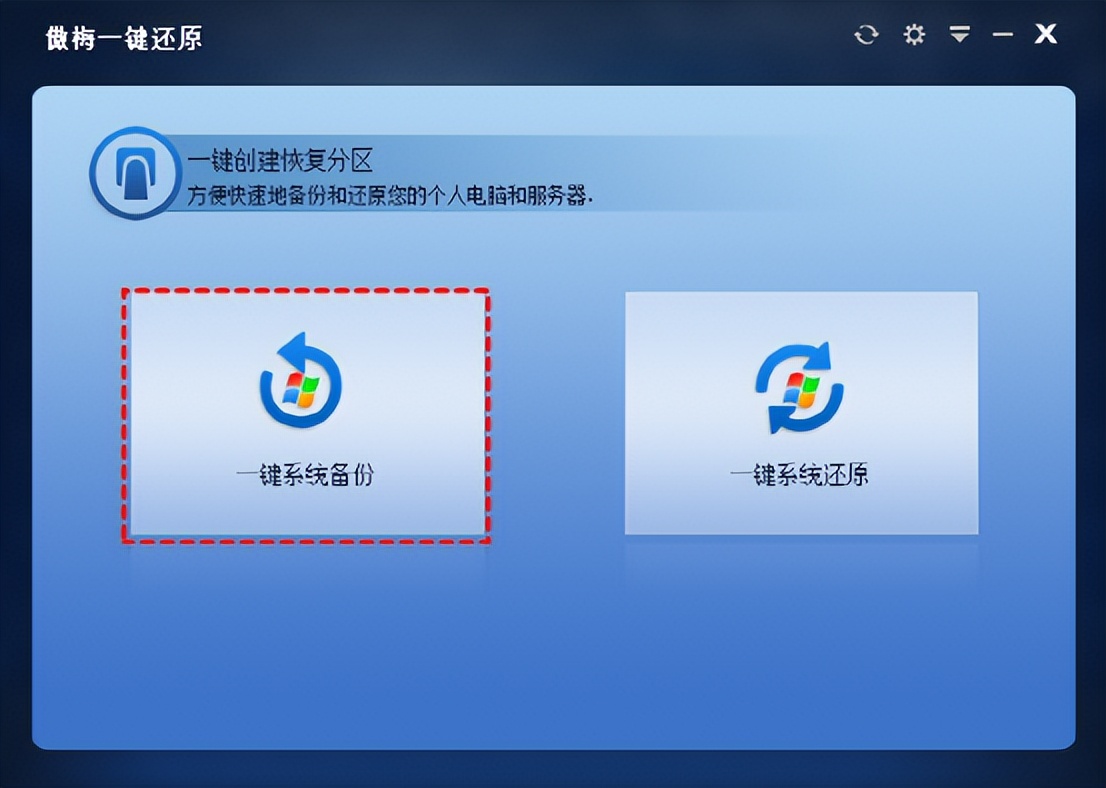
傲梅一键还原是强大而可靠的实用程序,允许您在惠普、戴尔、联想、东芝、三星计算机或服务器等Windows中创建可启动恢复分区,支持所有品牌的计算机。
它提供了一种简单的方法来帮助您在当前内部磁盘或外部硬盘上创建可启动的系统恢复分区。恢复分区将包含当前系统状态。还原过程也非常简单,在重启或打开电脑时一直按 F11 或 A键 进入恢复分区,根据操作步骤确认操作,然后开始还原即可。
创建恢复驱动器之前,需要到*载下**中心*载下**傲梅一键还原,安装并启动软件。
1.创建恢复驱动器
2. 从恢复分区中还原

有关如何创建可启动恢复驱动器以及如何从驱动器还原的具体步骤,请参阅为Windows创建恢复分区的操作指南.
结语
由于各种原因,您可能会遇到恢复分区无法启动的情况。在这里,您可以找到有关如何在 惠普、戴尔、联想等不同电脑上使恢复分区可启动的方法。
若想为Windows创建恢复驱动器,如Win10创建恢复分区,除了可以使用傲梅一键还原以外,您还可以使用傲梅轻松备份创建恢复分区。利用此软件您不仅可以执行以上操作,还可以实现磁盘备份、分区备份、系统克隆等。当您的电脑无法启动时,还可以使用它创建可启动媒体来启动计算机。来探索更多功能吧!