电脑在使用长了以后就免不了会发生一些问题,如电脑感染顽固病毒木马,杀毒软件查杀不了;安装系统时间长了硬盘里的碎片越来越多,运行的速度越来越慢;出现系统瘫痪不能使用,经常死机等一系列的问题,所以作为一名电脑用户,掌握备份与恢复系统的能力就显得尤为重要。
今天 我来跟大家说一下盘对盘的备份,也就是整盘的备份,其实这种方式的工作常用在大型的网吧或者学校的计算机教室里,由于现在的网吧多为无盘,或许也会用的越来越少了吧,下面就让我们来看看整盘对拷是怎么做的吧
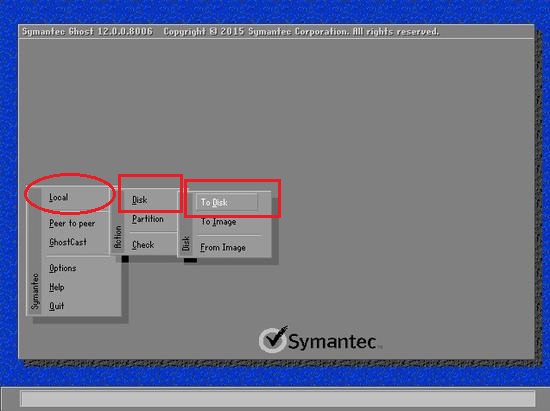
首选打开Ghost工具,进入界面后,选择“Local”→“Disk”→“To Disk”
接下来选择源数据硬盘,也就是我们要备份的硬盘
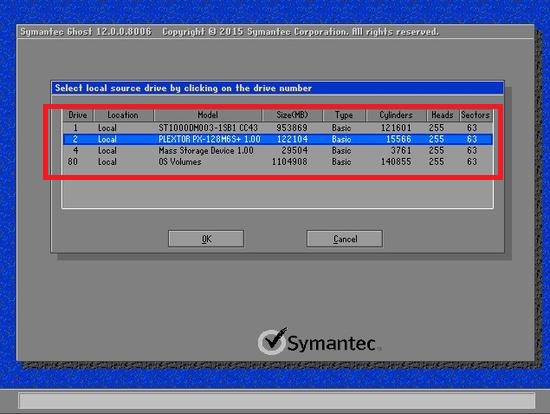
选择好源数据硬盘后,点击“ok”确认,当源硬盘的字体变为灰色,表示成功作为源数据硬盘
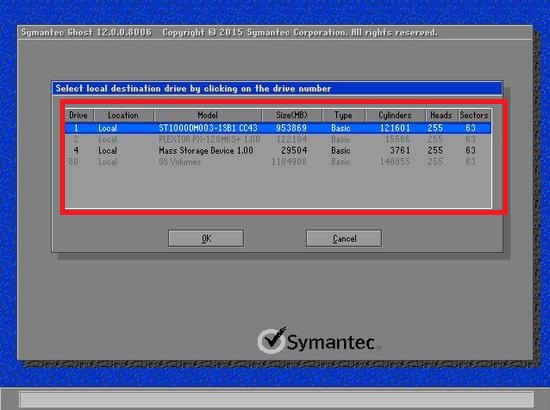
源数据硬盘选择成工后,接下来就是目标硬盘了,也就是我们要把源硬盘备份到的目标硬盘中去,所以需要选择备份的目标硬盘
确认目标数据硬盘的分区以及存储空间
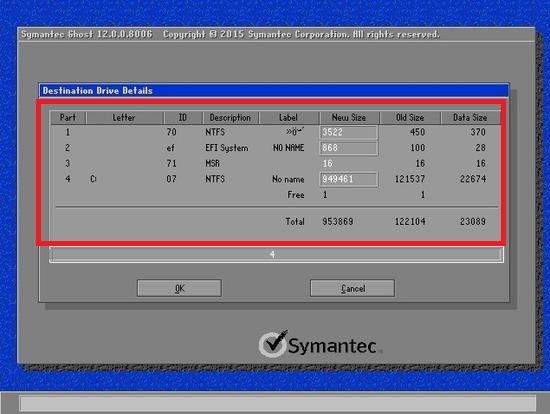
随后我们可看到目标数据硬盘的分区容量校准界面,主要是为新升级硬盘的分区存储空间大小。Ghost工具会自动分成和原配硬盘一样多的分区,同时还会自动分配存储空间。当然用户也可以调整存储空间,实际黄色和蓝色方框内存的数字不可调节,只有红色方框内的白色字体,可以调整大小。
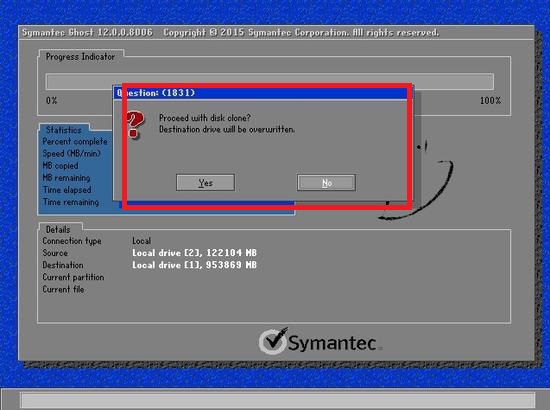
我们看到Ghost进入对拷页面后,弹出窗口提示将覆盖目标数据硬盘,点击“YES”即可开始对拷数据。随后Ghost会有大概10分钟左右的自检过程,检查硬盘完毕,进入真正的对拷数据过程
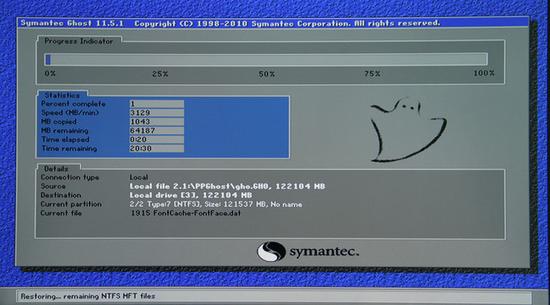
对拷结束后,用户的新硬盘具有原配硬盘的全部数据,并且接上电脑就可以使用,又或者跟源硬盘所在主机的配置一样的主机上也可以使用,进入我们熟悉的操作系统,桌面工具和文档资料一个都没有落下。