有粉丝问小编:表格被填充上 颜色 ,却不知道怎么 去掉 !小编教大家三张方法,都能轻松搞定!

表格颜色如何去掉
连续单元格
如果填充的单元格,是一个: 连续单元格区域 ,就比较简单!比如下图中:A列被填充成黄色!
只需要用鼠标选中: A2:A7 单元格,单击工具栏 【填充颜色】 按钮,在下拉列表选择: 【无填充颜色】 就行了!

表格颜色如何去掉
不连续单元格
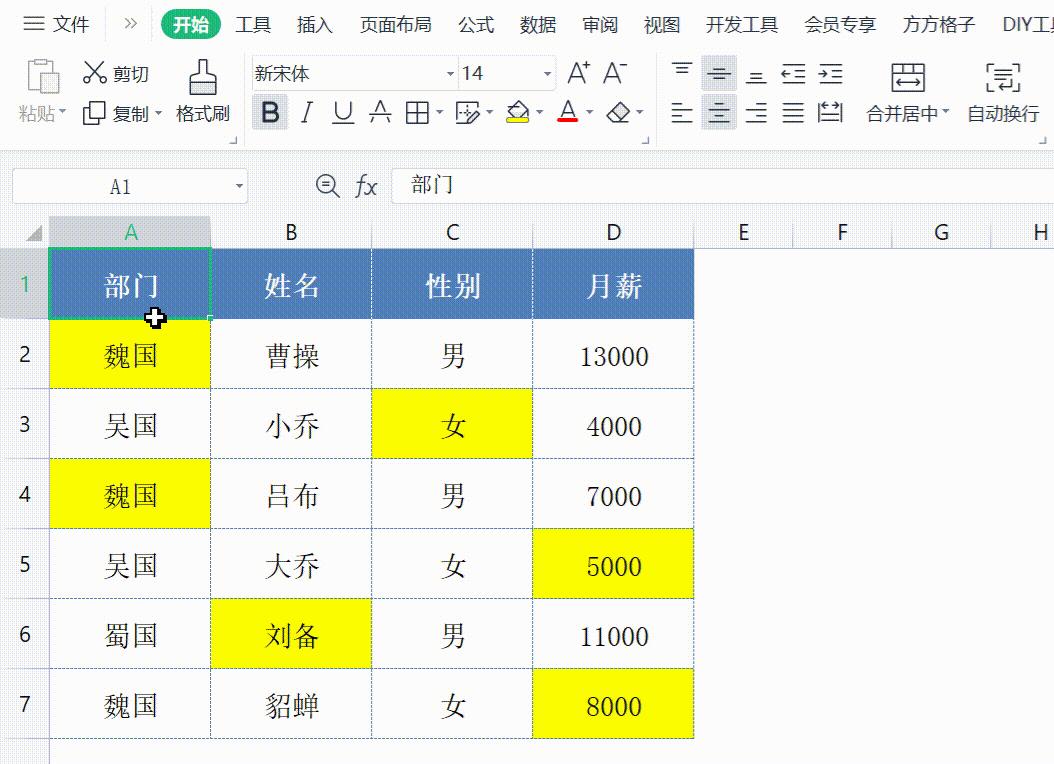
但是被填充的单元格: 位于多列 ,无法下拉选中,要如何去掉颜色呢?
按住键盘上: Ctrl键 ,然后分别单击: A2 、 B3 、 C4 、 D5 ,即可多选单元格,然后按上述方法,改变单元格颜色即可!

表格颜色如何去掉
海量单元格
实际工作中:表格可能有 上千行 ,被填充的单元格有很多!一个一个修改颜色,是不现实的!这时候,我们只需按 【Ctrl+F】 ,即可一键搞定!

表格颜色如何去掉
首先,按Ctrl+F键,弹出 【查找】 对话框;
然后,单击 【选项】 按钮,依次选择: 【格式】 - 【背景颜色】 ,并用吸管吸取:黄色单元格!
最后,按 【Ctrl+A】 键,全选黄色单元格,填充成白色即可!
表格颜色如何去掉
如果你想进一步提升:Excel技能,成为一个高效处理数据的:Excel大师,可以关注我的专栏,小编共整理了:【13类505个函数】的用法!
课程共156节,分为初、中、高三个阶段,无论你是零基础,还是已经有一定程度的了解,都能快速入门,成为Excel高手!下面是课程的完整目录,想试看的小伙伴,可以点击我的【专栏】↓↓↓
