zerotier one是一款很好用的P2P内网穿透软件,在PC端、手机端的安装都较为简易方便,但是在NAS中进行安装时,很容易出现种种未知问题,影响使用。由此,自己整理了几个在群晖系统中安装zerotier one时容易出现的问题,并提供相应解决方法,希望能够帮到大家。
一、我应该*载下**什么平台的zerotier one套件?
zerotier官网*载下**最新的1.4.0版本套件的地址是https://download.zerotier.com/RELEASES/,点击进入后密密麻麻的不同平台套件呈现在眼前,此时,新手用户往往迷茫,不知应该*载下**哪个文件进行安装。
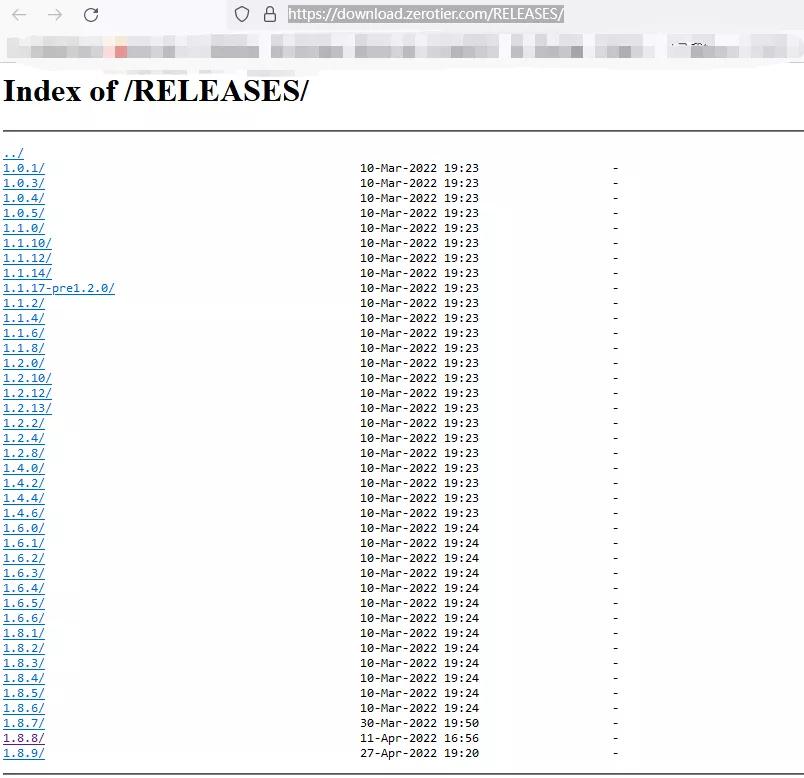
解决方案:通过putty连接NAS,查询系统所使用的CPU平台。
操作方法如下:
1.登录NAS,进入控制面板,在右上角选择“高级模式”后,进入“终端机和SNMP”选项,将“启动Telnet功能”和“启动SSH功能”两处打勾,然后点击“应用”。
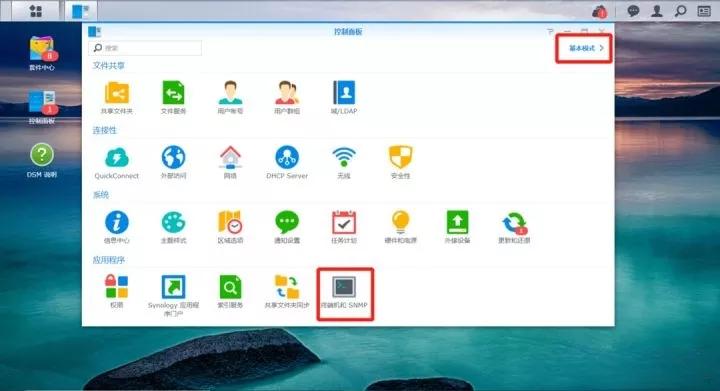
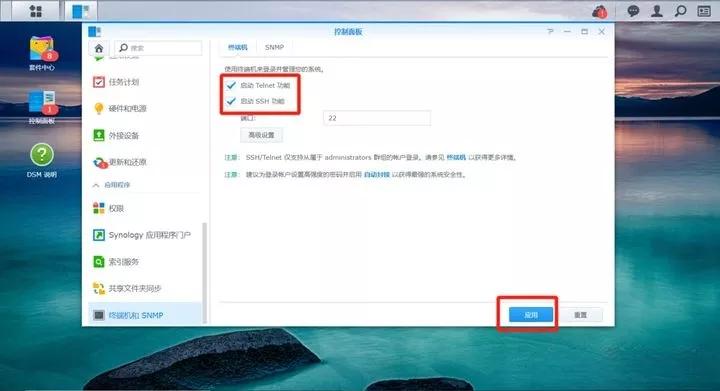
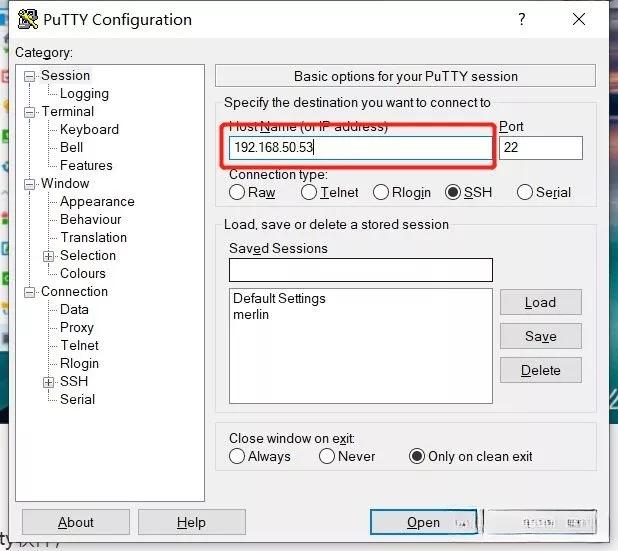
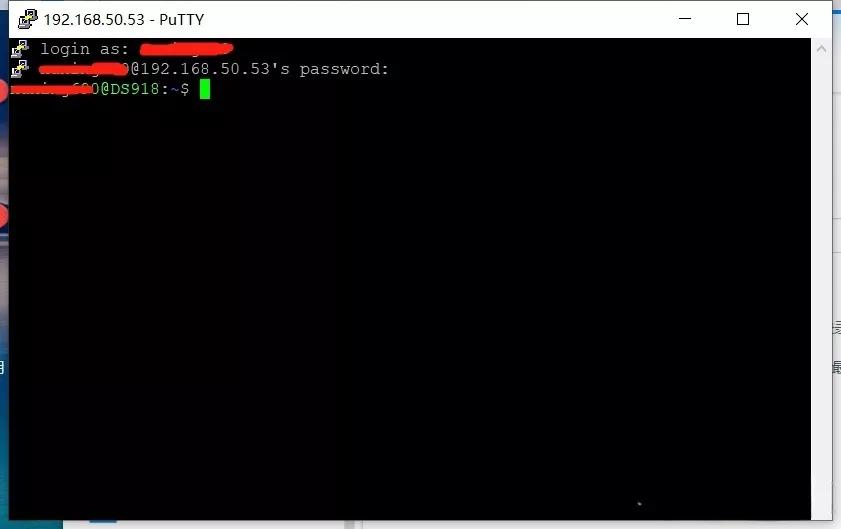
2.*载下**并安装putty软件,在红圈处填入NAS的内网IP地址,然后点击下方的“OPEN”按钮。
3.在"login as"后填入NAS的管理员账户名,回车后在下一行输入管理员密码。注意密码是不可见的,输入密码后直接回车即可。
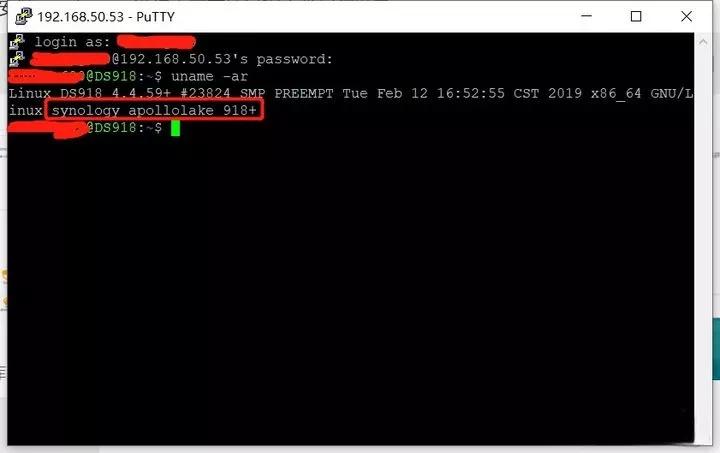
4.输入“uname -ar”并回车,获取反馈信息。可以看到信息末尾出现了“synology_apollolake_918+”,说明该系统适用apollolake平台的zerotier套件,回到zerotier one官网*载下**相应平台的套件即可。
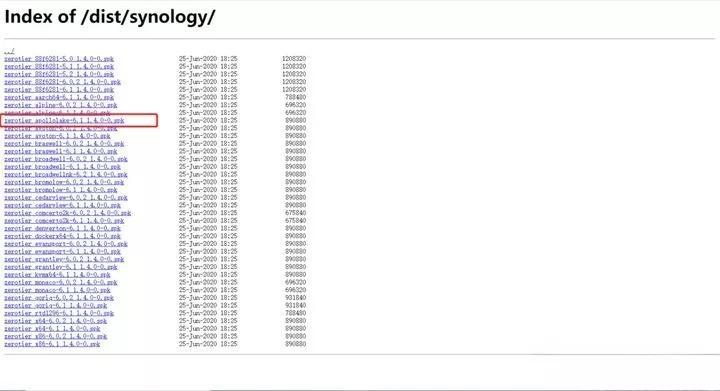
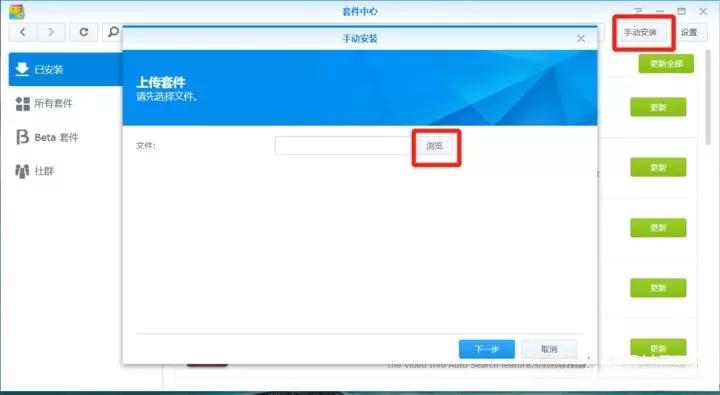
5.*载下**完毕后,进入群辉“套件中心”,点击手动安装,然后选择我们刚才*载下**的*.spk文件即可完成安装。
二、打开zerotier套件后界面异常,或者点击“join”按钮无法加入网络
正常情况下,安装zerotier并打开后,应为如图界面。
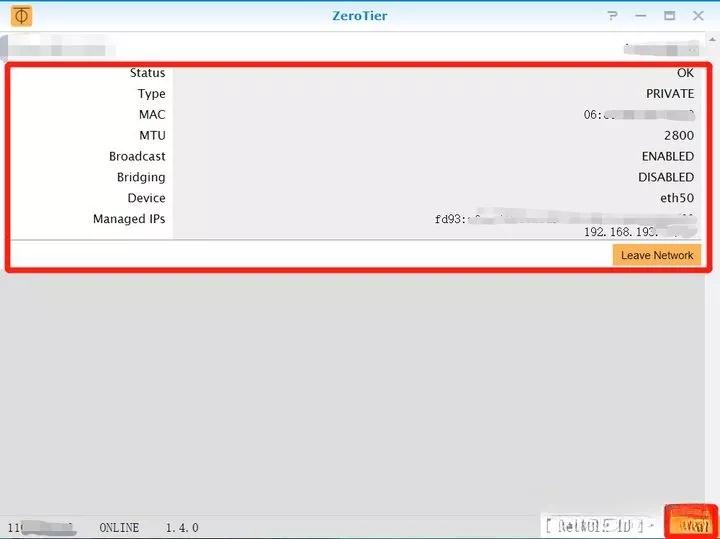
然后回到zerotier的官网,进入网络管理界面并刷新几次,就可以看到刚刚添加的这台设备,然后给该设备打勾即可了。