今天有读者和我们反映说QQ空间的照片经常莫名其妙的丢失,有没有办法把照片快速的保存到本地呢?
今天我们就说一下这个问题,解决办法也很简单。
首先我们新建一个QQ群,准备把照片放进去。

点击群相册---上传照片。

然后在照片的来源页面点击空间选图。
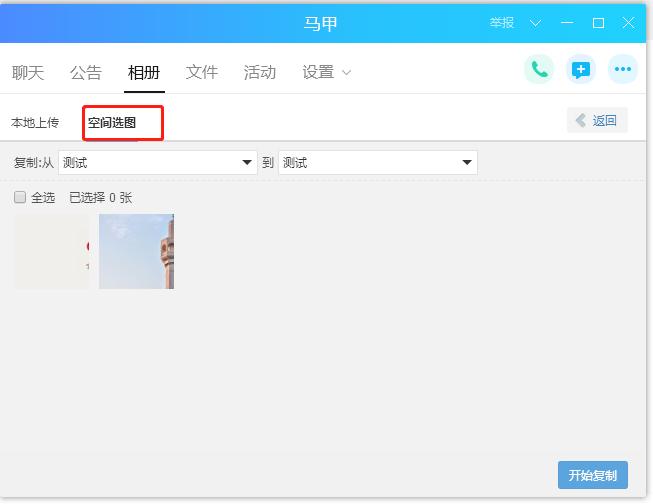
然后选中你要保存的整个相册,就可以把图片都复制到群相册了。
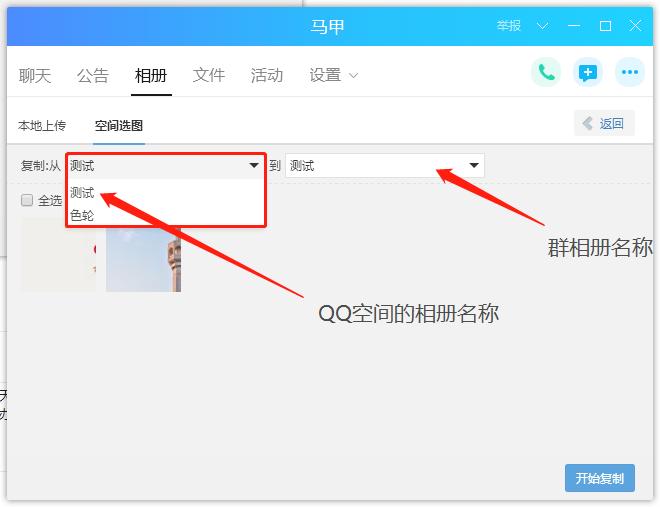
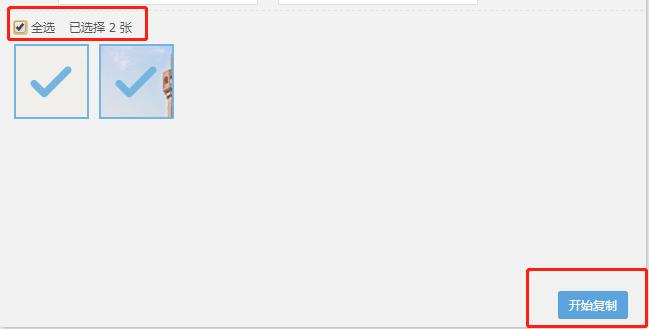
我这里空间相册名称就叫做测试,里面放了两张照片,点击全选,然后点击开始复制。
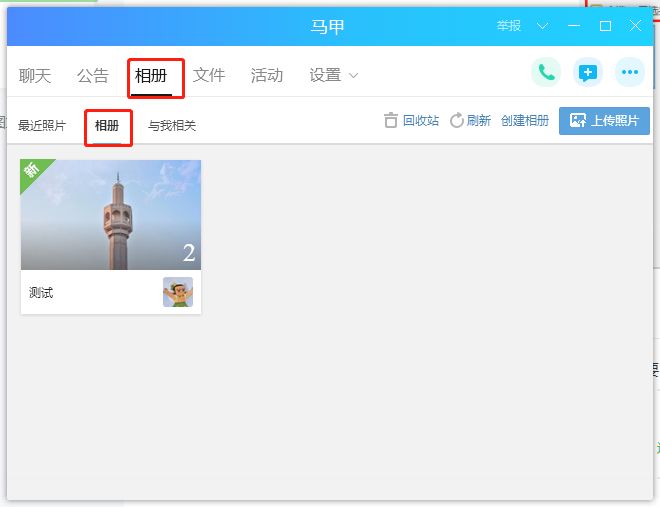
等到复制成功,我们就可以回到群相册页面,单击相册-刚刚复制的相册。
进入相册以后点击右上角的管理--就可以找到批量*载下**的选项了。
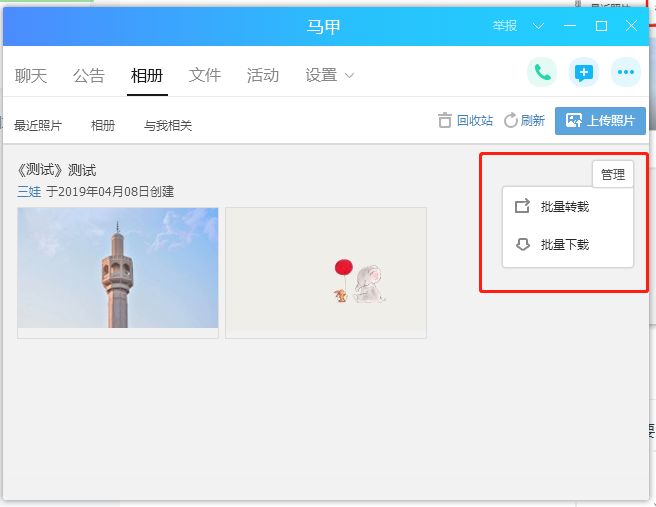
点击批量*载下**---*载下**整个相册。
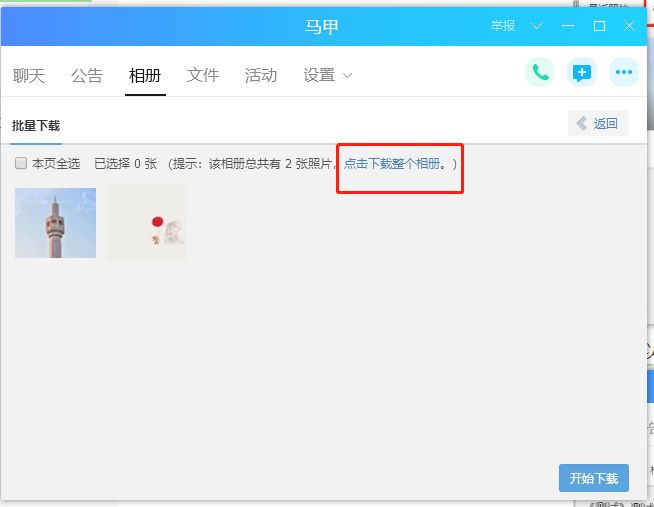
然后它就会在你的浏览器弹出一个*载下**链接,里面就是你整个相册的压缩包,点击*载下**就好了。
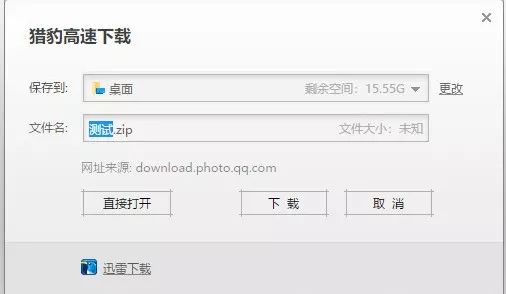
这样就可以快速的把所有图片保存下来了,然后把群相册一删就好了。
更多好玩有趣实用的技巧
希望小伙伴们继续探索哟
记得随时关注“有科唠”
文|有科唠
图|有科唠