苹果重装mac如何解除磁盘锁定 (苹果电脑恢复macos系统)

----关注IT技术,每天get一个小技能!下一篇文章分享如何在苹果系统上安装windows 10系统。

一、前言描述

接到客户报修,说自己的苹果系统无法进入系统了,能不能帮忙维修一下,IT小哥上门到客户那边查看现象。

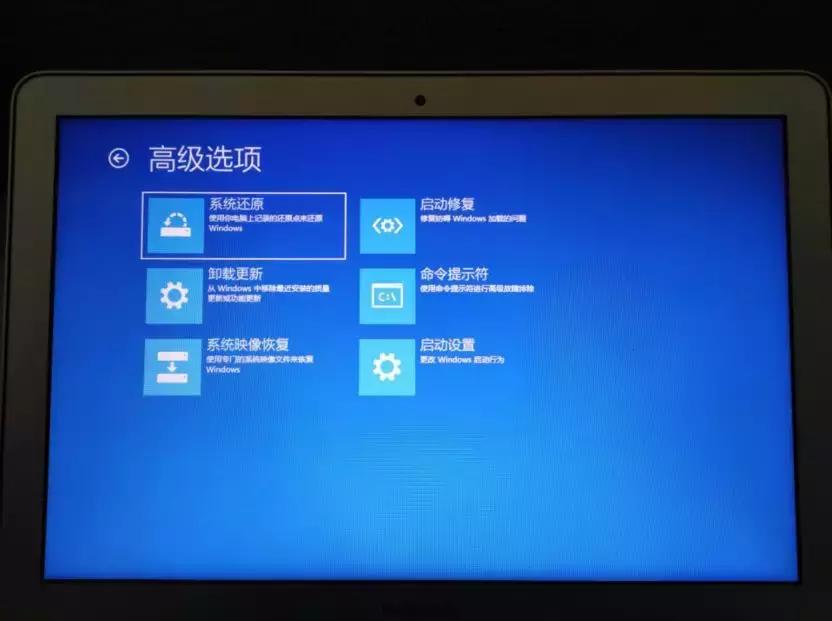
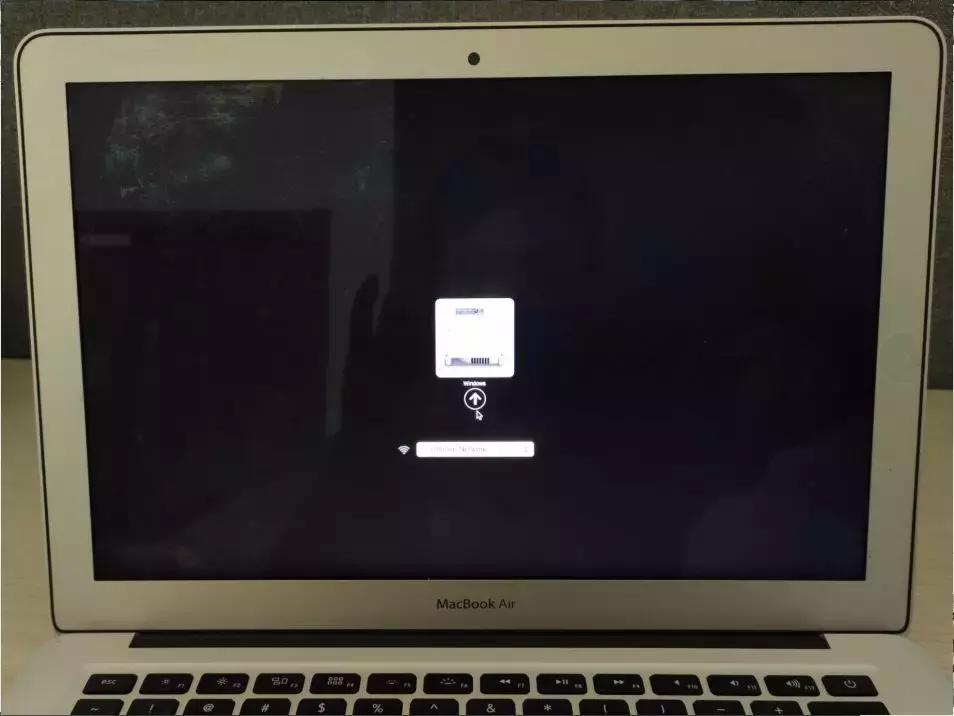
查看客户的苹果电脑,只有一个windwos系统了。
macos恢复系统时磁盘工具如何使用,苹果电脑恢复mac系统下载不下来

而且系统开机进入windows还报错,无法修复。

macos恢复系统时磁盘工具如何使用,苹果电脑恢复mac系统下载不下来

macos恢复系统时磁盘工具如何使用,苹果电脑恢复mac系统下载不下来

和客户商量后还是装回原来的双系统。IT小哥准备将客户电脑恢复出厂设置,但是重置出厂系统将会清空硬盘数据,需转移硬盘所有文件。直接进PE将客户数据全部拷贝出来。需要注意的是,一些旧的机型不支持在线macOS系统恢复,客户的电脑是2015年初的MacBook Air 13英寸,支持在线恢复。

macos恢复系统时磁盘工具如何使用,苹果电脑恢复mac系统下载不下来

二、恢复MAC苹果系统

1、首先在 MacBook Air 关上的情况下,按着 Command 及 R 两个按键不放手,然后同时按下最右上角的开关键一下(记着此时仍然继续按着 Command + R 键)。

macos恢复系统时磁盘工具如何使用,苹果电脑恢复mac系统下载不下来

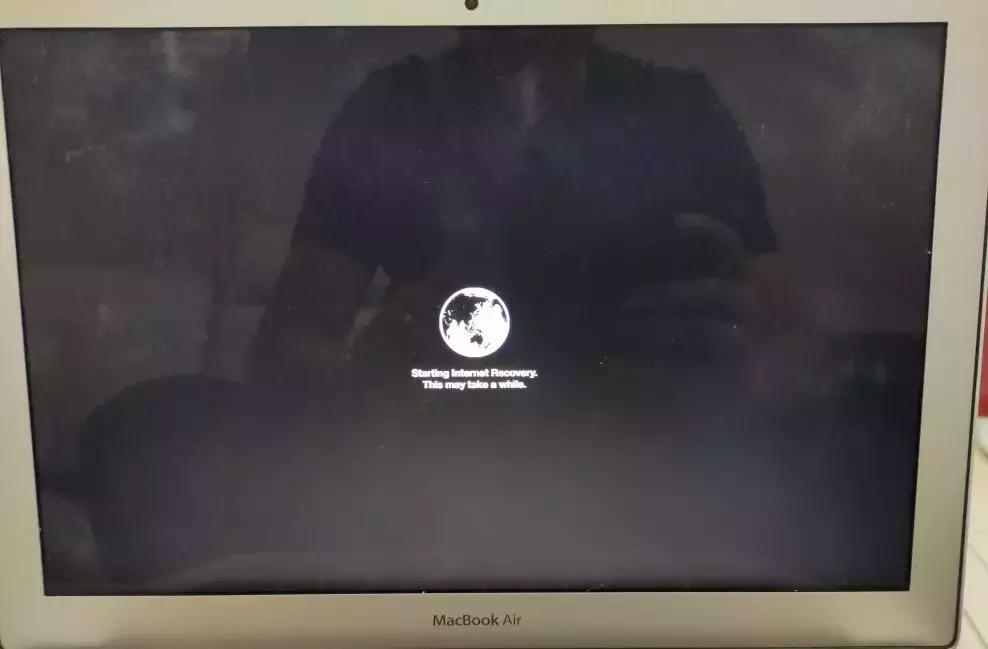
2、直到看到屏幕上出现一个地球才松开键盘上的键。

macos恢复系统时磁盘工具如何使用,苹果电脑恢复mac系统下载不下来

macos恢复系统时磁盘工具如何使用,苹果电脑恢复mac系统下载不下来

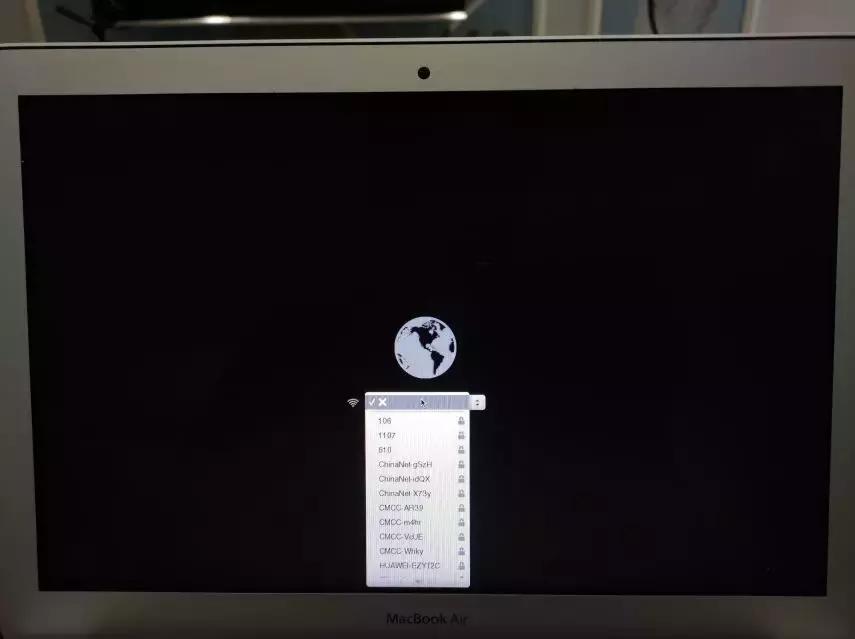
3、Mac在线恢复出厂macOS时,需要保持WIFI连接,连接无线网络。选择自己的无线名称。
macos恢复系统时磁盘工具如何使用,苹果电脑恢复mac系统下载不下来

4、输入无线名称和密码。

macos恢复系统时磁盘工具如何使用,苹果电脑恢复mac系统下载不下来

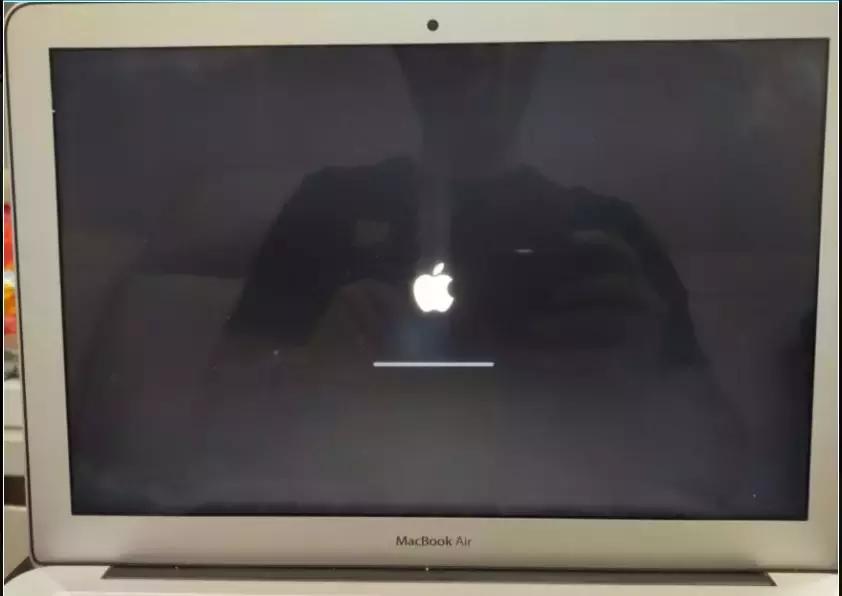
5、无线网络连接成功,在线加载macOS。

macos恢复系统时磁盘工具如何使用,苹果电脑恢复mac系统下载不下来

macos恢复系统时磁盘工具如何使用,苹果电脑恢复mac系统下载不下来

6、选择以“以简体中文作为主要语言”。

macos恢复系统时磁盘工具如何使用,苹果电脑恢复mac系统下载不下来

7、加载到macOS实用工具,选择“重新安装macOS”。

macos恢复系统时磁盘工具如何使用,苹果电脑恢复mac系统下载不下来

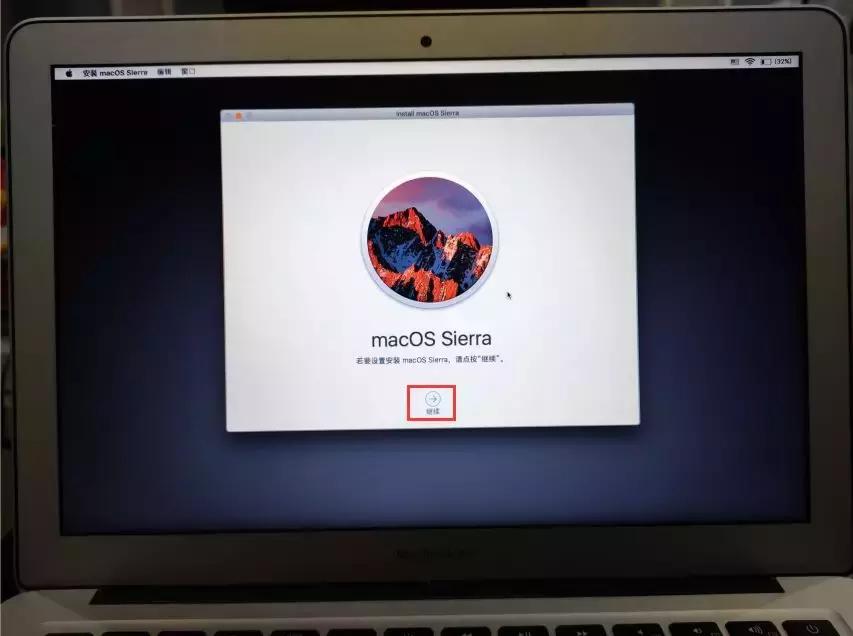
8、选择“继续”。

macos恢复系统时磁盘工具如何使用,苹果电脑恢复mac系统下载不下来

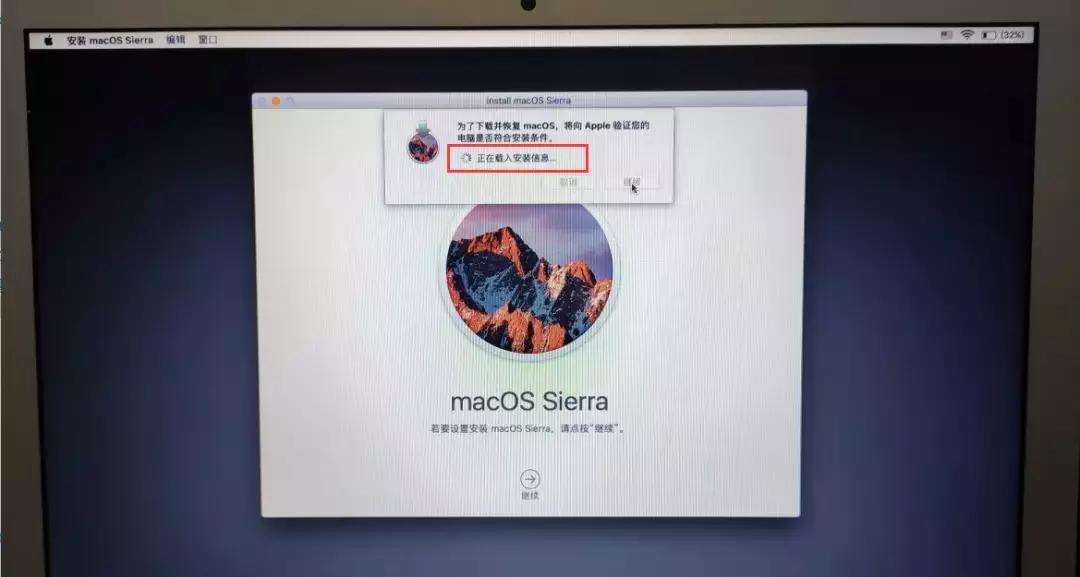
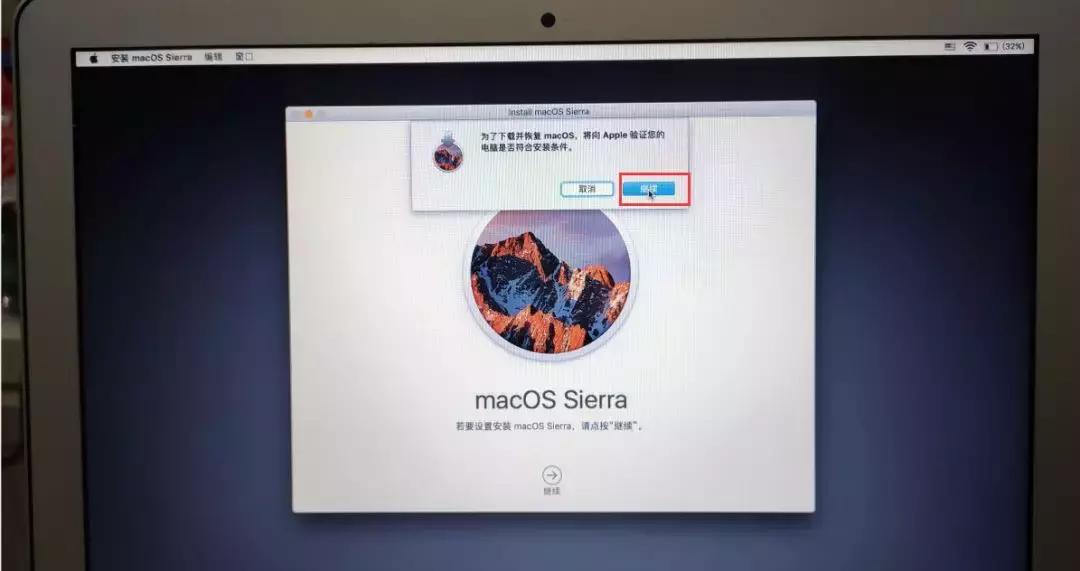
9、为了*载下**并恢复macOS,将向Apple验证您的电脑是否符合安装条件。选择“继续”。
macos恢复系统时磁盘工具如何使用,苹果电脑恢复mac系统下载不下来

10、“正在载入安装信息...”,说明是符合Apple要求的。

macos恢复系统时磁盘工具如何使用,苹果电脑恢复mac系统下载不下来

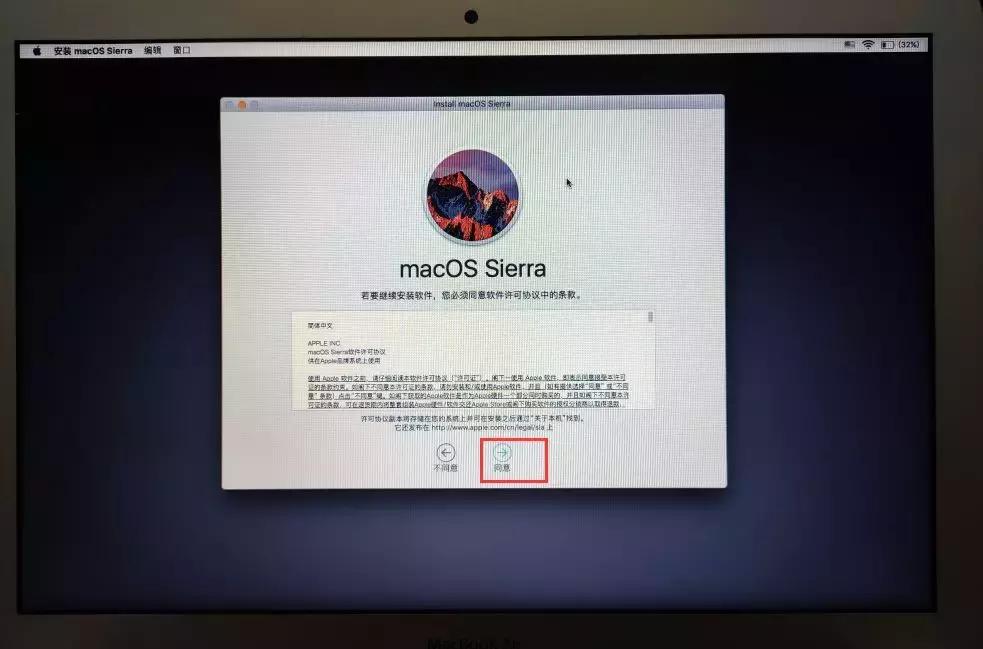
11、选择"同意"进行安装软件。

macos恢复系统时磁盘工具如何使用,苹果电脑恢复mac系统下载不下来

macos恢复系统时磁盘工具如何使用,苹果电脑恢复mac系统下载不下来

12、发现之前windows的两个分区。但是按照windows安装系统步骤,到这一步,看到磁盘后,可以删除分区,然后重新分区了,但是为什么为显示“这个磁盘已被锁定”?

macos恢复系统时磁盘工具如何使用,苹果电脑恢复mac系统下载不下来

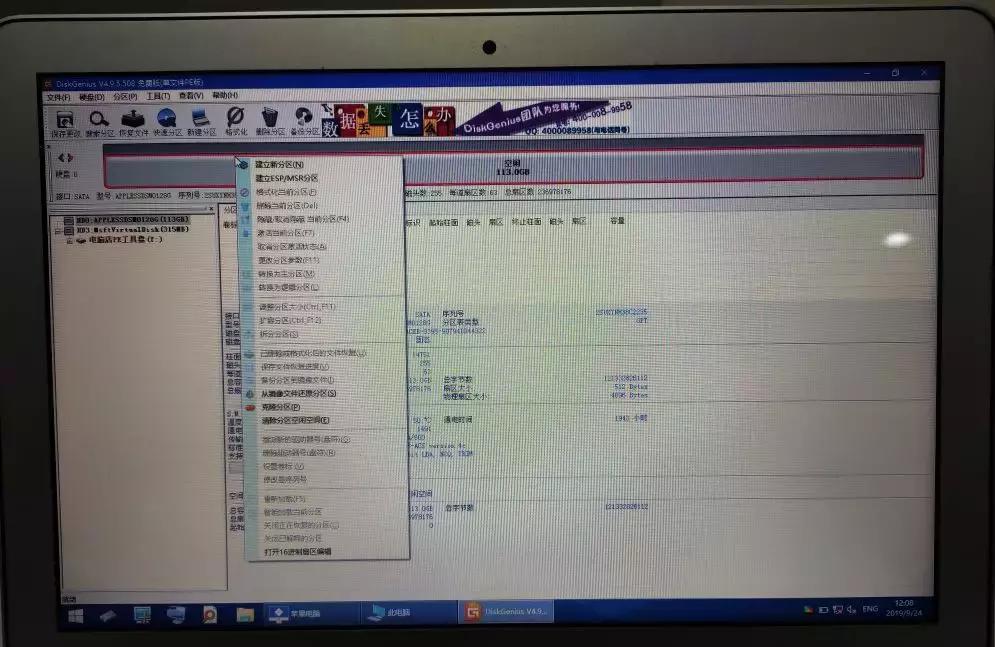
13、自作聪明的IT小哥,进入PE系统,然后通过DiskGenius将所有分区删除。
macos恢复系统时磁盘工具如何使用,苹果电脑恢复mac系统下载不下来

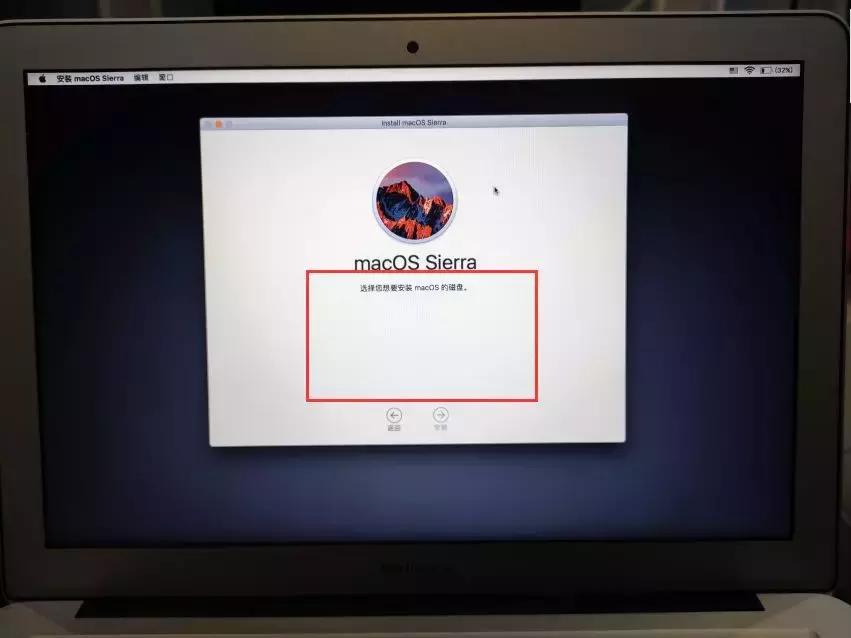
14、然后,重新启动电脑,再重新安装一遍,到这一步时,macOS连磁盘都识别不到了。这可怎么办?
macos恢复系统时磁盘工具如何使用,苹果电脑恢复mac系统下载不下来

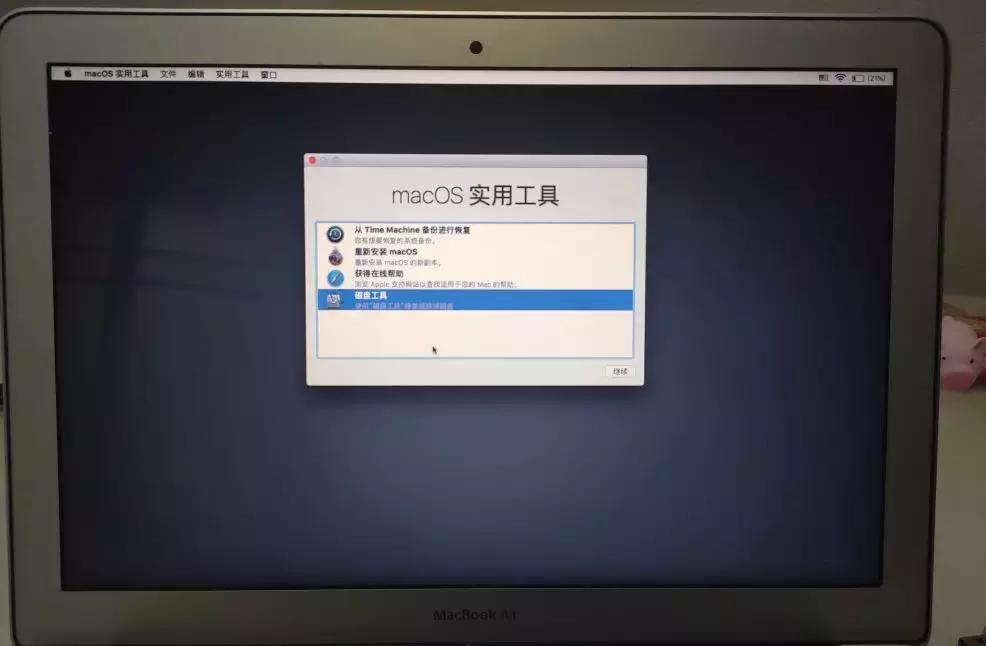
15、查看资料后,发现是由于Windows安装时磁盘的系统格式和macOS磁盘格式不同,所以导致安装macOS时,无法识别到磁盘,那怎么办呢?

重新启动,进入到macOS实用工具时,选择“磁盘工具”。
macos恢复系统时磁盘工具如何使用,苹果电脑恢复mac系统下载不下来

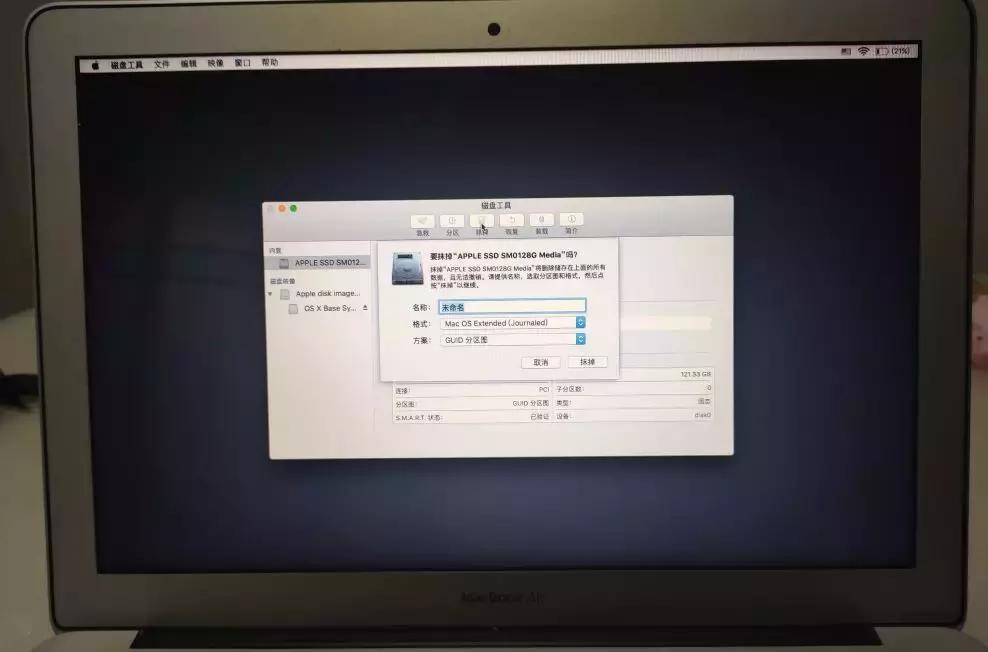
16、选择硬盘,点击“抹掉”标签。

macos恢复系统时磁盘工具如何使用,苹果电脑恢复mac系统下载不下来

17、格式化选择“Mac OS extended”,输入硬盘名称,方案选择“GUID 分区”,选择“抹掉”。
macos恢复系统时磁盘工具如何使用,苹果电脑恢复mac系统下载不下来

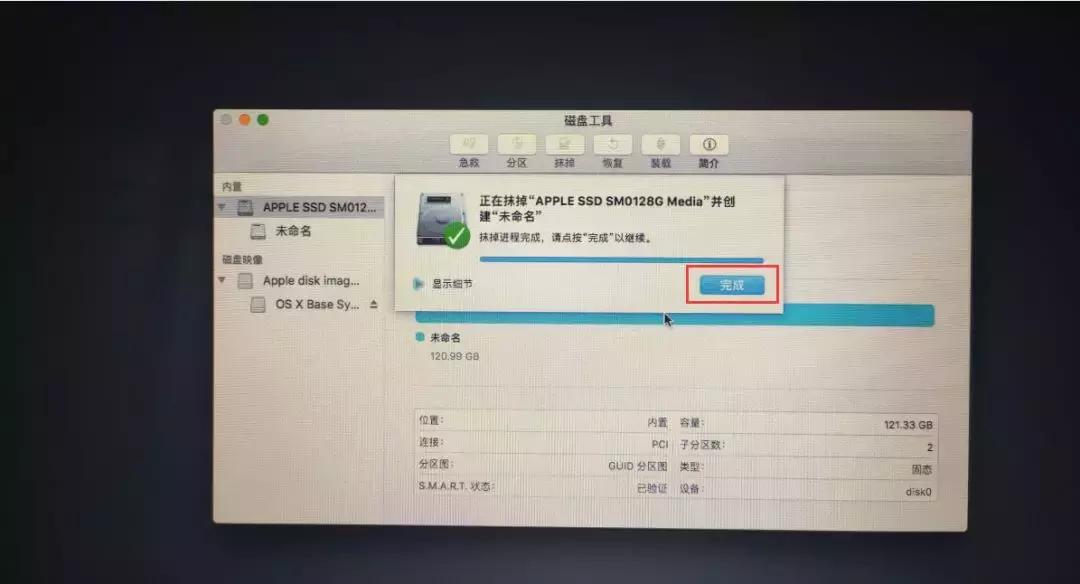
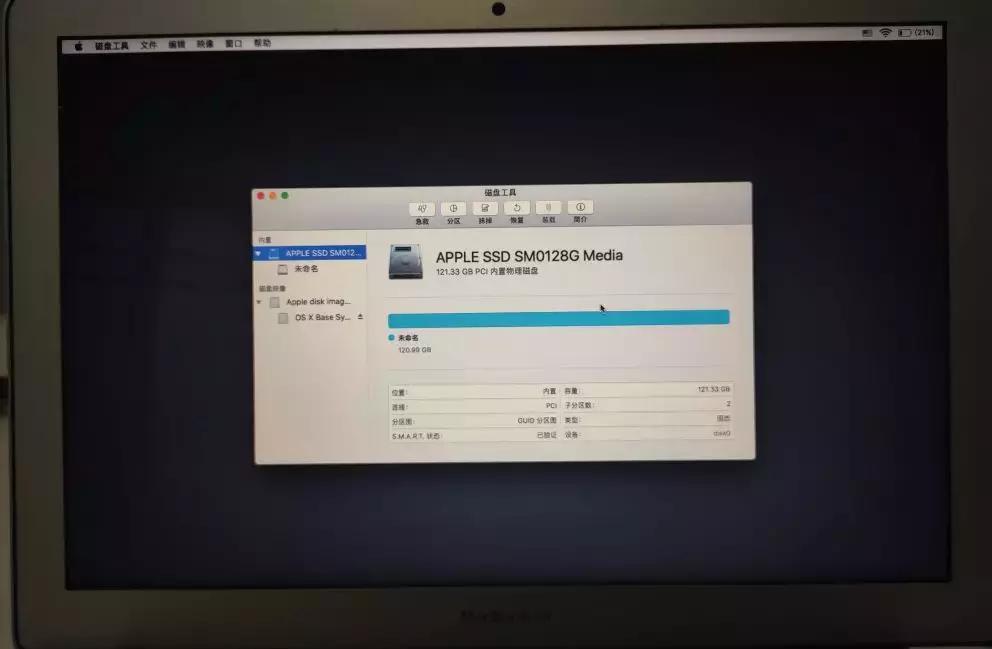
18、点击“完成”。

macos恢复系统时磁盘工具如何使用,苹果电脑恢复mac系统下载不下来

macos恢复系统时磁盘工具如何使用,苹果电脑恢复mac系统下载不下来

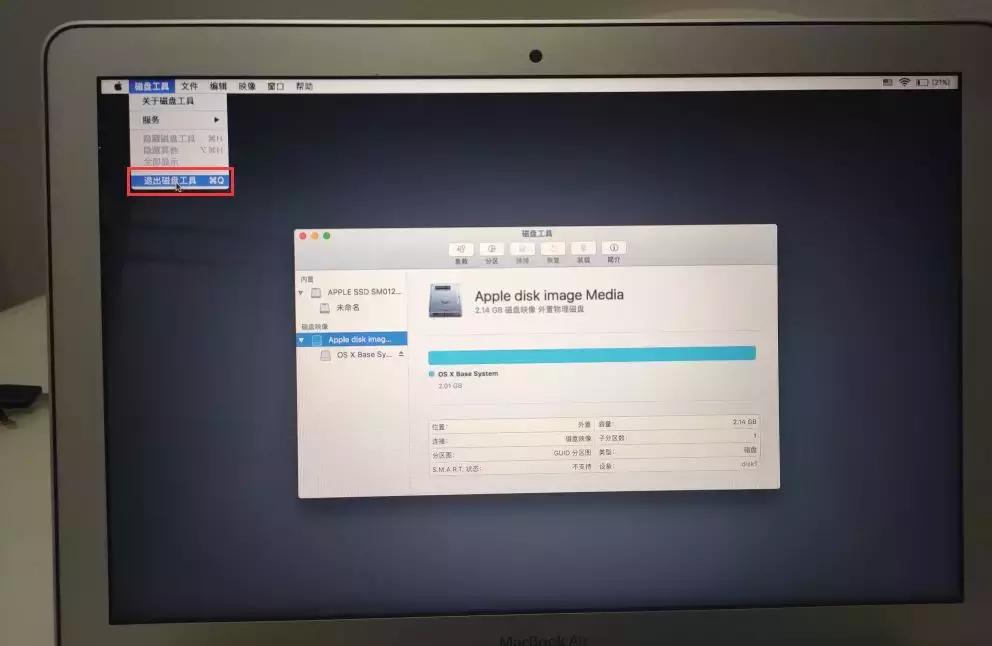
19、点击“磁盘工具”,“退出磁盘工具”。

macos恢复系统时磁盘工具如何使用,苹果电脑恢复mac系统下载不下来

20、点击“重新安装mac OS”

macos恢复系统时磁盘工具如何使用,苹果电脑恢复mac系统下载不下来

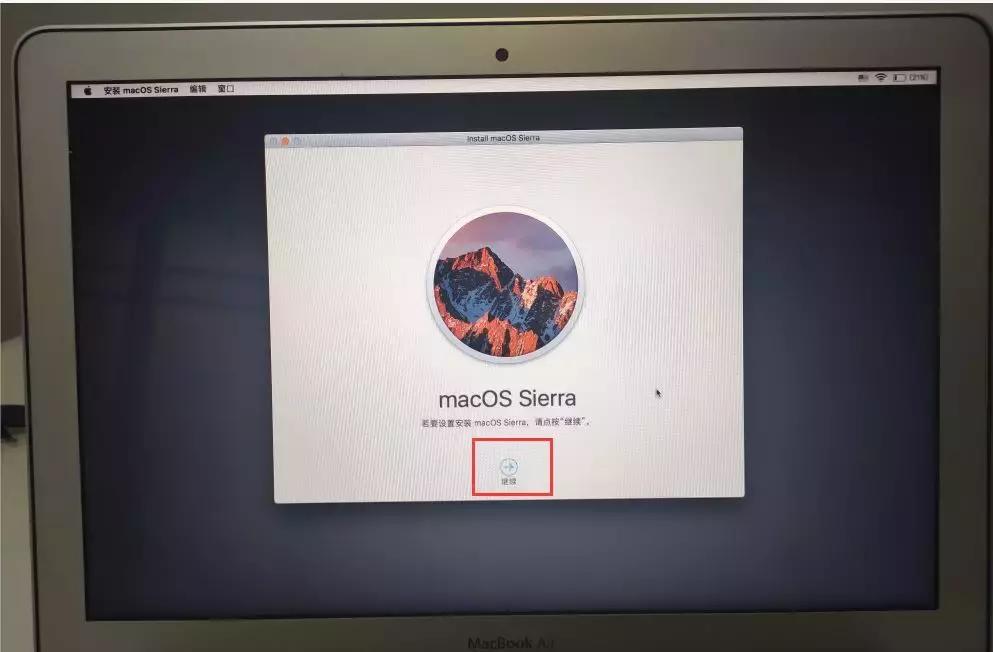
21、点击“继续”。

macos恢复系统时磁盘工具如何使用,苹果电脑恢复mac系统下载不下来

22、点击“继续”。

macos恢复系统时磁盘工具如何使用,苹果电脑恢复mac系统下载不下来

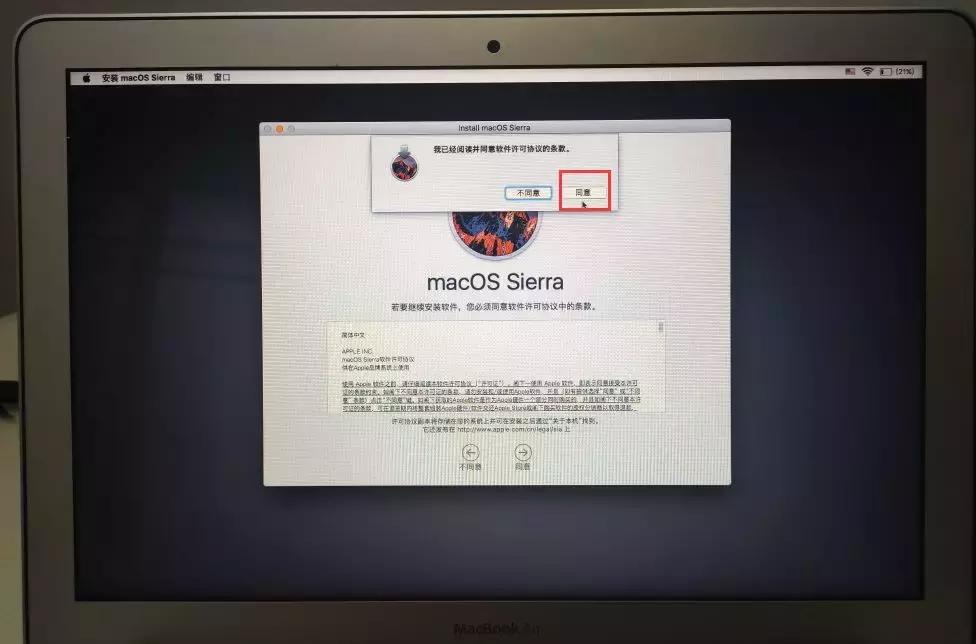
23、点击“同意”。

macos恢复系统时磁盘工具如何使用,苹果电脑恢复mac系统下载不下来

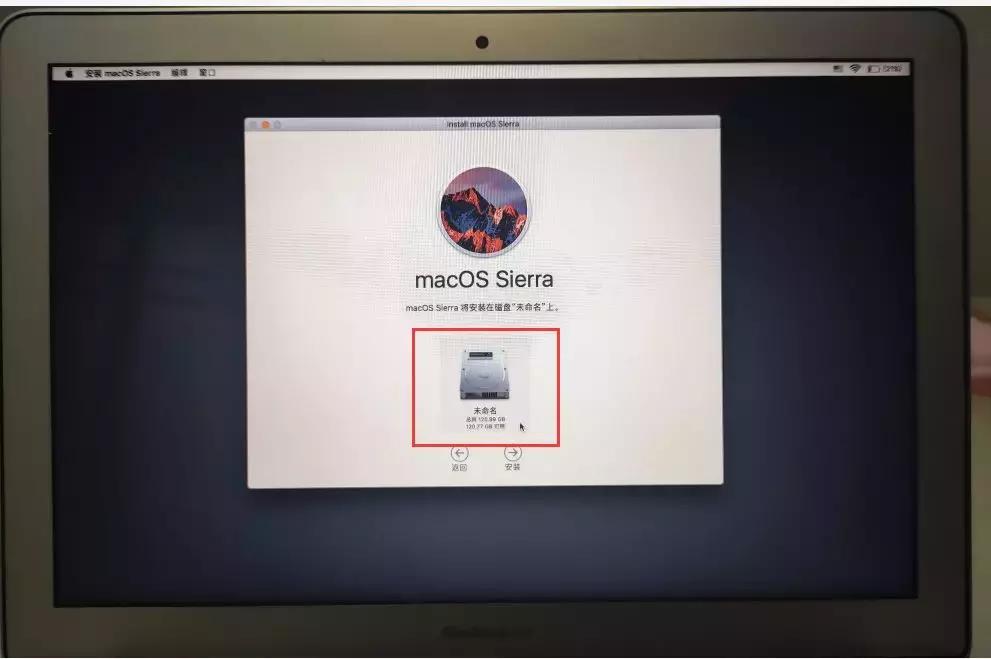
24、哇哦,终于识别到磁盘了。

macos恢复系统时磁盘工具如何使用,苹果电脑恢复mac系统下载不下来

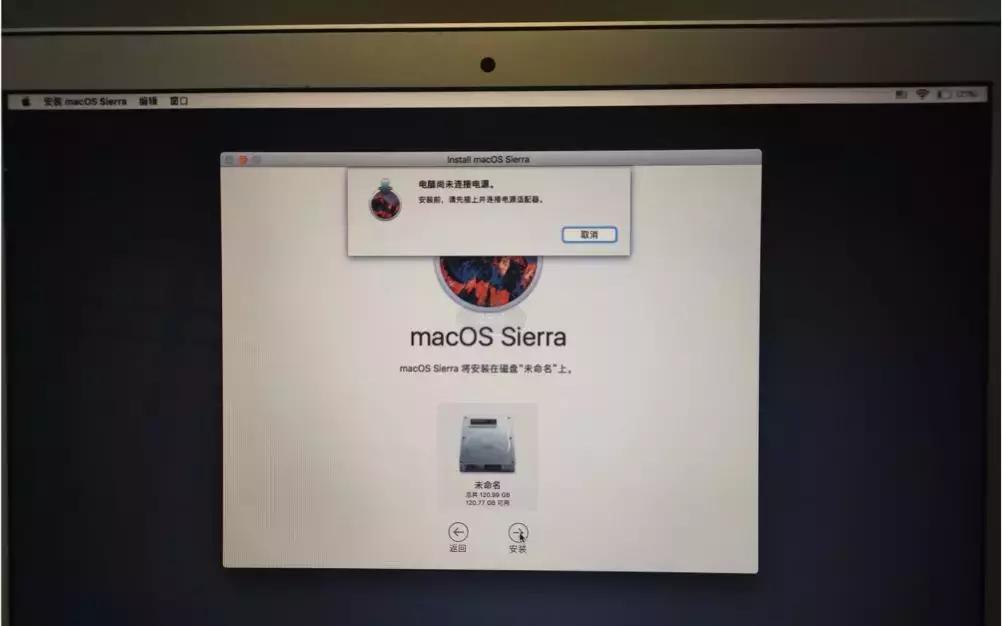
25、在安装macOS时,必须要接入电源适配器。

macos恢复系统时磁盘工具如何使用,苹果电脑恢复mac系统下载不下来

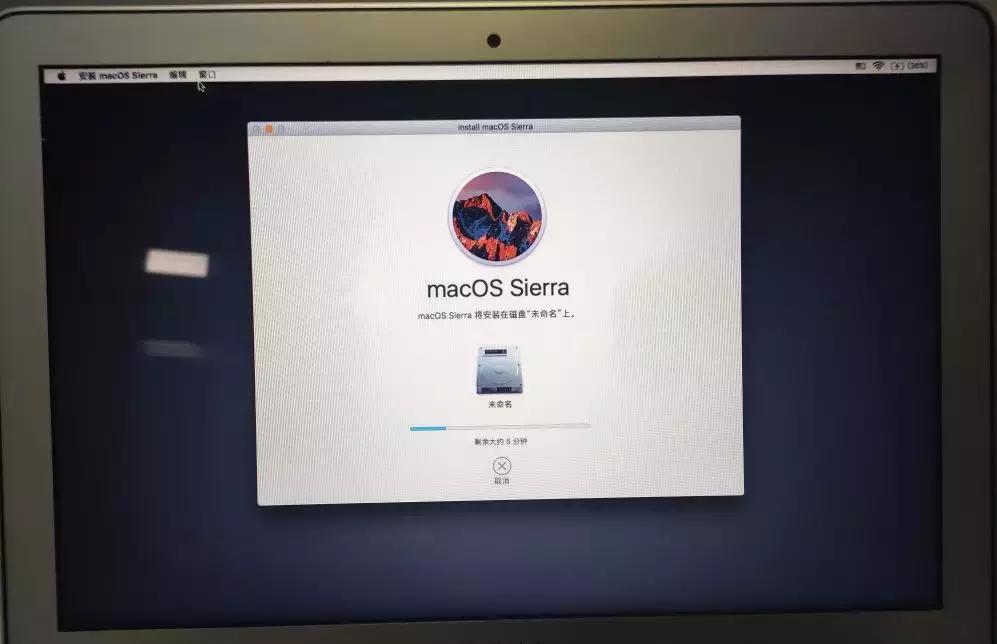
26、接入电源适配器后,自动开始在线安装macOS操作系统了。

这里的系统实际安装时间和显示的6分钟还是有差别的,IT小哥差不多安装了40分钟到1个小时,才把这6分钟进度条跑完。

macos恢复系统时磁盘工具如何使用,苹果电脑恢复mac系统下载不下来

macos恢复系统时磁盘工具如何使用,苹果电脑恢复mac系统下载不下来

macos恢复系统时磁盘工具如何使用,苹果电脑恢复mac系统下载不下来

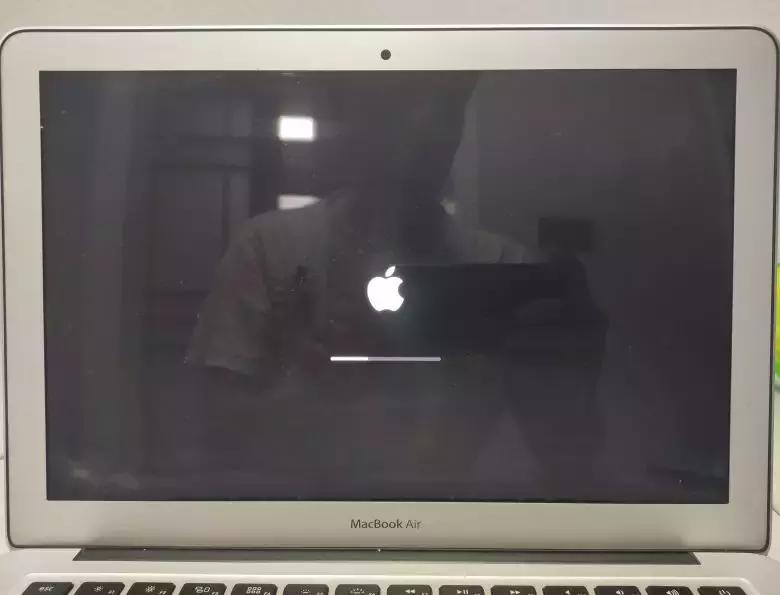
27、系统安装完成之后,macOS会自动重新启动。

macos恢复系统时磁盘工具如何使用,苹果电脑恢复mac系统下载不下来

三、macOS系统配置

1、国家,选择“中国”。

macos恢复系统时磁盘工具如何使用,苹果电脑恢复mac系统下载不下来

2、键盘布局选择“美国”。

macos恢复系统时磁盘工具如何使用,苹果电脑恢复mac系统下载不下来

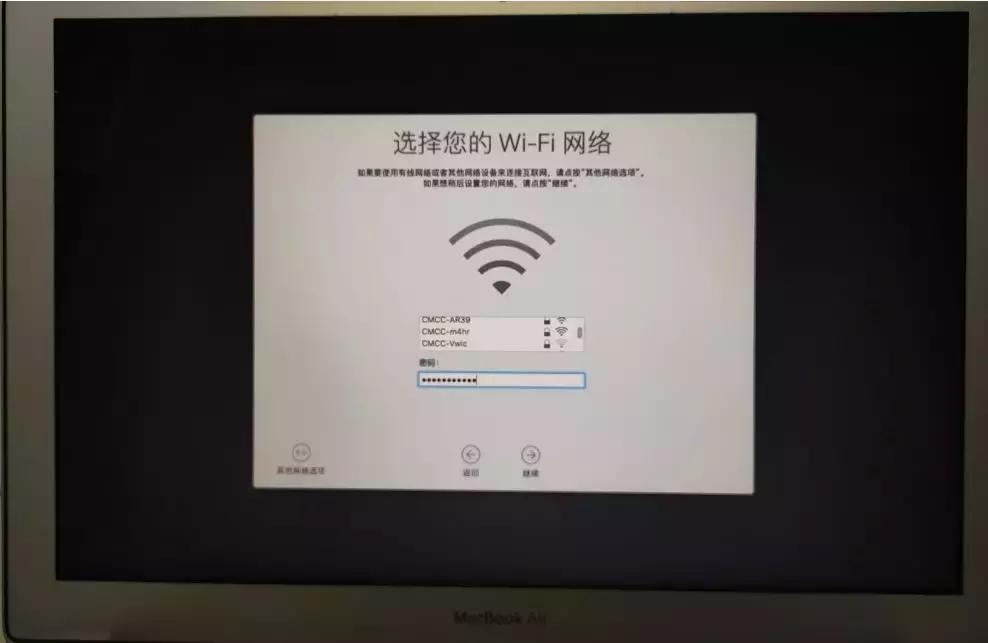
3、连接无线网络。

macos恢复系统时磁盘工具如何使用,苹果电脑恢复mac系统下载不下来

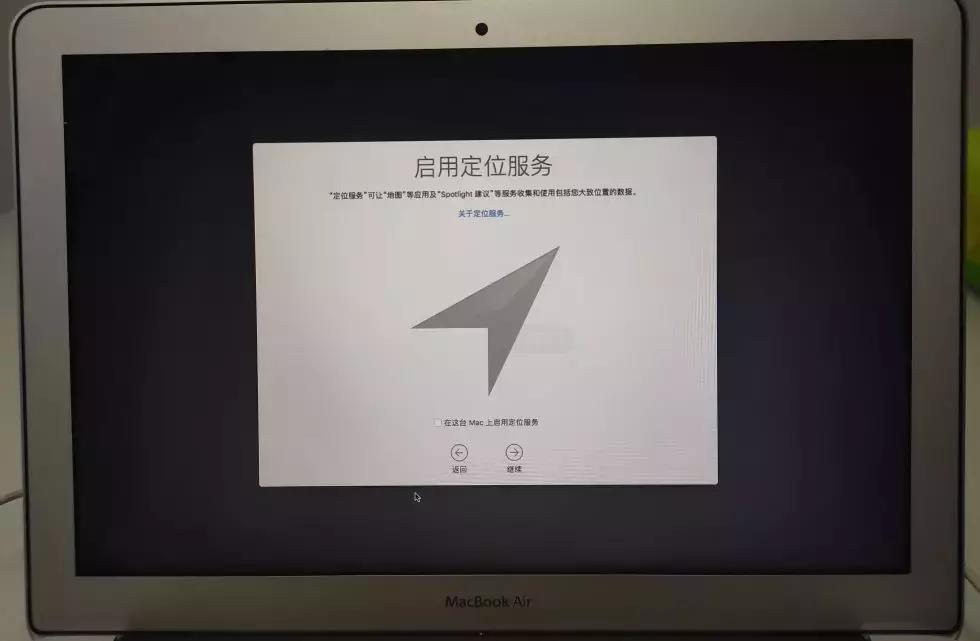
4、可以启用定位服务,以便找到丢失的电脑。

macos恢复系统时磁盘工具如何使用,苹果电脑恢复mac系统下载不下来

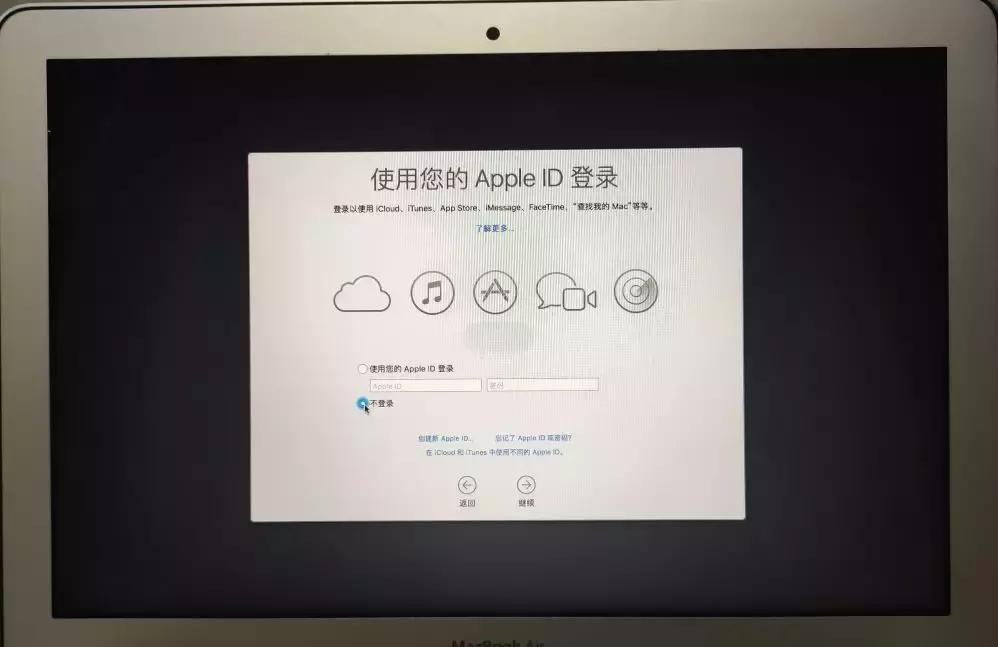
5、如果没有Apple帐户,也可以不登录。

macos恢复系统时磁盘工具如何使用,苹果电脑恢复mac系统下载不下来

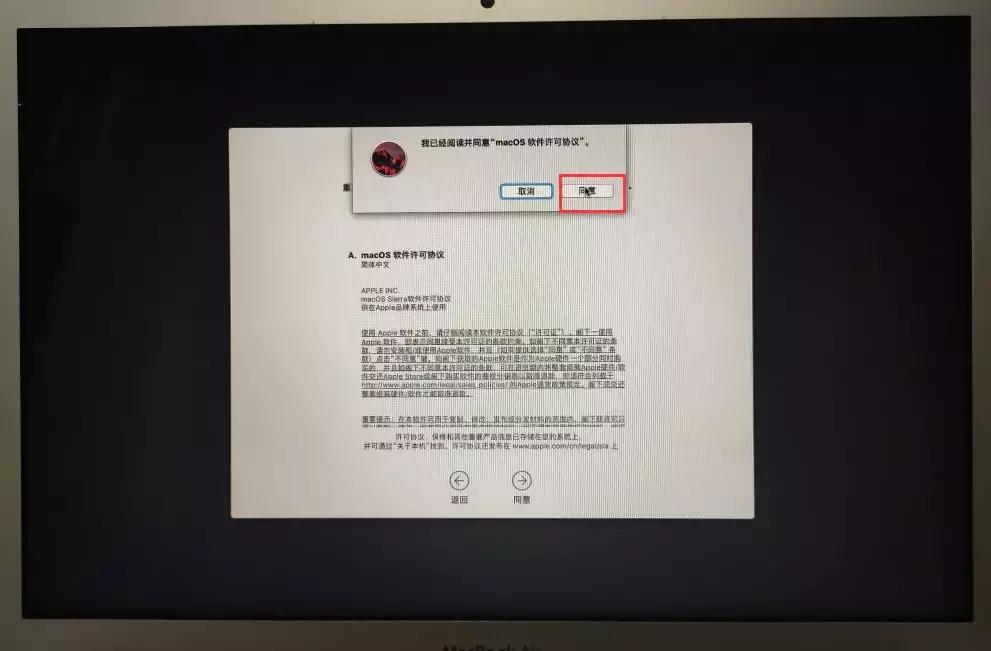
6、同意系统条款。

macos恢复系统时磁盘工具如何使用,苹果电脑恢复mac系统下载不下来

7、设置苹果系统的帐户和密码。

macos恢复系统时磁盘工具如何使用,苹果电脑恢复mac系统下载不下来

8、选择时区。

macos恢复系统时磁盘工具如何使用,苹果电脑恢复mac系统下载不下来

9、分析开发服务,可以勾也可以不勾选。

macos恢复系统时磁盘工具如何使用,苹果电脑恢复mac系统下载不下来

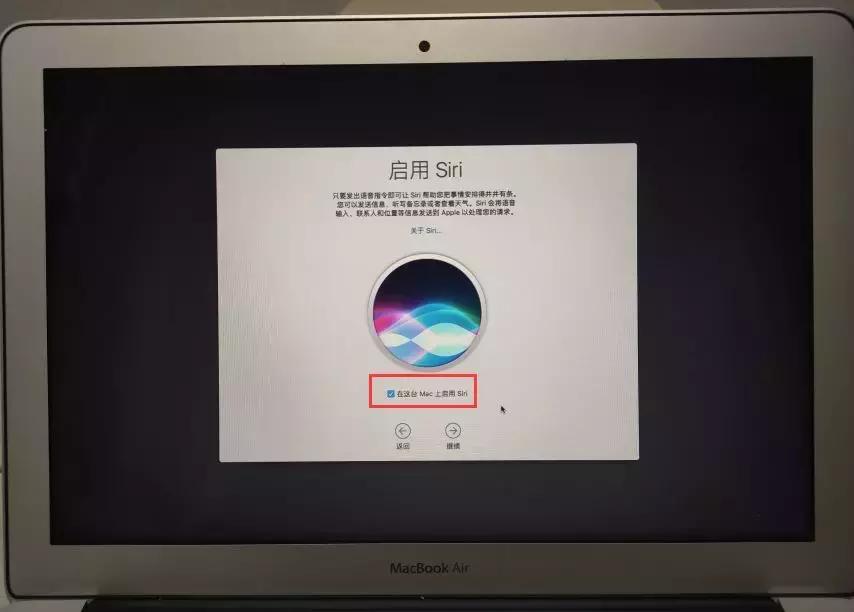
10、启动siri。

macos恢复系统时磁盘工具如何使用,苹果电脑恢复mac系统下载不下来

11、正在设置Mac...,macOS系统很快就可以使用啦。

macos恢复系统时磁盘工具如何使用,苹果电脑恢复mac系统下载不下来

12、进入苹果系统,进行键盘校验,校验完成后关闭即可。

苹果系统在线恢复就成功啦。

macos恢复系统时磁盘工具如何使用,苹果电脑恢复mac系统下载不下来

关注IT技术,每天get一个小技能!老铁,你有在安装macOS系统时出现什么错误吗?说出来我们一起讨论哟!

---关注IT技术,下一篇文章分享如何在苹果系统上安装windows 10系统。