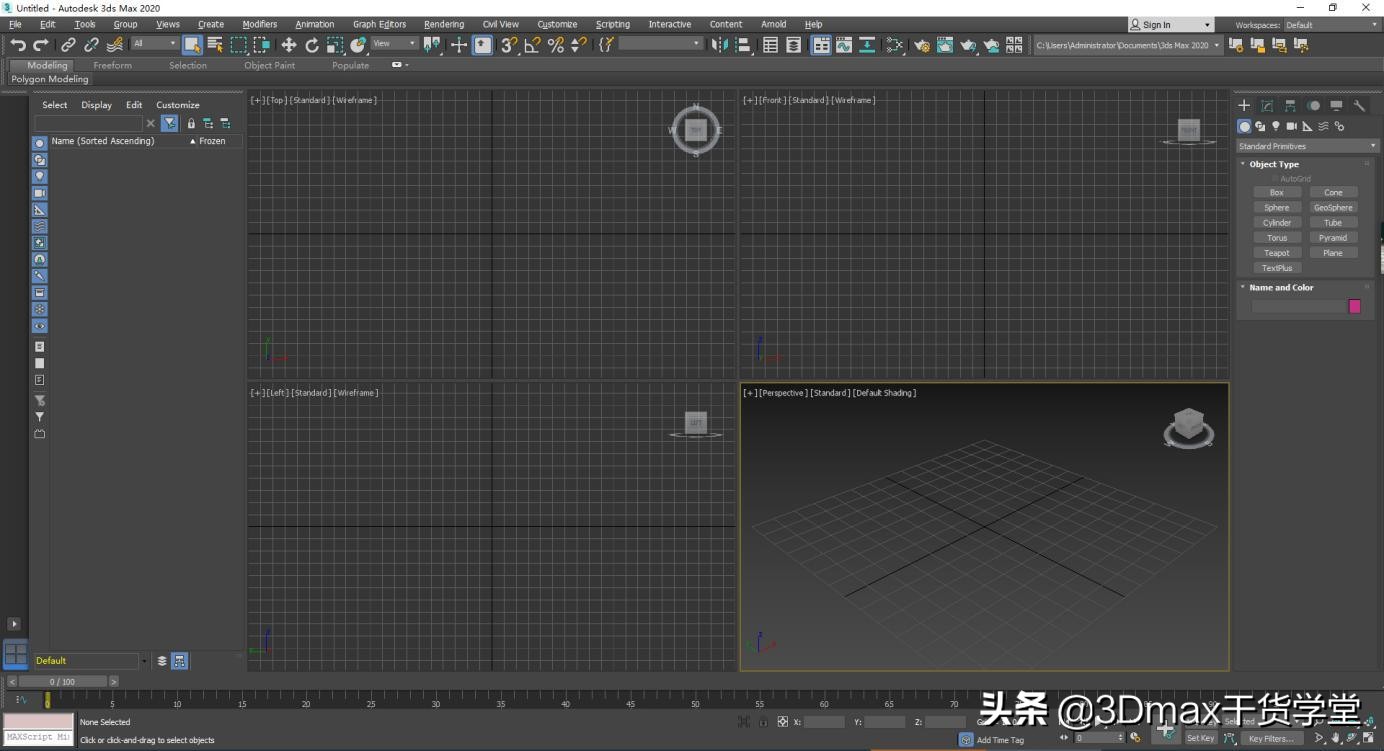
3dmax2020vr安装 (3d max2020安装教程)

1、双击随意一个安装程序

hypermesh2020安装教程,powermill2020安装教程

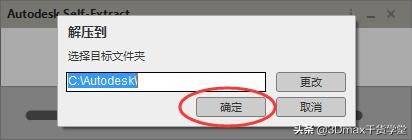
2、点击确定,这个是解压路径不是安装3D的路径

hypermesh2020安装教程,powermill2020安装教程

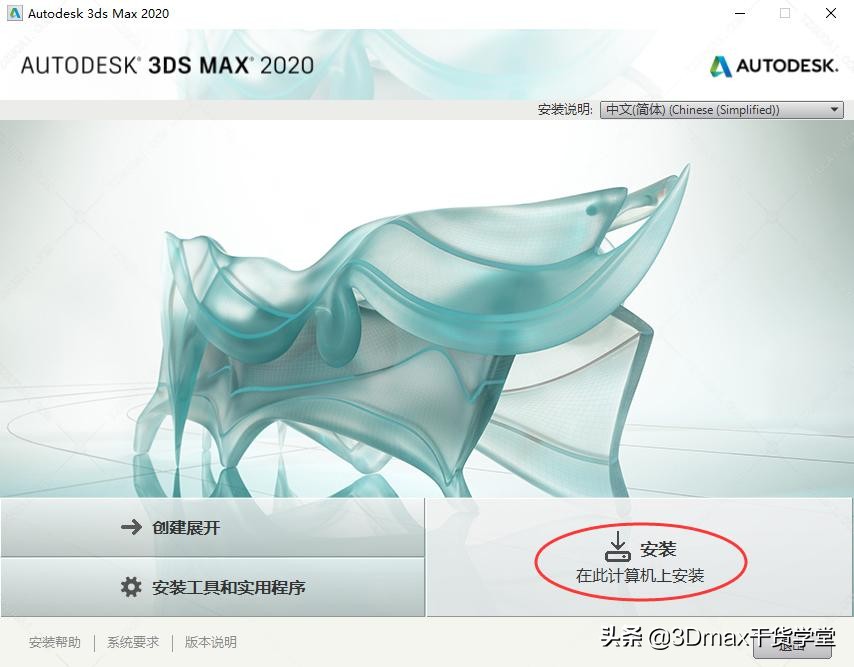
3、点击安装

hypermesh2020安装教程,powermill2020安装教程

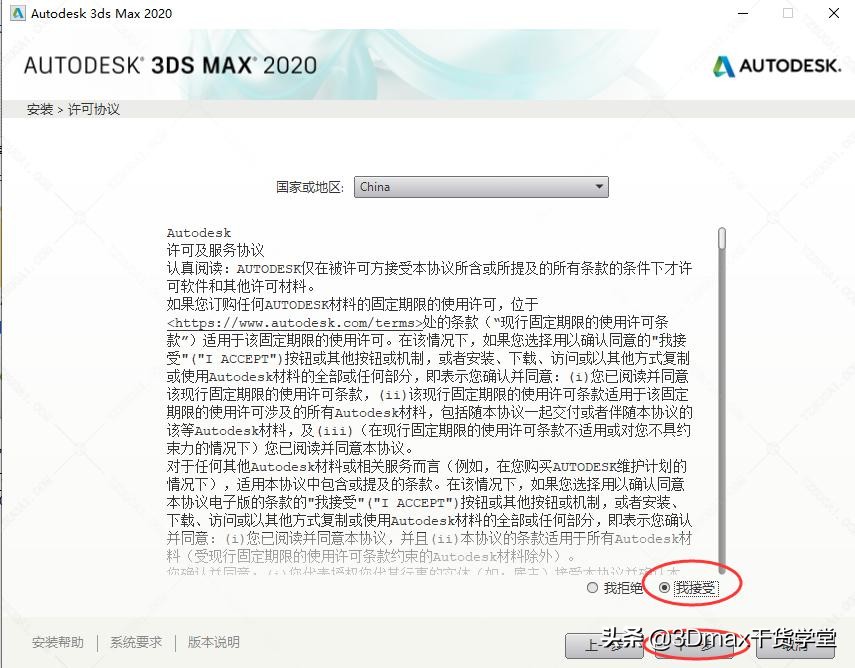
4、勾选我接受,点击一步

hypermesh2020安装教程,powermill2020安装教程

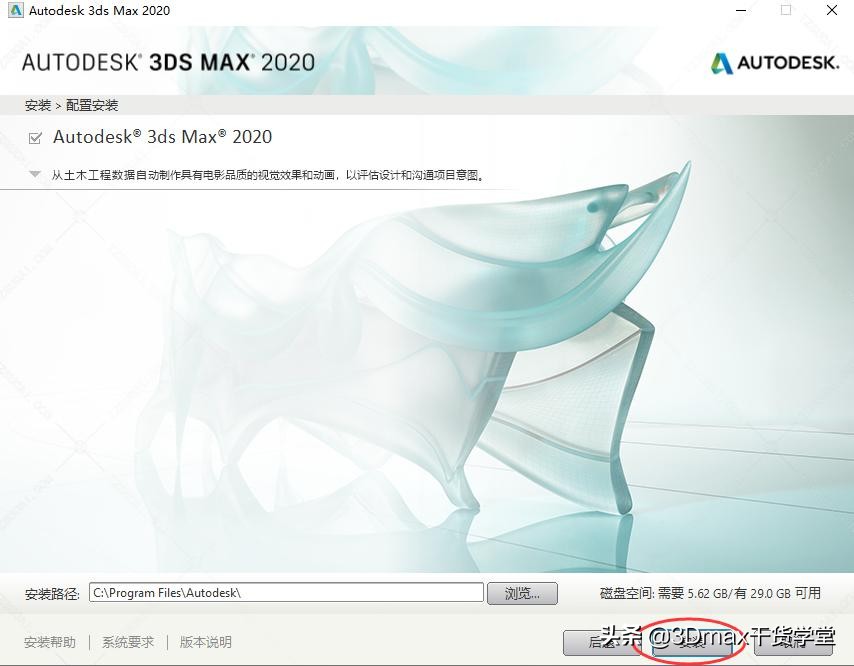
5、点击安装(注:C盘空间足够尽量保持原始安装路径,空间不够可以更换安装路径中的C盘为其他的盘符,路径中不要含有中文字符)
hypermesh2020安装教程,powermill2020安装教程

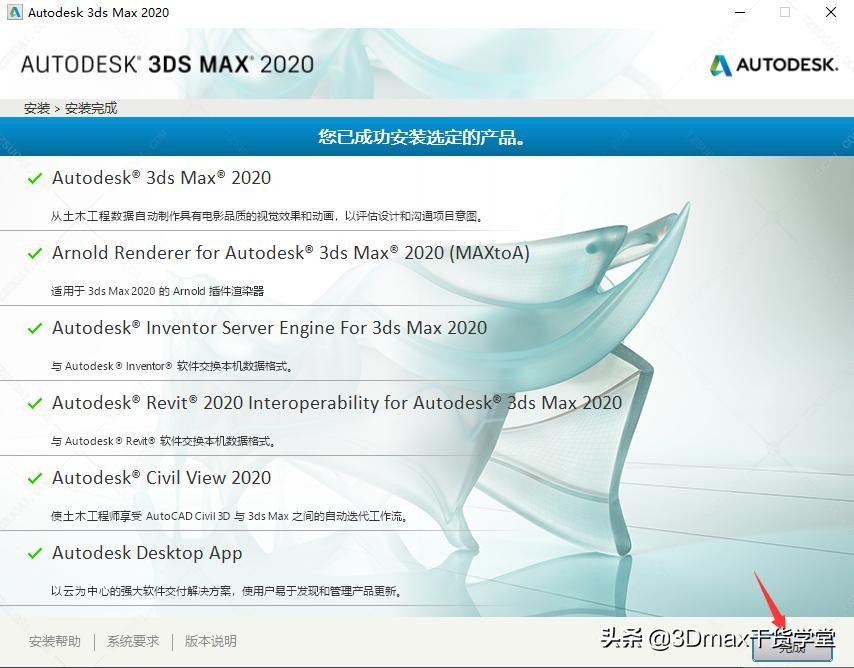
6、正常步骤这里安装完成就会显示完成,点击完成。如果安装失败需要检查之前的版本是否卸载干净。
hypermesh2020安装教程,powermill2020安装教程

7、双击桌面的3Dmax2020的图标

hypermesh2020安装教程,powermill2020安装教程

8、选择下图,箭头位置(选输入序列号)

hypermesh2020安装教程,powermill2020安装教程

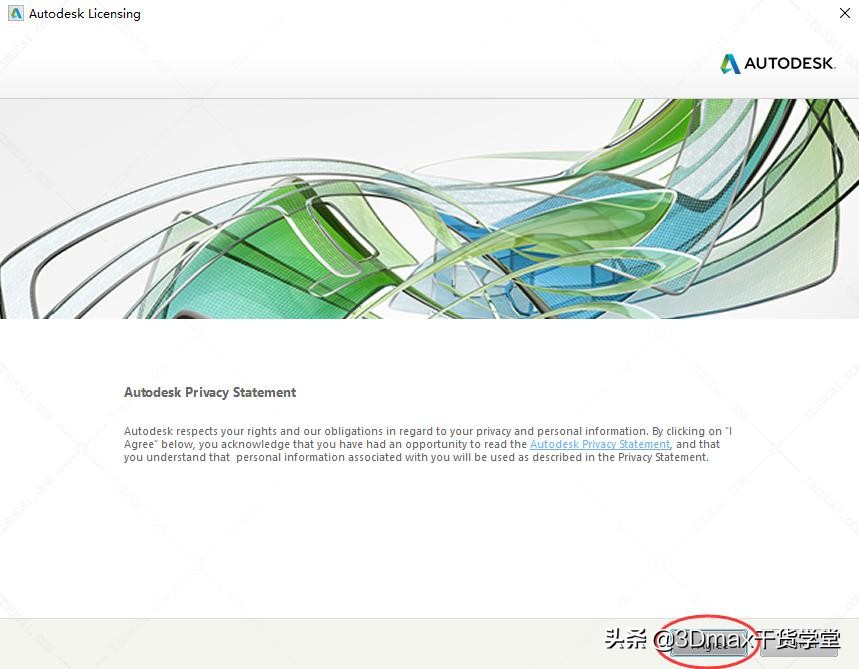
9、点击I Agree(我同意)

hypermesh2020安装教程,powermill2020安装教程

10、点击激活

hypermesh2020安装教程,powermill2020安装教程

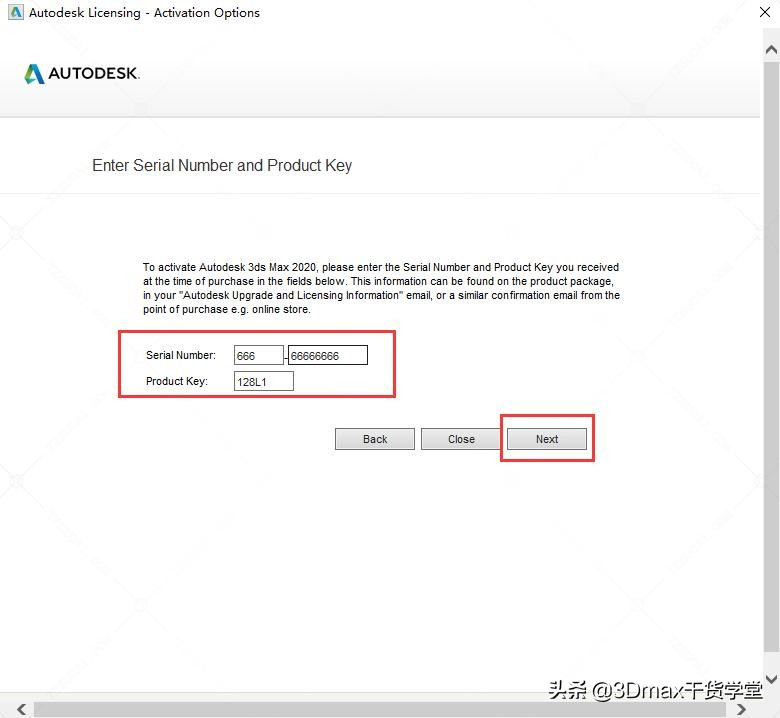
11、输入序列号666-66666666和密钥128L1 点击Next (下一步)
hypermesh2020安装教程,powermill2020安装教程

12、重新输入-再点击YES

hypermesh2020安装教程,powermill2020安装教程

13、再次点击激活

hypermesh2020安装教程,powermill2020安装教程

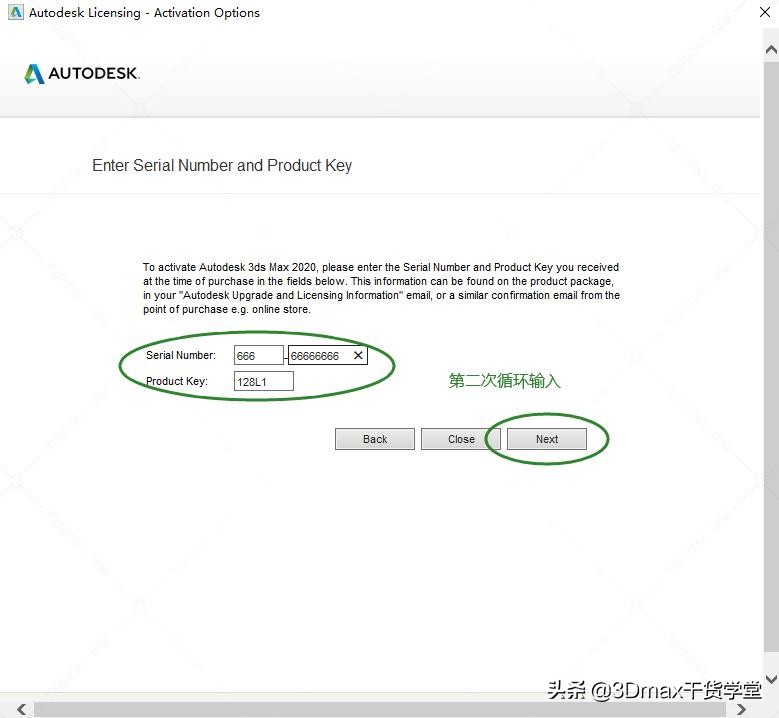
14、再一次输入序列号666-66666666和密钥128L1点击Next (下一步)
hypermesh2020安装教程,powermill2020安装教程

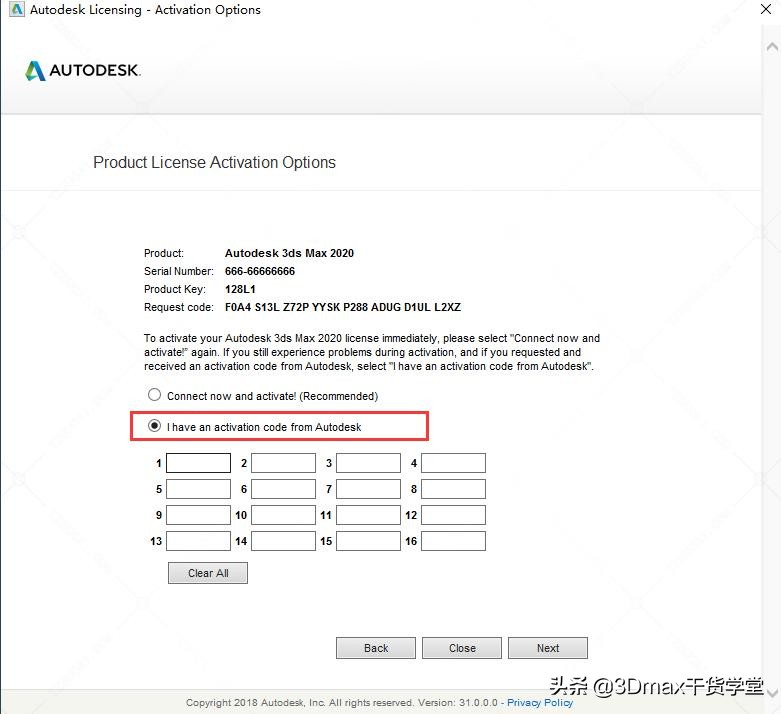
15、选提供激活码(下图框选位置)

hypermesh2020安装教程,powermill2020安装教程

16、打开注册机之前:必须关闭杀毒软件或者关闭实时扫描功能,不然杀毒软件会直接把注册机杀掉。

hypermesh2020安装教程,powermill2020安装教程

17、查看安装包中注册机

hypermesh2020安装教程,powermill2020安装教程

18、必须是鼠标右键管理员方式运行注册机

hypermesh2020安装教程,powermill2020安装教程

19、点击patch再点击确定

hypermesh2020安装教程,powermill2020安装教程

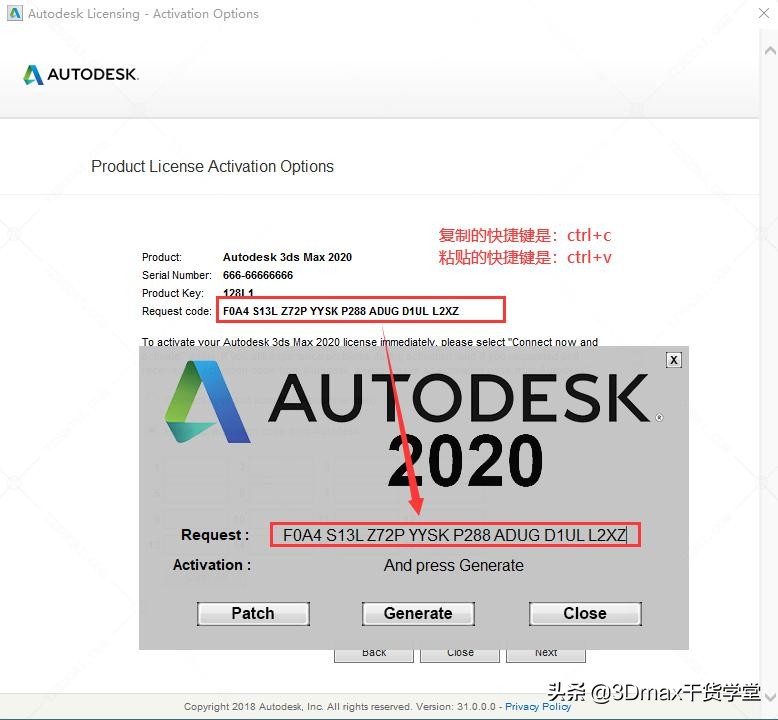
20、复制申请号到第一个框

hypermesh2020安装教程,powermill2020安装教程

21、点击中间按钮生成

hypermesh2020安装教程,powermill2020安装教程

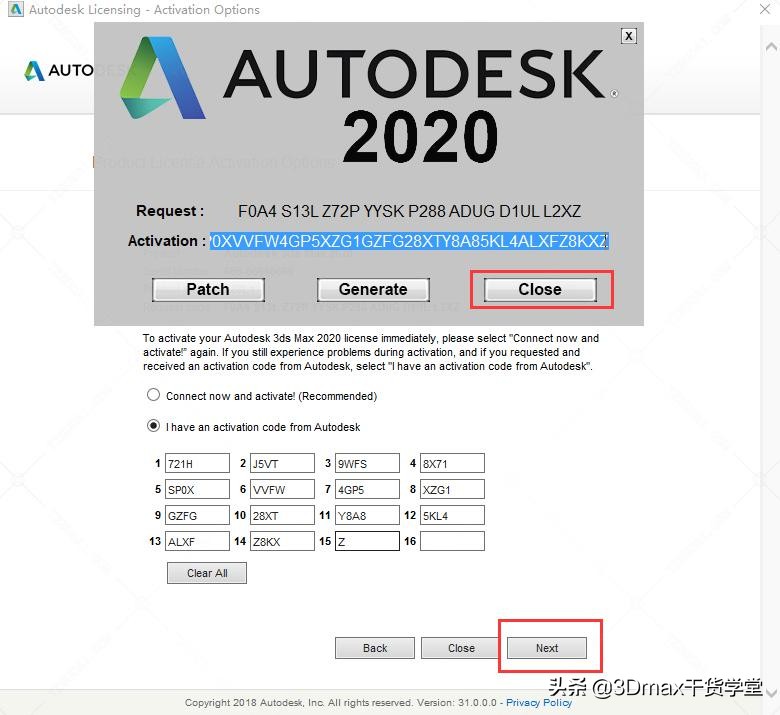
22、粘贴激活码

hypermesh2020安装教程,powermill2020安装教程

23、关闭注册机-点击下一步

hypermesh2020安装教程,powermill2020安装教程

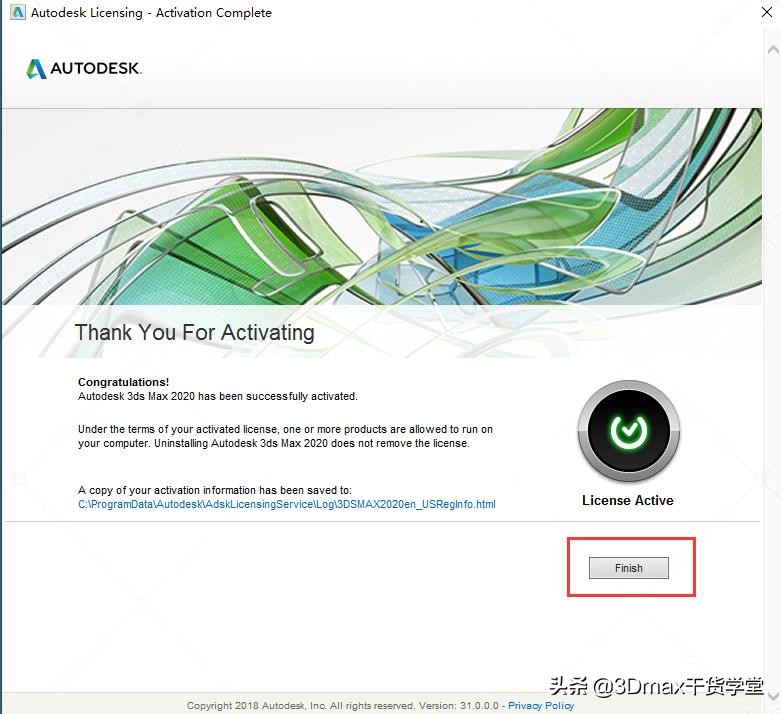
24、点击Finish(完成)

hypermesh2020安装教程,powermill2020安装教程

25、软件默认是英文版,中文版切换继续往下看

hypermesh2020安装教程,powermill2020安装教程

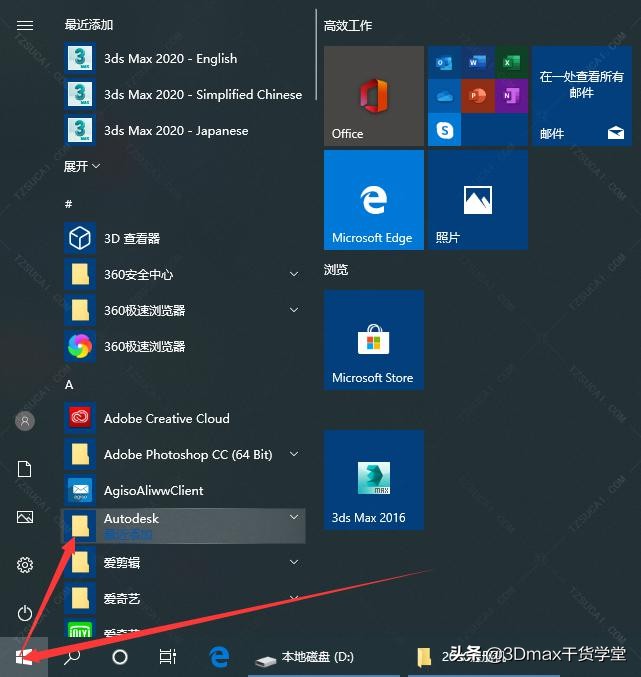
26、点击开始位置,找到Autodesk文件夹位置

hypermesh2020安装教程,powermill2020安装教程

27、点击 3ds Max 2020-Simplitied China 就是中文的,安装完成。

hypermesh2020安装教程,powermill2020安装教程

需要3Dmax2020软件安装包的小伙伴可以留言评论![微笑]