前几天看见有小伙伴说在手动插入图片,并调整大小,很麻烦!我想说,那是因为你没看李老师的文章。就像我之前说过的,复杂的问题、需要重复操作的问题、浪费时间的问题,都交给VBA来解决。
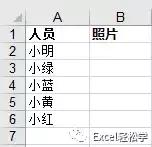
我们来模拟一下,小花同学需要在工作表中每个人名后面添加上对应的照片。
表格如下:
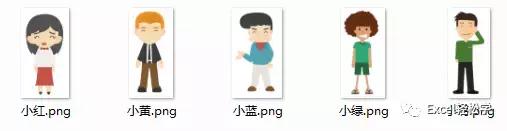
照片如下,每个人的照片用自己的名字命名,照片都放在工作簿同目录下。
在工作表中添加以下代码,并链接到一个按钮上。
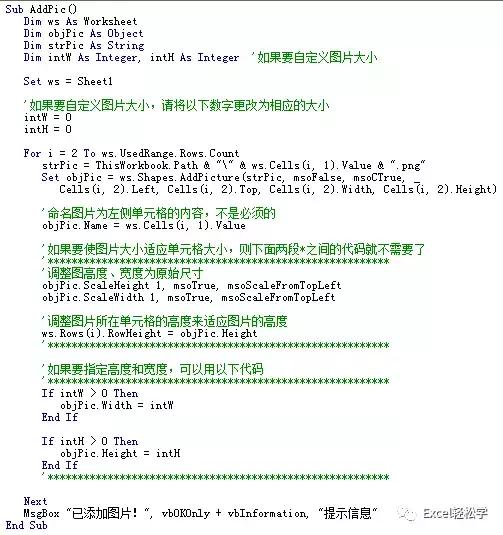
根据不同的设置,这段代码可以实现以下三种功能:
-
使图片适应单元格大小;
-
使单元格适应图片原始大小;
-
根据设置,统一设置图片大小。
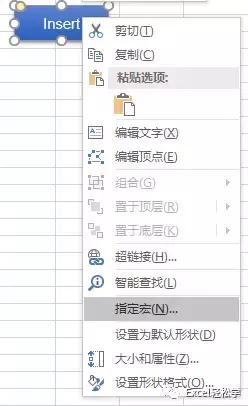
另外,链接宏到按钮的方法:
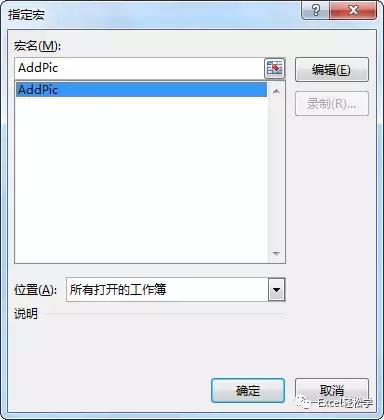
1、插入一个图形,在图形上点右键菜单中的“指定宏”。
2、在以下弹出的对话框中选择相应的宏名称,点击“确定”按钮。
运行后效果如下:
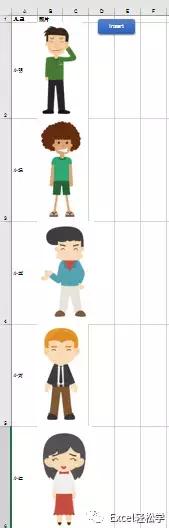
复杂的工作瞬间就搞定!知道你为什么要经常加班了吧?
实际应用中肯定需要对代码做一些调整,但是万变不离其宗,掌握了核心方法,再根据实际情况加以调整就好了!
下次还有人在手工操作,你就把这篇文章甩给他(她)~
End.
来源:公众号“Excel轻松学”
运行人员:中国统计网小编(微信号:itongjilove)
微博ID:中国统计网
中国统计网,是国内最早的大数据学习网站,公众号:中国统计网
http://www.itongji.cn