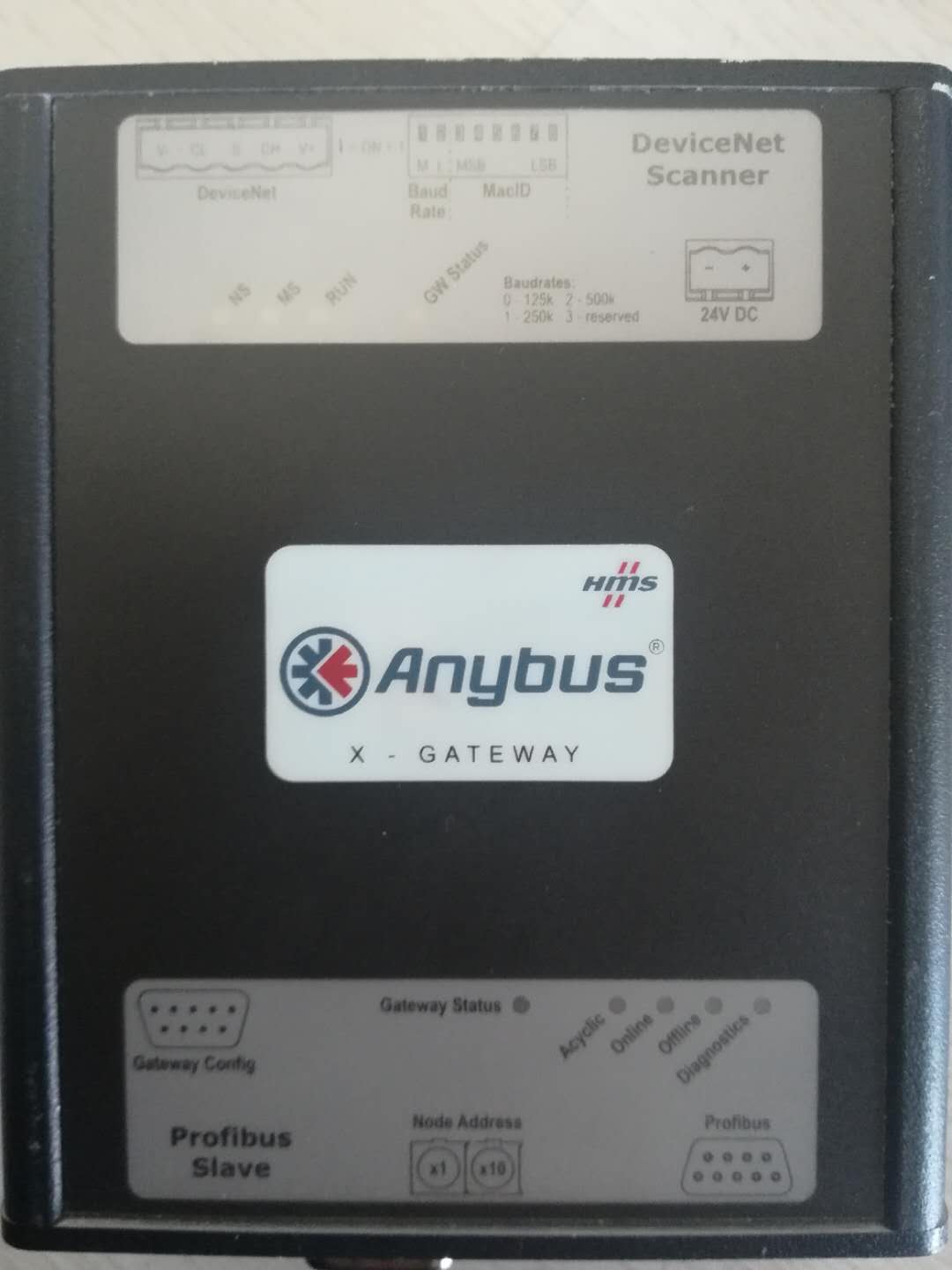
Anybus X-gateway AB7663
指示灯说明:
Gateway Status 网关状态指示灯
颜色:绿色---通讯运行中
红色---通讯错误
红色闪烁---网络接口错误
不亮---没有电源
NS 指示灯
不亮:无网络连接
绿色:在线,以连接
绿色闪烁:在线,无连接
红色:关键链路故障
红色闪烁:连接超时
MS 指示灯
不亮:无电
绿色:状态正常
红色:重大故障
红色闪烁:轻微故障
RUN 指示灯
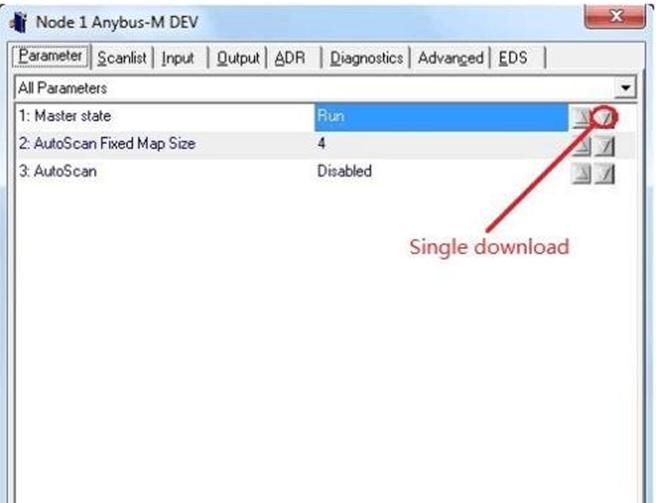
不亮:无电
绿色:正在运行
绿色闪烁:空闲状态
Acyclic 指示灯
不亮:没有非循环流量
绿色:处理非循环的请求
Online 指示灯
不亮:没有在线
绿色:在线
Offline 指示灯
不亮:没有脱机
红色:脱机
Diagnostics 指示灯
红色1HZ闪烁:组态错误
红色2HZ闪烁:用户参数数据错误
红色4HZ闪烁:现场总线asic错误
不亮:没有诊断
网关的基本配置方法
使用Windows的"超级终端"对网关进行字节的设置:
1. 运行Windows自带的"超级终端",先为创建的连接命名为"AB7663"如下图
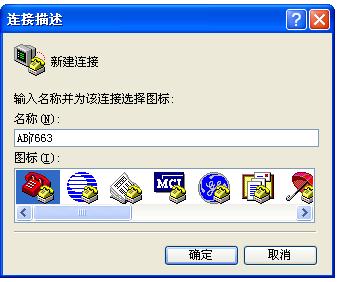
输入名称
2. 点击确定,连接时选择正确的串口
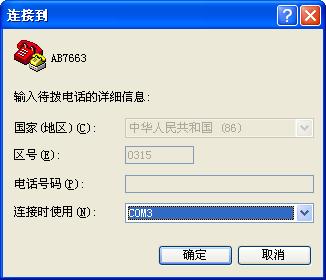
连接串口
3. 设置串口属性,如下图
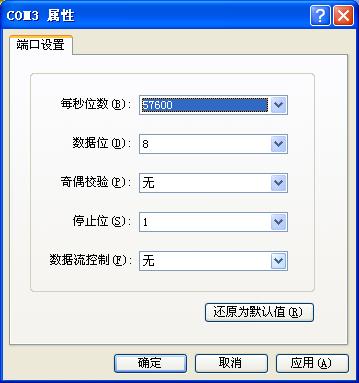
设置端口
4. 点击确定后进入超级终端主界面,点击ESC,可出现网关设置主菜单;
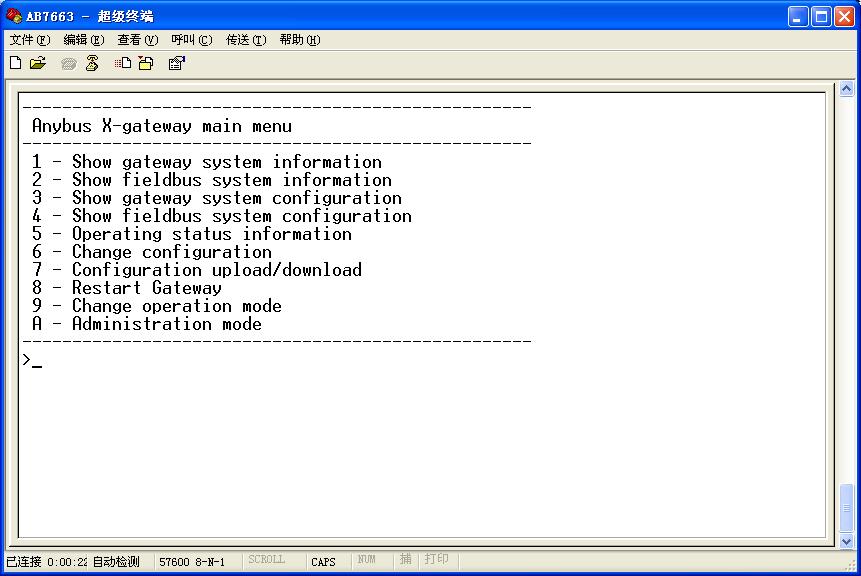
进入超级终端
5. 浏览1-5项信息。其中第4项可以查看网关当前配置信息。
6. 如果需要配置网关信息进入6项 Change configuration,输入 YES 然后按照下列配置进行。最后的两个问题都回答YES.然后网关重新启动。
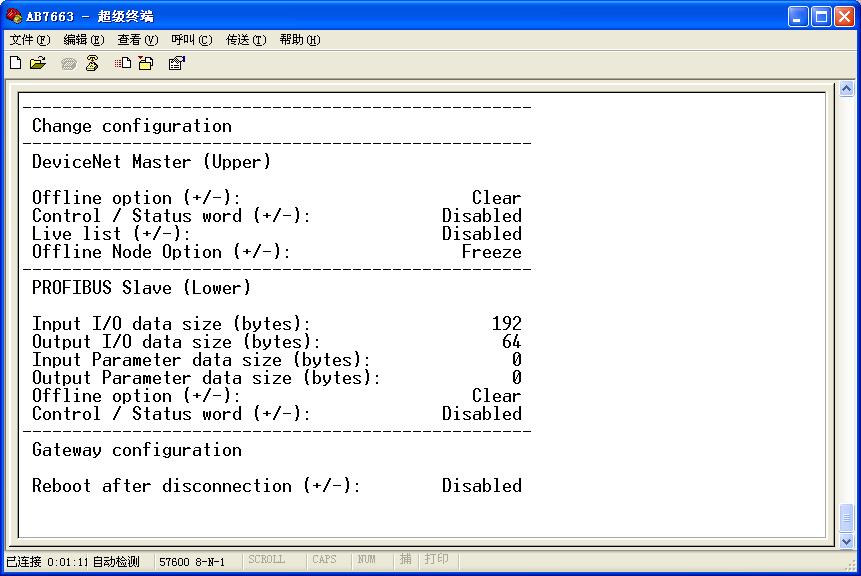
7. 待网关启动完成后,关闭超级终端,可以保存连接以便下次直接使用。
8. 检查 网关的拨码开关MacID 和 Buad Rate设置。特别注意 Buad Rate
设置要一致。设备的 MacID 尽量由小到大,并且互不相同。
9. 首先,可以不需要用 DeviceNet 连接电缆连网关DeviceNet接口, DevicenNet 也暂时不需要 24V 供电。
10. 运行 NetTool for DeviceNet 。新建一个 DeviceNet网络," File-New Networks " 左侧窗口中 "HMSIndustrial Networks "已经包含了一些 HMS Products 的 EDS文件。如果需要导入新的产品的EDS文件,点击" Tool-Install EDS-files "。首先配置驱动,点击"Tools-Configure Driver "然后选择Anybus X-gateway(RS232) 。选择 Serial , Create Transport Paths(注意:先删除其他的COM-portTransport Provider,每次应用只保留一个Transport Path)。点击" OK ",选择正确的" COM-Port",点击" OK "。如下图所示,设置"Gateway Setting",点击"OK ", NetTool 软件会自动" Go Online "。几秒钟后,会弹出" No network power! "窗口,因为此时 DeviceNet 总线并没有 24V 供电。点击"OK "后, NetTool 软件会自动扫描,并且扫描到ABX 网关的 DeviceNet scanner接口,如下图所示,NetTool 扫描到 MacID 为1 的 ABX 网关 DeviceNet Sanner接口。该过程也证明了ABX 网关 DeviceNet Scanner接口正常。

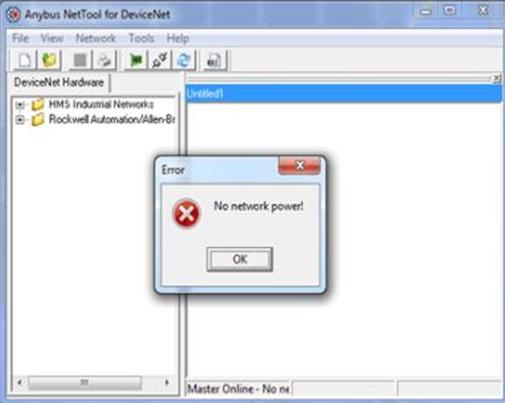
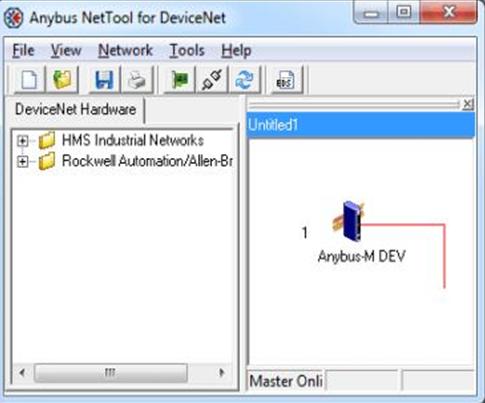
11. 在 NetTool for Device,新建"File-New Networks "。点击菜单栏"Go Online ",依然按照步骤 10中的方法建立 Config Driver 。如果显示如下窗口"Connection to interface time out, check cable andpower! ",则说明DeviceNet 连线有问题,或者 DeviceNet 从站设备有问题。

12.如果 DeviceNet 连线正常,并且 DeviceNet 从站设备正常。则弹出如下图所示信息"Networkconnection established, press OK to update network!"。
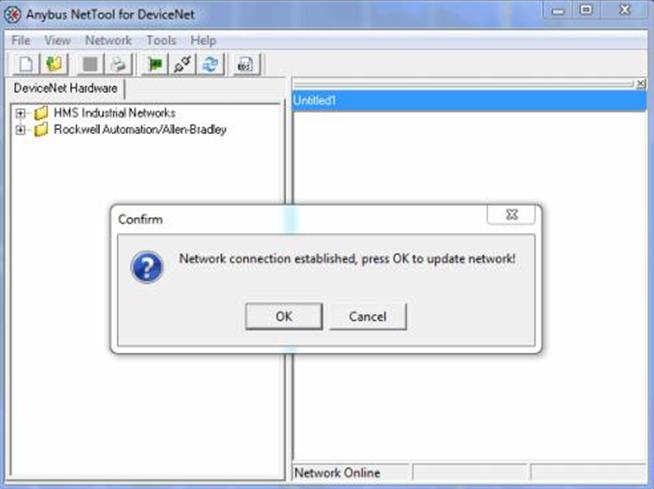
13. 点击" OK"更新网络。显示了该DeviceNet 网络上的所有的设备。
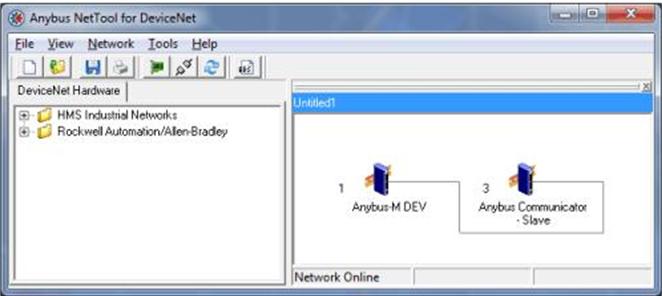
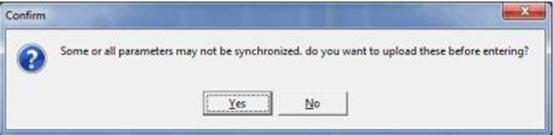
14. 双击 MacID 为 1的 ABX DeviceNet Scanner 。弹出如下窗口,点击" Yes",如下图所示。
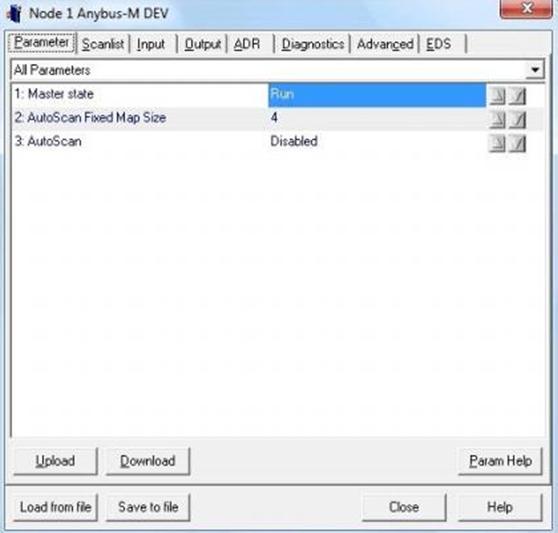
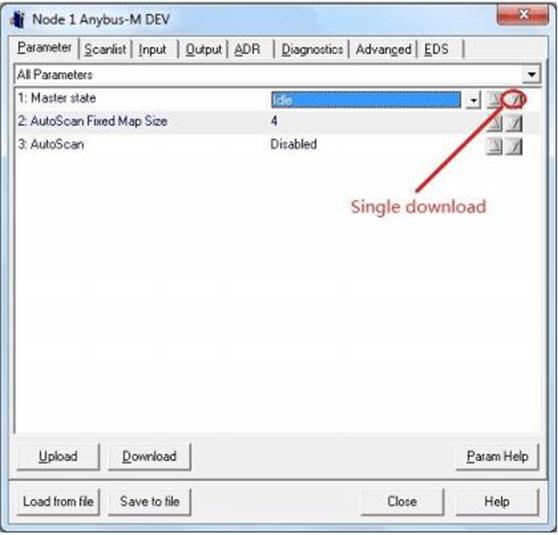
15. 将 Master state设置为"Idle" ,然后点击"single download ",如下图所示。此时,也可以观察到ABX DeviceNet 侧的 RUN 灯为绿闪。注意:只有先将ABX DeviceNet Scanner 设置先为"Idle"后,才能在 Scanlist中设置 DeviceNet 从站保存设置 I/O data 大小。
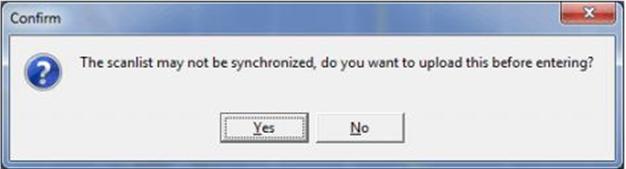
16. 点击" Scanlist",弹出如下窗口,点击" Yes"。出现 Scanlist窗口列表,如下图所示。
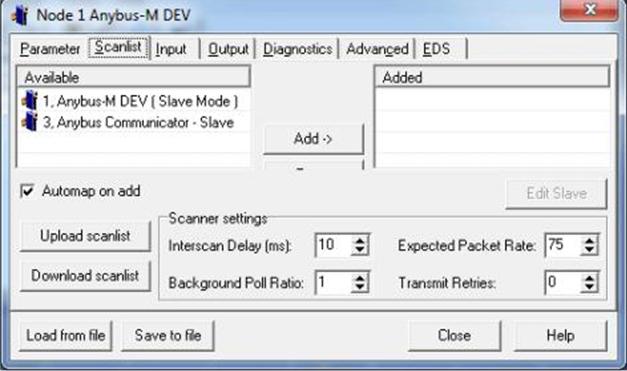
17. 双击 DeviceNet 从站,如 MacID 为 3的Anybus Communicator ,弹出如下对话框。选中"Enble ",设置 Rx和Tx 的bytes大小。

18. 点击" OK",完成 DeviceNet 从站 I/O data 设置。如下图所示,MacID 为 3的 Anybus Communicator已经加入 Scanlist,点击完成"Download Scanlist "。注意:如果之前没有设置ABX DeviceNet Scanner为" Idle "状态,而依然是"RUN "状态,则弹出如下错误窗口。
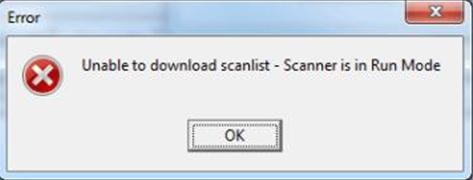
19. 最后将 ABX DeviceNet Scanner 设置为" RUN "状态,点击" Single download ",如下图所示。此时也可以观察到 ABX DeviceNet 侧的 RUN 灯为常绿状态,并且正常通讯时,NS和 MS 灯均为常绿状态、 GW Status灯绿闪。注意:如果此时只有NS灯红闪,而MS 和 RUN 灯均为常绿状态、 GWStatus灯绿闪,则很有可能是 DeviceNet从站 I/O data 大小设置不正确。